Observação
O acesso a essa página exige autorização. Você pode tentar entrar ou alterar diretórios.
O acesso a essa página exige autorização. Você pode tentar alterar os diretórios.
Durante o desenvolvimento local, os aplicativos precisam se autenticar no Azure para usar diferentes serviços do Azure. Autentique-se localmente usando uma destas abordagens:
- Use uma conta de desenvolvedor com uma das ferramentas de desenvolvedor compatíveis com a biblioteca de Identidade do Azure.
- Use uma entidade de serviço.
Este artigo explica como autenticar usando uma conta de desenvolvedor com ferramentas compatíveis com a biblioteca de identidades do Azure. Nas seções a seguir, você aprenderá:
- Como usar grupos do Microsoft Entra para gerenciar com eficiência permissões para várias contas de desenvolvedor.
- Como atribuir funções a contas de desenvolvedor para definir o escopo das permissões.
- Como fazer login em ferramentas que oferecem suporte ao desenvolvimento local.
- Como autenticar usando uma conta de desenvolvedor do código do aplicativo.
Ferramentas de desenvolvedor com suporte para autenticação
Para que um aplicativo se autentique no Azure durante o desenvolvimento local usando as credenciais do desenvolvedor do Azure, o desenvolvedor deve estar conectado ao Azure de uma das seguintes ferramentas de desenvolvedor:
- CLI do Azure
- Azure Developer CLI
A biblioteca Azure Identity pode detectar que o desenvolvedor está conectado a partir de uma dessas ferramentas. Assim, a biblioteca pode usar a ferramenta para obter o token de acesso do Microsoft Entra e autenticar o aplicativo no Azure como usuário autenticado.
Essa abordagem aproveita as contas de Azure existentes do desenvolvedor para simplificar o processo de autenticação. Porém, é provável que a conta de um desenvolvedor tenha mais permissões do que as exigidas pelo aplicativo, excedendo, portanto, as permissões com as quais o aplicativo é executado na produção. Como alternativa, você pode criar entidades de serviço de aplicativo para usar durante o desenvolvimento local, que podem ter o escopo para ter apenas o acesso necessário pelo aplicativo.
Criar um grupo de Microsoft Entra para desenvolvimento local
Crie um grupo do Microsoft Entra para encapsular as funções (permissões) que o aplicativo precisa durante o desenvolvimento local, em vez de atribuir as funções a objetos principais de serviço individuais. Essa abordagem oferece as seguintes vantagens:
- Cada desenvolvedor tem as mesmas funções atribuídas no nível do grupo.
- Se uma nova função for necessária para o aplicativo, ela só precisará ser adicionada ao grupo do aplicativo.
- Se um novo desenvolvedor ingressar na equipe, um novo principal de serviço de aplicativo será criado para o desenvolvedor e adicionado ao grupo, garantindo que o desenvolvedor tenha as permissões corretas para trabalhar no aplicativo.
Navegue até a página de visão geral do Microsoft Entra ID no portal do Azure.
Selecione Todos os grupos no menu à esquerda.
Na página Grupos , selecione Novo grupo.
Na página Novo grupo , preencha os seguintes campos de formulário:
- Tipo de grupo: Selecione Segurança.
- Nome do grupo: insira um nome para o grupo que inclui uma referência ao nome do aplicativo ou do ambiente.
- Descrição do grupo: insira uma descrição que explique a finalidade do grupo.
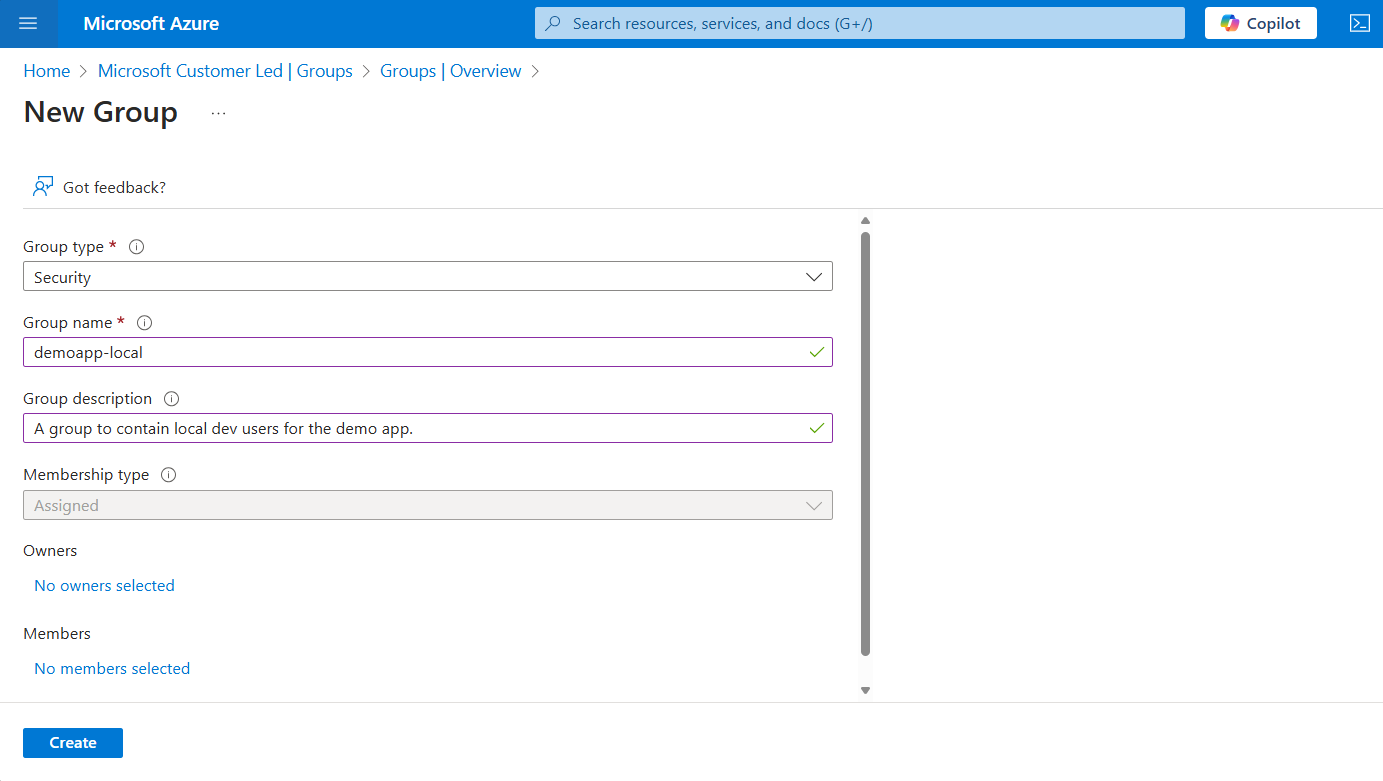
Selecione o link Nenhum membro selecionado em Membros para adicionar membros ao grupo.
No painel de submenu que é aberto, procure a entidade de serviço que você criou anteriormente e selecione-a nos resultados filtrados. Escolha o botão Selecionar na parte inferior do painel para confirmar sua seleção.
Selecione Criar na parte inferior da página Novo grupo para criar o grupo e retornar à página Todos os grupos . Se você não vir o novo grupo listado, aguarde um momento e atualize a página.
Atribuir funções ao grupo
Em seguida, determine quais funções (permissões) seu aplicativo precisa em quais recursos e atribua essas funções ao grupo Microsoft Entra que você criou. Os grupos podem ser atribuídos a uma função no nível do recurso, do grupo de recursos ou da assinatura. Este exemplo mostra como atribuir funções no escopo do grupo de recursos, já que a maioria dos aplicativos agrupa todos os recursos do Azure em um único grupo de recursos.
No portal do Azure, navegue até a página Visão geral do grupo de recursos que contém seu aplicativo.
Selecione Controle de acesso (IAM) na navegação à esquerda.
Na página controle de acesso (IAM), selecione + Adicionar e escolha Adicionar atribuição de função no menu suspenso. A página Adicionar atribuição de função fornece várias guias para configurar e atribuir funções.
Na guia Função , use a caixa de pesquisa para localizar a função que você deseja atribuir. Selecione a função e escolha Avançar.
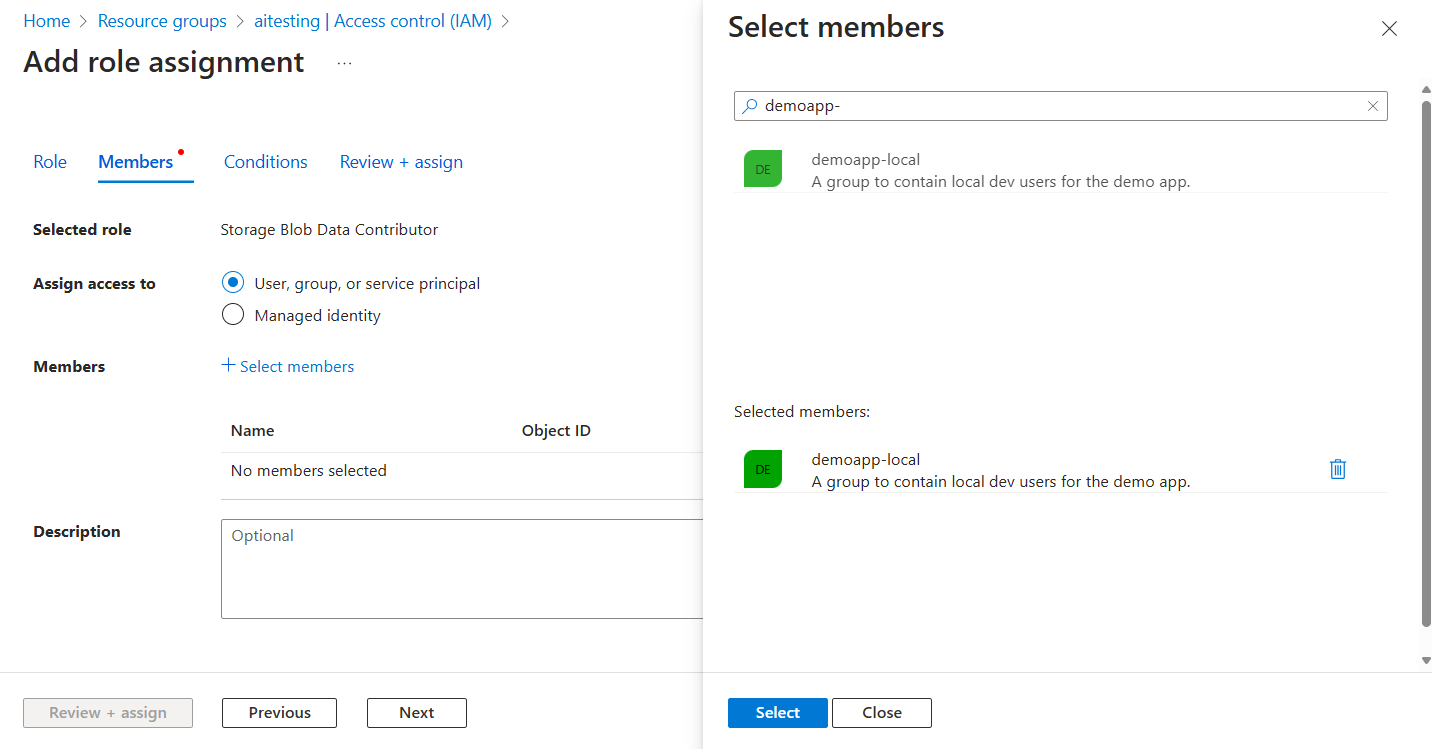
Na guia Membros :
- Para atribuir acesso ao valor, selecione Usuário, grupo ou entidade de serviço .
- Para o valor Membros, escolha + Selecionar membros para abrir o painel de seleção Selecionar membros.
- Pesquise o grupo de Microsoft Entra criado anteriormente e selecione-o nos resultados filtrados. Escolha Selecionar para escolher o grupo e fechar o painel de menu.
- Selecione Examinar + atribuir na parte inferior da guia Membros .
Na guia Revisão + atribuição , selecione Examinar + atribuir na parte inferior da página.
Entre no Azure usando ferramentas de desenvolvedor
Em seguida, entre no Azure usando uma das ferramentas de desenvolvedor que você pode usar para executar a autenticação em seu ambiente de desenvolvimento. A conta autenticada também deve existir no grupo de Microsoft Entra que você criou e configurou anteriormente.
Os desenvolvedores podem usar CLI do Azure para autenticar. Aplicativos que usam DefaultAzureCredential ou AzureCLICredential podem usar essa conta para autenticar solicitações de aplicativo.
Para autenticar com o CLI do Azure, execute o comando az login. Em um sistema com um navegador da Web padrão, o CLI do Azure inicia o navegador para autenticar o usuário.
az login
Para sistemas sem um navegador da Web padrão, o comando az login usa o fluxo de autenticação de código do dispositivo. Você também pode forçar o CLI do Azure a usar o fluxo de código do dispositivo em vez de iniciar um navegador especificando o argumento --use-device-code.
az login --use-device-code
Autenticar nos serviços do Azure a partir do seu aplicativo
O azure_identity crate fornece várias credenciais adaptadas para dar suporte a diferentes cenários e fluxos de autenticação Microsoft Entra. As etapas a seguir demonstram como usar DeveloperToolsCredential ou credenciais de ferramenta específicas ao trabalhar localmente.
Implementar o código
Para autenticar objetos de cliente do SDK do Azure no Azure, seu aplicativo deve usar uma credencial do crate azure_identity.
DeveloperToolsCredentialtenta autenticar usando uma série de ferramentas de desenvolvedor, como a CLI do Azure, e para quando uma é bem-sucedida.
Adicione o
azure_identitycrate ao seu projeto.cargo add azure_identityPara qualquer código Rust que crie um objeto cliente SDK do Azure, você deseja:
- Importe o crate
azure_identity. - Crie uma instância de
DeveloperToolsCredentialou uma credencial específica da ferramenta. - Passe a instância de credencial para o construtor de cliente do SDK do Azure.
Para usar
DeveloperToolsCredential, que tenta CLI do Azure e Azure Developer CLI em sequência:use azure_identity::DeveloperToolsCredential; fn main() -> Result<(), Box<dyn std::error::Error>> { let credential = DeveloperToolsCredential::new(None)?; Ok(()) }Ou use uma credencial específica, como
AzureCliCredentialouAzureDeveloperCliCredential:use azure_identity::AzureCliCredential; fn main() -> Result<(), Box<dyn std::error::Error>> { let credential = AzureCliCredential::new(None)?; // or // use azure_identity::AzureDeveloperCliCredential; // let credential = AzureDeveloperCliCredential::new(None)?; Ok(()) }
- Importe o crate
O exemplo a seguir demonstra a autenticação de um Key Vault SecretClient usandoDeveloperToolsCredential:
use azure_identity::DeveloperToolsCredential;
use azure_security_keyvault_secrets::SecretClient;

#[tokio::main]
async fn main() -> Result<(), Box<dyn std::error::Error>> {
    // Create a credential
    let credential = DeveloperToolsCredential::new(None)?;

    // Create a client for the specified Key Vault
    let client = SecretClient::new(
        "https://<your-key-vault-name>.vault.azure.net/",
        credential.clone(),
        None,
    )?;

    // Use the client to interact with Azure Key Vault
    // let secret = client.get("secret-name", None).await?;

    Ok(())
}