Observação
O acesso a essa página exige autorização. Você pode tentar entrar ou alterar diretórios.
O acesso a essa página exige autorização. Você pode tentar alterar os diretórios.
As cargas de trabalho são agrupamentos lógicos que ajudam você a organizar os recursos do Azure dentro de um enclave do Azure Enclave. Cada carga de trabalho está associada a um ou mais grupos de recursos da carga de trabalho nos quais você implantará recursos em tutoriais posteriores.
Neste tutorial, parte três de oito, você cria cargas de trabalho dentro de um enclave. Você aprenderá como:
- Crie cargas de trabalho de frontend e backend em um enclave.
- Associe cada carga de trabalho a um grupo de recursos de carga de trabalho.
- Exibir cargas de trabalho no portal Azure.
Antes de começar
Tutorial Completo 1-2: Criar enclaves em uma comunidade. Este tutorial pressupõe que você tenha:
- Uma conta do Azure com uma assinatura ativa.
- Uma comunidade do Enclave Azure chamada
cmt-fabrikam. - Um enclave chamado
Enclave-WebApp. - Permissões para criar recursos de carga de trabalho do Azure Enclave e grupos de recursos na assinatura.
Criar cargas de trabalho usando Azure Enclave
Antes de criar recursos do Azure em um enclave, crie os recursos de carga de trabalho do Azure Enclave e associe-os aos grupos de recursos de carga de trabalho. O Enclave do Azure aplica política de enclave, proteção, atribuição de negação e configuração de RBAC aos grupos de recursos de carga de trabalho durante a criação.
Importante
Este tutorial usa nomes de exemplo, como wl-webapp-frontend, wl-webapp-backende rg-webapp-frontendrg-webapp-backend. Se você usar nomes diferentes, atualize os tutoriais seguintes para que correspondam ao seu ambiente.
No portal do Azure, vá para
Azure Enclave.No menu à esquerda, selecione
Enclaves.Na página
Enclavesda comunidadecmt-fabrikam, selecione o enclaveve-Enclave-WebAppque você criou no Tutorial 1-2: Criar enclaves em uma comunidade.
Em
Manage, selecioneWorkloads.Na página
Workloads, selecioneCreate.
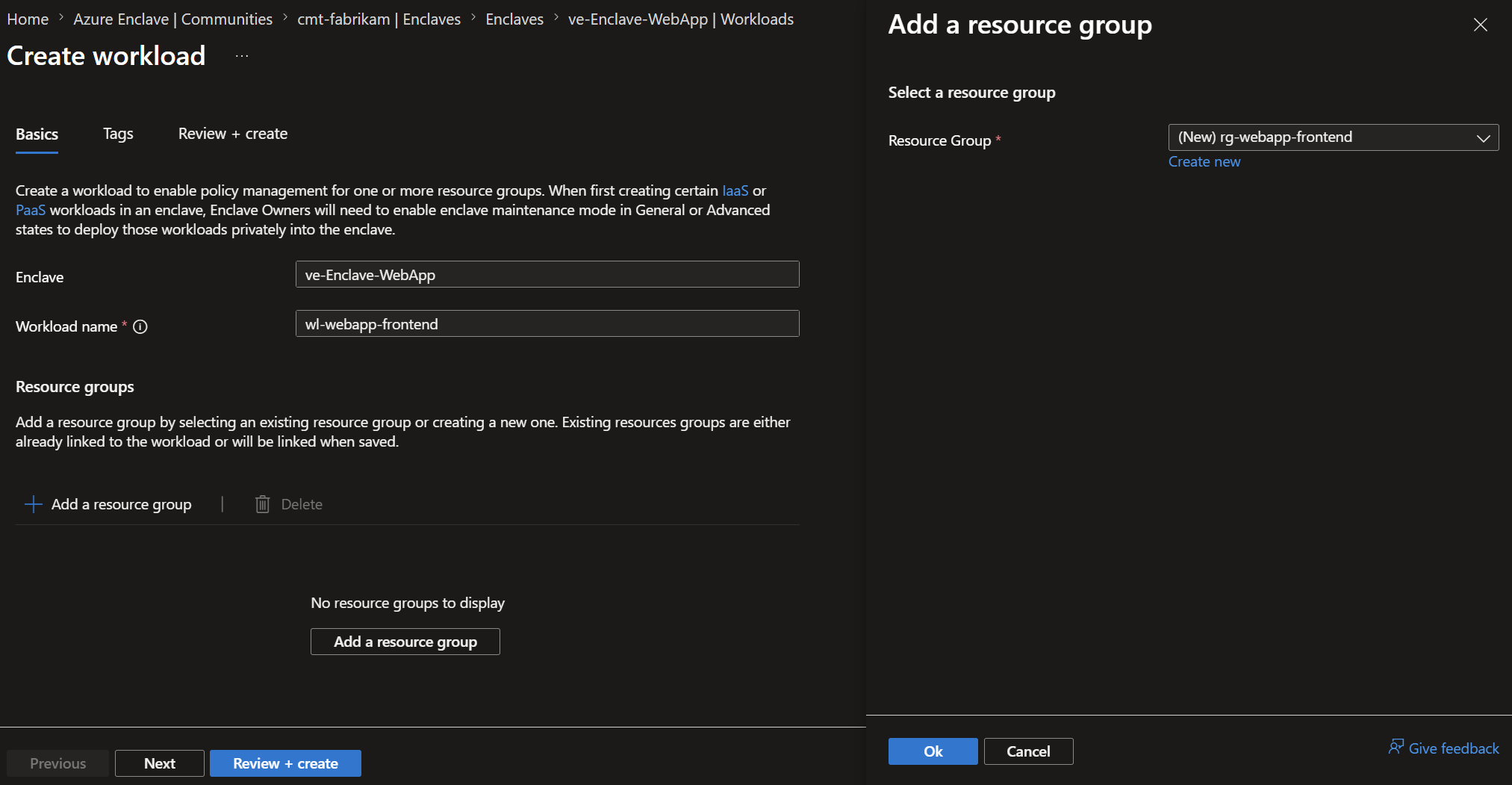
Na guia
Basics, insira os seguintes valores para a carga de trabalho de front-end:-
Enclave: Confirme seve-Enclave-WebAppestá selecionado. -
Workload name: introduzawl-webapp-frontend. -
Resource groups: selecioneAdd. -
Create new: Insirarg-webapp-frontende selecioneOK.
Note
Escolha nomes de grupo de recursos e carga de trabalho que correspondam à convenção de nomenclatura da sua organização. Para obter diretrizes, consulte Definir sua convenção de nomenclatura.
-
Selecione
Review + create, confirme os detalhes da carga de trabalho e selecioneCreate.Para criar a carga de trabalho de back-end, repita as etapas anteriores com estes valores:
-
Enclave: Confirme seve-Enclave-WebAppestá selecionado. -
Workload name: introduzawl-webapp-backend. -
Resource groups: selecioneAdd. -
Create new: Insirarg-webapp-backende selecioneOK.
-
Selecione
Review + create, confirme os detalhes da carga de trabalho e selecioneCreate.


Validar as cargas de trabalho
Depois que ambas as implantações forem concluídas, retorne à página Workloads de Enclave-WebApp.
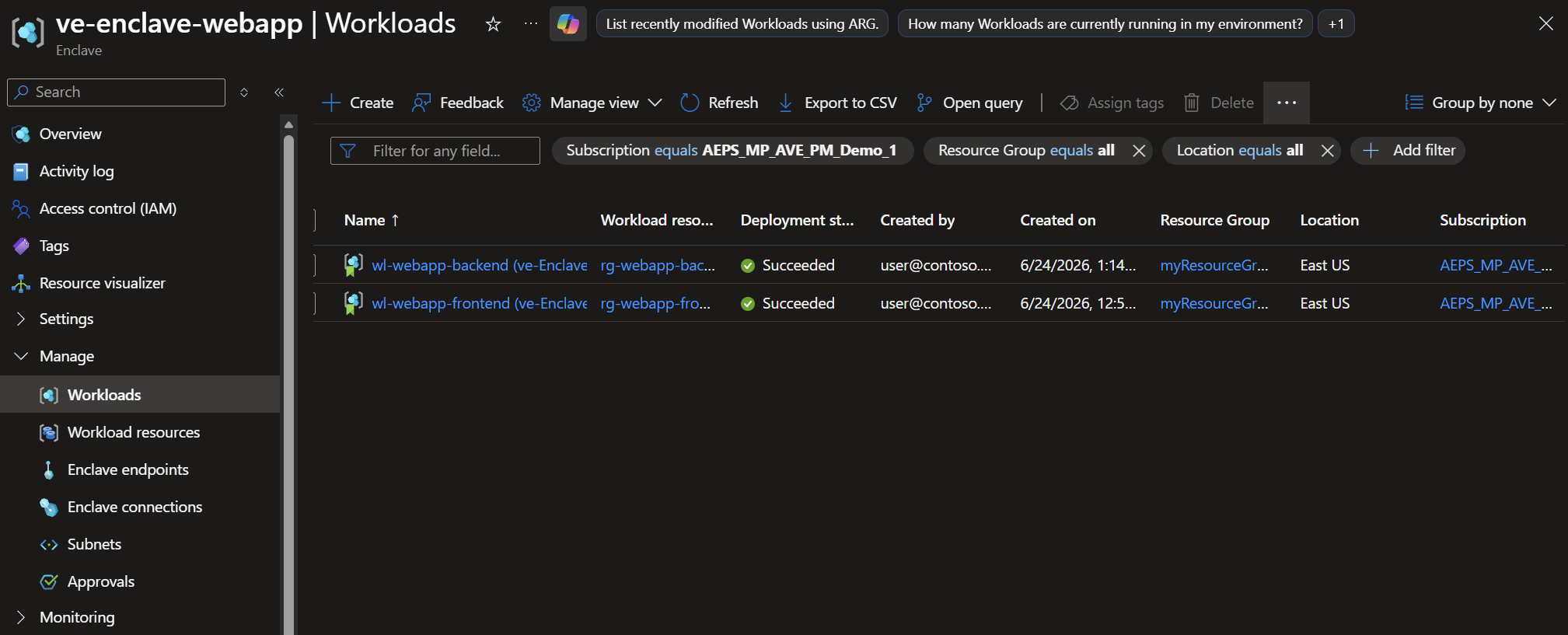
Confirme que:
-
wl-webapp-frontendaparece na lista de cargas de trabalho. -
wl-webapp-backendaparece na lista de cargas de trabalho. - Cada carga de trabalho está associada ao grupo de recursos de carga de trabalho esperado.
Limpar os recursos
Se você planeja continuar a série de tutoriais, mantenha essas cargas de trabalho. O tutorial 1 a 4 os usa para implantar recursos Azure do catálogo de serviços.
Se você precisar remover as cargas de trabalho criadas neste tutorial, primeiro exclua todos os recursos nos grupos de recursos de carga de trabalho associados. A exclusão da carga de trabalho pode falhar quando os grupos de recursos associados não estiverem vazios.
Depois que os grupos de recursos de carga de trabalho estiverem vazios, exclua os recursos de carga de trabalho wl-webapp-frontend e wl-webapp-backend no portal do Azure.
Próximas Etapas
Neste tutorial, você criou cargas de trabalho de exemplo em um enclave usando o portal Azure. No próximo tutorial, você implantará Azure recursos nessas cargas de trabalho usando o catálogo de serviços.