Observação
O acesso a essa página exige autorização. Você pode tentar entrar ou alterar diretórios.
O acesso a essa página exige autorização. Você pode tentar alterar os diretórios.
Entre no Azure e selecione um projeto do Foundry existente ou crie um com Microsoft Foundry Toolkit para Visual Studio Code. O Foundry Toolkit usa o projeto selecionado como seu projeto padrão para modelos de nuvem, agentes, ferramentas e avaliações.
Pré-requisitos
- Instale Microsoft Foundry Toolkit para Visual Studio Code.
- Uma assinatura do Azure.
- Para selecionar um projeto existente, acesse esse projeto. Para obter mais informações, consulte o controle de acesso baseado em funções do Microsoft Foundry.
- Para criar um projeto, atenda aos pré-requisitos para criar um projeto do Foundry.
Entrar no Azure
O Foundry Toolkit usa a conta, o locatário e as assinaturas disponíveis por meio da extensão Recursos do Azure.
- Na Barra de Atividades, selecione Azure.
- No modo de exibição Azure Recursos, selecione Entrar para Azure.
- Conclua o fluxo de login.
- Em Contas e Locatários, verifique se a conta e o locatário dos seus recursos do Foundry estão selecionados.
- Em Recursos, confirme se a assinatura de destino está visível.
Selecionar um projeto existente
Defina um projeto acessível como o projeto padrão para o Foundry Toolkit.
Na Barra de Atividades, selecione Foundry Toolkit.
Em Meus Recursos, selecione Definir projeto do Foundry.
Selecione Alternar projeto.

Selecione a assinatura Azure que contém o projeto.
Selecione o projeto Foundry.
Em Meus Recursos, confirme se os recursos do projeto são exibidos.

O projeto selecionado permanece o padrão até que você selecione outro projeto, desmarque o projeto padrão, saia ou perca o acesso ao projeto.
Criar um projeto
Use o Foundry Toolkit para criar uma conta e um projeto do Foundry com configurações padrão básicas. Para requisitos personalizados de rede, segurança, nomenclatura ou Azure Policy, use o portal do Foundry ou um modelo de infraestrutura.
Na Barra de Atividades, selecione Foundry Toolkit.
Em Meus recursos, selecione Definir projeto do Foundry.
Selecione Criar projeto.
Selecione sua assinatura do Azure.
Selecione um grupo de recursos existente ou selecione Criar novo grupo de recursos.
Se você criar um grupo de recursos, insira o nome do grupo de recursos e selecione um local.
Insira um nome para o projeto Foundry.
Acompanhe a notificação sobre o progresso da criação do projeto.
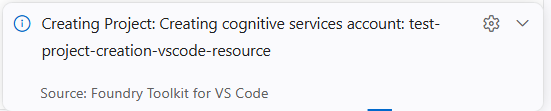
Aguarde a notificação de que o projeto foi implantado com êxito.
Em Meus Recursos, confirme se os novos recursos do projeto são exibidos.
O Foundry Toolkit cria uma conta no Foundry com nome derivado do projeto, cria o projeto nessa conta e o define como projeto padrão do Foundry Toolkit.
Alternar o projeto padrão
Altere o projeto de nuvem usado pelo Foundry Toolkit sem alterar sua conta Azure.
Em Meus Recursos, localize o projeto padrão atual.
Selecione o ícone de engrenagem ao lado do projeto.
Selecione Mudar projeto padrão.
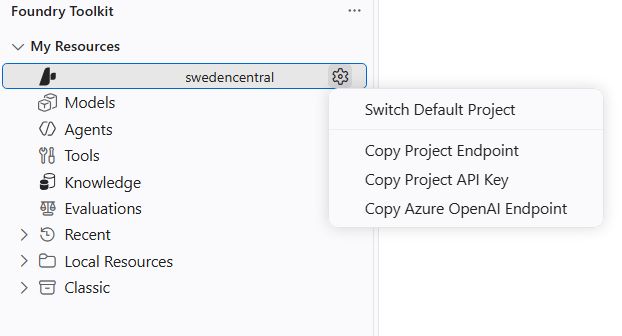
Selecione Alternar projeto.
Selecione a assinatura e outro projeto acessível.
Em Meus Recursos, confirme se os recursos de projeto selecionados são exibidos.
Para trabalhar sem um projeto na nuvem, execute Foundry Toolkit: Limpar Projeto Padrão.
Limpar os recursos
Selecionar um projeto existente não cria recursos Azure. Se você criou um projeto neste artigo, seus recursos podem gerar cobranças.
- Se você usou um grupo de recursos compartilhado, não exclua o grupo de recursos. Siga Excluir projetos para remover o projeto. Exclua a conta do Foundry somente se o Toolkit a tiver criado para este procedimento e não contiver outros projetos ou recursos.
- Se você criou um grupo de recursos dedicado e não precisa mais de nada nele, abra o portal Azure, selecione o grupo de recursos e selecione Excluir grupo de recursos.
Warning
Excluir um grupo de recursos exclui permanentemente todos os recursos nele. Examine a lista de recursos antes de confirmar a exclusão.