Observação
O acesso a essa página exige autorização. Você pode tentar entrar ou alterar diretórios.
O acesso a essa página exige autorização. Você pode tentar alterar os diretórios.
Neste início rápido, você cria um projeto Microsoft Foundry e implanta um modelo. Se você estiver gerenciando uma equipe, também concederá acesso aos membros da equipe. Depois de concluir essas etapas, você ou sua equipe podem começar a criar aplicativos de IA usando o modelo implantado.
Dica
Este início rápido mostra como criar recursos para criar um agente com uma configuração básica. Para cenários mais avançados que usam seus próprios recursos, consulte Configurar seu ambiente para desenvolvimento de agente.
Pré-requisitos
- Uma conta Azure com uma assinatura ativa. Se você não tiver uma, crie uma conta de Azure free, que inclui uma assinatura de avaliação gratuita.
- Se você estiver criando o projeto para si mesmo:
- Acesso a uma função que permita criar um recurso do Foundry, como Foundry Account Owner ou Foundry Owner, na assinatura ou no grupo de recursos. Para obter mais informações sobre permissões, consulte o controle de acesso baseado em Role para Microsoft Foundry.
Importante
As funções RBAC do Foundry foram renomeadas recentemente. Foundry User, Foundry Owner, Foundry Account Owner e Foundry Project Manager eram anteriormente chamados de Usuário do Azure AI, Proprietário do Azure AI, Proprietário da conta do Azure AI e Gerente de Projeto do Azure AI. Você ainda pode ver os nomes anteriores em alguns lugares enquanto essa mudança de nome está sendo implementada. Os IDs das funções e as permissões principais não são alterados com a mudança de nome.
- Acesso a uma função que permita criar um recurso do Foundry, como Foundry Account Owner ou Foundry Owner, na assinatura ou no grupo de recursos. Para obter mais informações sobre permissões, consulte o controle de acesso baseado em Role para Microsoft Foundry.
- Se você estiver criando o projeto para uma equipe:
- Acesse uma função que permita realizar as atribuições de função, como Proprietário. Para obter mais informações sobre permissões, consulte o controle de acesso baseado em Role para Microsoft Foundry.
- Uma lista de endereços de e-mail dos usuários ou IDs de grupos de segurança do Microsoft Entra para membros da equipe que precisam de acesso.
Se você usar o CLI do Azure em vez do portal, a função Colaborador ou Proprietário no grupo de recursos será suficiente para criar o recurso e o projeto. Você ainda precisa de uma função que possa atribuir funções, como Proprietário, para conceder acesso aos membros da equipe.
Selecione seu método preferencial usando as seguintes guias:
Instale o CLI do Azure versão 2.80.0 ou posterior. Verifique sua versão com
az versione executeaz upgradese precisar de uma mais recente.A versão 2.80.0 adicionou os
az cognitiveservices account projectcomandos que essas etapas usam. Em uma versão anterior, os comandos falham comunrecognized argumentsou'project' is misspelled or not recognized by the system.Entre no Azure:
az login
Criar um project
Crie um projeto Foundry para organizar seu trabalho. O projeto inclui modelos, agentes e outros recursos que sua equipe usa.
Dica
Crie seu projeto na região Oeste dos EUA 3 se quiser experimentar um modelo instantâneo (versão prévia).
Observação
Essas etapas exigem o CLI do Azure versão 2.80.0 ou posterior e a função Colaborador ou Proprietário no grupo de recursos. Execute az version para verificar sua versão e az upgrade se você precisar de uma mais recente. Execute az login para entrar antes de começar. Para regiões com suporte, consulte o suporte à região.
Crie um grupo de recursos ou use um existente. Por exemplo, crie
my-foundry-rgemeastus:az group create --name my-foundry-rg --location eastusVerifique se o grupo de recursos existe:
az group show --name my-foundry-rg --query properties.provisioningState --output tsvA saída mostra
Succeeded.Crie o recurso Foundry com o gerenciamento de projetos habilitado. Por exemplo, crie
my-foundry-resourcenomy-foundry-rggrupo de recursos:az cognitiveservices account create \ --name my-foundry-resource \ --resource-group my-foundry-rg \ --kind AIServices \ --sku S0 \ --location eastus \ --custom-domain my-foundry-resource \ --assign-identity \ --allow-project-management trueUse estes valores:
Parâmetro Purpose --assign-identityCria a identidade gerenciada que o gerenciamento de projetos requer. Sem ele, a criação do projeto falha com um erro de que uma identidade gerenciada deve ser habilitada no recurso. --allow-project-managementHabilita o gerenciamento de projetos. Você não pode alterar essa configuração depois de criar o recurso. --custom-domainDeve ser globalmente exclusivo. Se my-foundry-resourcefor levado, o comando falhará comCustomDomainInUse. Escolha um nome diferente e execute o comando novamente.Criar um projeto. Por exemplo, crie
my-foundry-projectnomy-foundry-resource:az cognitiveservices account project create \ --name my-foundry-resource \ --resource-group my-foundry-rg \ --project-name my-foundry-project \ --location eastusVerifique se o recurso está provisionado:
az cognitiveservices account show \
    --name my-foundry-resource \
    --resource-group my-foundry-rg \
    --query properties.provisioningState --output tsv
O resultado deve mostrar
Succeeded. Se a saída mostrar um estado diferente, verifique suas permissões, a disponibilidade da região e as cotas de recursos. Para obter mais ajuda, consulte Criar um recurso de vários serviços.Confirme que o projeto foi criado.
az cognitiveservices account project show \
    --name my-foundry-resource \
    --resource-group my-foundry-rg \
    --project-name my-foundry-project \
    --query properties.provisioningState --output tsv
O resultado deve mostrar
Succeeded. Se o comando falhar com uma mensagem informando que uma identidade gerenciada deve ser habilitada, confirme se você criou o recurso com--assign-identity.
Referência: az cognitiveservices account project

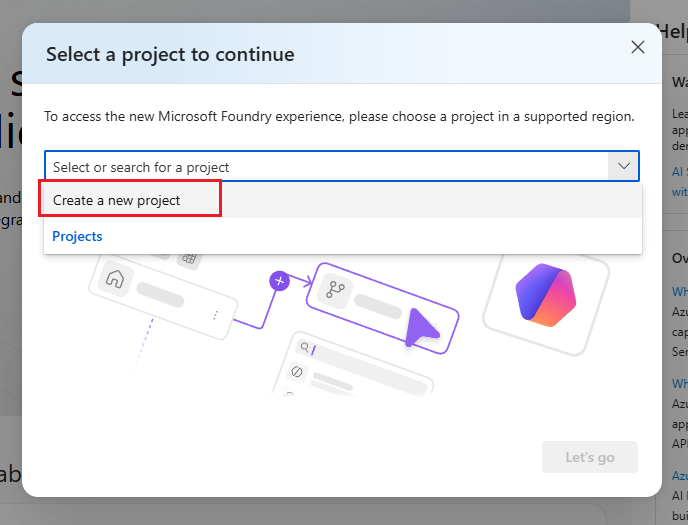

Implantar um modelo
Implante um modelo que você pode usar. Este exemplo usa gpt-5-mini, mas você pode escolher qualquer modelo disponível.
Dica
Para experimentar um modelo de acesso instantâneo (versão prévia), ignore esta etapa.
Liste os modelos disponíveis em sua região para que você possa confirmar o nome e a versão do modelo:
az cognitiveservices model list \
    --location eastus \
    --query "[?model.name=='gpt-5-mini'].{version:model.version,skus:join(',',model.skus[].name)}" \
    --output table
Implante o modelo:
az cognitiveservices account deployment create \
    --name my-foundry-resource \
    --resource-group my-foundry-rg \
    --deployment-name gpt-5-mini \
    --model-name gpt-5-mini \
    --model-version "2025-08-07" \
    --model-format OpenAI \
    --sku-capacity 10 \
    --sku-name GlobalStandard
Se o comando falhar com
DeploymentModelNotSupported, o modelo, a versão ou a SKU não estarão disponíveis em sua região. Use a saída da etapa anterior para escolher uma combinação com suporte.Verifique se a implantação foi bem-sucedida:
az cognitiveservices account deployment show \
    --name my-foundry-resource \
    --resource-group my-foundry-rg \
    --deployment-name gpt-5-mini \
    --query properties.provisioningState --output tsv
A saída mostra
Succeededquando a implantação está pronta.
Referência: az cognitiveservices account deployment
Obtenha os detalhes da conexão do projeto
Você precisa do endpoint do projeto para se conectar a partir do código. Se você estiver administrando este projeto para outras pessoas, envie este endpoint junto com o nome da implantação.
Obtenha o ponto de extremidade do projeto:
az cognitiveservices account project show \
    --name my-foundry-resource \
    --resource-group my-foundry-rg \
    --project-name my-foundry-project \
    --query 'properties.endpoints."AI Foundry API"' --output tsv
A saída é o endpoint do projeto, no formato https://my-foundry-resource.services.ai.azure.com/api/projects/my-foundry-project. Use esse valor em outros guias de início rápido e tutoriais.

Para administradores - conceda acesso
Se você estiver administrando uma equipe, atribua a função de Usuário do Foundry aos membros da equipe para que eles possam usar o projeto e os modelos implantados. Essa função fornece as permissões mínimas necessárias para criar e testar aplicativos de IA. Para outras funções que talvez seja necessário atribuir, consulte Role-based access control for Microsoft Foundry.
Obtenha o identificador do recurso do projeto:
PROJECT_ID=$(az cognitiveservices account project show \
    --name my-foundry-resource \
    --resource-group my-foundry-rg \
    --project-name my-foundry-project \
    --query id -o tsv)
Atribua a função de Usuário do Foundry a um membro da equipe:
Importante
As funções RBAC do Foundry foram renomeadas recentemente. Foundry User, Foundry Owner, Foundry Account Owner e Foundry Project Manager eram anteriormente chamados de Usuário do Azure AI, Proprietário do Azure AI, Proprietário da conta do Azure AI e Gerente de Projeto do Azure AI. Você ainda pode ver os nomes anteriores em alguns lugares enquanto essa mudança de nome está sendo implementada. Os IDs das funções e as permissões principais não são alterados com a mudança de nome.
az role assignment create \
    --role "53ca6127-db72-4b80-b1b0-d745d6d5456d" \
    --assignee "user@contoso.com" \
    --assignee-principal-type User \
    --scope $PROJECT_ID
Observação
Como as funções do RBAC da Foundry foram renomeadas recentemente, use o identificador de definição da função (GUID) em vez do nome da função no seu código para evitar problemas durante a implantação da renomeação:
-
Usuário do Foundry:
53ca6127-db72-4b80-b1b0-d745d6d5456d -
Proprietário da fundiária:
c883944f-8b7b-4483-af10-35834be79c4a -
Proprietário da conta do Foundry:
e47c6f54-e4a2-4754-9501-8e0985b135e1 -
Gerente de projeto do Foundry:
eadc314b-1a2d-4efa-be10-5d325db5065e
Para adicionar um grupo de segurança em vez de um usuário individual:
az role assignment create \
    --role "53ca6127-db72-4b80-b1b0-d745d6d5456d" \
    --assignee-object-id "<security-group-object-id>" \
    --assignee-principal-type Group \
    --scope $PROJECT_ID
Verifique a atribuição de função:
az role assignment list \
    --scope $PROJECT_ID \
    --role "53ca6127-db72-4b80-b1b0-d745d6d5456d" \
    --output table
Referência: atribuições de função az
Verificar o acesso dos membros da equipe
Peça a um membro da equipe para verificar seu acesso entrando no Microsoft Foundry e selecionando o projeto na lista de projetos.
Se o membro da equipe não puder acessar o projeto, verifique se a atribuição de função foi concluída com êxito. Verifique se você usou o endereço de email correto ou a ID do grupo de segurança. Verifique se a conta de Azure do membro da equipe está no mesmo locatário Microsoft Entra.
Para confirmar se o modelo implantado está disponível, peça ao membro da equipe para selecionar Build na navegação superior direita e, em seguida, Modelos no painel esquerdo.
Limpar os recursos
Quando você não quiser mais esse project, exclua o grupo de recursos para excluir todos os recursos associados a ele.
az group delete --name my-foundry-rg --yes --no-wait
A exclusão é executada em segundo plano. Para confirmar que o grupo de recursos foi removido, execute:
az group exists --name my-foundry-rg
A saída mostra false quando a exclusão é concluída.
Próxima etapa
Microsoft Foundry início rápido