Observação
O acesso a essa página exige autorização. Você pode tentar entrar ou alterar diretórios.
O acesso a essa página exige autorização. Você pode tentar alterar os diretórios.
Aplica-se a: Aplicativos Lógicos do Azure (Consumo + Padrão)
Para trabalhar com vários dados nos seus fluxos de trabalho, use as ações integradas de Operações de Dados para não precisar escrever seu próprio código.
Este guia apresenta e mostra como usar cada ação:
| Ação | Descrição |
|---|---|
| Compor | Construa uma string ou objeto JavaScript Object Notation (JSON) a partir de múltiplas entradas. Use essa string ou objeto como uma única entrada para não precisar inserir repetidamente as mesmas múltiplas entradas. |
| Analisar o JSON | Crie tokens amigáveis a partir de propriedades JSON. Use esses tokens para referenciar facilmente essas propriedades no seu fluxo de trabalho. |
|
Criar tabela CSV ou Criar tabela HTML |
Construa uma tabela a partir de um array. |
| Matriz de filtros | Crie um array de subconjunto baseado em um filtro ou condição. |
| Selecionar | Crie um array com propriedades de todos os itens em outro array. |
| Join | Crie uma string a partir dos itens do array. |
Pré-requisitos
Uma conta e uma assinatura do Azure. Obtenha uma conta gratuita do Azure.
O fluxo de trabalho do aplicativo lógico no qual você quer executar a operação de dados.
Antes de usar uma operação de dados, seu fluxo de trabalho precisa incluir um gatilho como primeiro passo. Após esse gatilho, inclua quaisquer outras ações necessárias para criar saídas que a operação de dados use como entrada.
Ações de operação de dados
As seções a seguir resumem as operações de dados que você pode usar. As operações são organizadas com base nos tipos de dados de origem nos quais as operações funcionam, mas cada descrição aparece em ordem alfabética. Selecione qualquer nome de ação para ir diretamente para um exemplo passo a passo.
Ações em JSON
As ações a seguir ajudam você a trabalhar com dados no formato JSON (JavaScript Object Notation).
| Ação | Descrição |
|---|---|
| Compor | Crie uma mensagem ou cadeia de caracteres a partir de várias entradas que podem ter diversos tipos de dados. Use essa sequência como uma única entrada, em vez de digitar repetidamente as mesmas entradas. Por exemplo, você pode criar uma única mensagem JSON a partir de várias entradas. |
| Analisar JSON | Crie tokens de dados amigáveis para propriedades no conteúdo JSON para que você possa usar as propriedades nos aplicativos lógicos com mais facilidade. |
Para criar transformações JSON mais complexas, consulte Executar transformações JSON avançadas com modelos Liquid.
Ações em matriz
As ações a seguir ajudam você a trabalhar com dados em matrizes.
| Ação | Descrição |
|---|---|
| Criar tabela CSV | Crie uma tabela CSV (valores separados por vírgula) a partir de uma matriz. |
| Criar tabela HTML | Crie uma tabela HTML a partir de uma matriz. |
| Filtrar matriz | Crie um subconjunto de matriz a partir de uma matriz com base no filtro especificado ou condição específica. |
| Ingressar | Crie uma cadeia de caracteres a partir de todos os itens em uma matriz e separe cada item com o caractere especificado. |
| Selecionar | Crie uma matriz a partir de propriedades especificadas para todos os itens em uma matriz diferente. |
Ação para compor
Use a ação Compose para criar uma única saída, como um objeto JSON, a partir de múltiplas entradas. Suas entradas podem ter vários tipos, como inteiros, booleanos, arrays, objetos JSON e qualquer outro tipo nativo que o Aplicativos Lógicos do Azure suporte, incluindo binário e XML. Você pode usar a saída em ações que seguem a ação Compor . A ação Redigir também ajuda a evitar inserir repetidamente as mesmas entradas enquanto você cria o fluxo de trabalho do aplicativo lógico.
Por exemplo, você pode construir uma mensagem JSON a partir de diversas variáveis, como variáveis de cadeia de caracteres que armazenam os nomes e sobrenomes das pessoas e uma variável de inteiro que armazena a idade das pessoas. Neste exemplo, a ação Redigir aceita as seguintes entradas:
{ "age": <ageVar>, "fullName": "<lastNameVar>, <firstNameVar>" }
E cria a seguinte saída:
{"age":35,"fullName":"Owens,Sophia"}
Para experimentar a ação Redigir, siga estas etapas usando o designer de fluxo de trabalho. Ou, se preferir trabalhar no editor de exibição de código, você pode copiar deste guia o exemplo da ação Compose e as definições de variáveis da ação Inicializar variáveis para a definição de fluxo de trabalho subjacente do seu próprio aplicativo lógico: Exemplos de código de operação de dados - Compose. Para obter mais informações sobre a ação Redigir na definição de fluxo de trabalho JSON subjacente, consulte a ação Redigir.
No portal do Azure ou Visual Studio Code, abra o fluxo de trabalho do aplicativo lógico no designer.
Este exemplo utiliza o portal do Azure e um fluxo de trabalho de exemplo com o gatilho Recorrência seguido da ação Inicializar variáveis. Dentro da ação Inicializar variáveis , você digita o Nome, Tipo e Valor de uma variável e então seleciona + Adicionar uma Variável para inserir a próxima.
Neste exemplo, você cria duas variáveis de cadeia e uma variável inteira.
Operação Propriedades e valores Inicializar variáveis - Nome: firstNameVar
- Tipo: Cadeia de Caracteres
- Valor: SophiaInicializar variáveis - Nome: lastNameVar
- Tipo: Cadeia de Caracteres
- Valor: OwensInicializar variáveis - Nome: ageVar
- Tipo: Inteiro
- Valor: 35
Siga estas etapas gerais para adicionar a ação Operações de Dados chamada Redigir.
No designer, selecione a ação Redigir, se ainda não estiver selecionada.
Na caixa Entradas, insira as entradas a serem usadas para criar a saída.
Neste exemplo, siga estas etapas:
Na caixa Entradas, insira o seguinte objeto JSON de exemplo, incluindo o espaçamento, conforme mostrado:
{
    "age": ,
    "fullName": " , "
}
No objeto JSON, coloque o cursor nos locais correspondentes, selecione a lista de conteúdo dinâmico (ícone de relâmpago) e, em seguida, selecione a variável correspondente na lista:
Propriedade JSON Variável ageageVar fullNamelastNameVar, firstNameVar O exemplo a seguir mostra definições adicionadas para duas variáveis e o processo para adicionar a terceira variável:

Salve seu fluxo de trabalho. Selecione Salvar na barra de ferramentas do designer.


Testar seu fluxo de trabalho
Para confirmar se a ação Redigir cria os resultados esperados, envie uma notificação a você mesmo que inclua a saída da ação Redigir.
No fluxo de trabalho, adicione uma ação que possa enviar a você os resultados da ação Redigir.
Este exemplo continua usando a ação do Outlook do Office 365 chamada Enviar um email (V2):

Nesta ação, para cada caixa em que você deseja que os resultados apareçam, selecione dentro de cada caixa e selecione a lista de conteúdo dinâmico (ícone relâmpago).
Na lista de conteúdo dinâmico, na ação Compor , selecione Saídas.
Para este exemplo, o resultado aparece no corpo do email, para que você adicione o campo Saídas à caixa Corpo :

Salve o fluxo de trabalho e execute-o manualmente. Na barra de ferramentas do designer, selecione Executar>Executar.


Se você usar a ação Office 365 Outlook - Enviar um e-mail (V2), o exemplo a seguir mostra o resultado:

Criar ação de tabela CSV
Para criar uma tabela CSV (valores separados por vírgula) que tenha as propriedades e os valores dos objetos JSON (JavaScript Object Notation) em uma matriz, use a ação nomeada Criar tabela CSV. Em seguida, é possível usar a tabela resultante em ações que seguem a ação Criar tabela CSV.
Para experimentar a ação Criar tabela CSV, siga estas etapas usando o designer de fluxo de trabalho. Ou, se preferir trabalhar no editor de exibição de código, você pode copiar deste guia o exemplo da ação Criar tabela CSV e as definições de variáveis da ação Inicializar variáveis para a definição de fluxo de trabalho subjacente do seu próprio aplicativo lógico: Exemplos de código de operações de dados - Criar tabela CSV. Para obter mais informações sobre a ação Criar tabela CSV na definição de fluxo de trabalho JSON subjacente, consulte a ação Tabela.
No portal do Azure ou Visual Studio Code, abra o fluxo de trabalho do aplicativo lógico no designer.
Este exemplo utiliza o portal do Azure e um fluxo de trabalho de exemplo com o gatilho Recorrência seguido da ação Inicializar variáveis. Dentro da ação Inicializar variáveis , insira o Nome, Tipo e Valor de uma variável. Para inserir mais variáveis, selecione + Adicionar uma Variável.
A ação Criar tabela CSV é configurada para criar uma variável cujo valor inicial é um array que possui algumas propriedades e valores no formato JSON.
Operação Propriedades e valores Inicializar variáveis - Nome: myJSONArray
- Tipo: Matriz
- Valor:[ { "Description": "Apples", "Product_ID": 1 }, { "Description": "Oranges", "Product_ID": 2 }]
Siga estas etapas gerais para adicionar a ação Operações de Dados chamada Criar tabela CSV.
No designer, selecione a ação Criar tabela CSV, se ainda não estiver selecionada. Na caixa De, insira a matriz ou a expressão que será usada para criar a tabela.
Para este exemplo, selecione dentro da caixa De e, em seguida, selecione a lista de conteúdo dinâmico (ícone de relâmpago). Nessa lista, selecione a variável myJSONArray:

Dica
Para criar tokens amigáveis para as propriedades em objetos JSON, permitindo selecionar essas propriedades como entradas, use a ação chamada Analisar JSON antes de usar a ação Criar tabela CSV.
A captura de tela a seguir mostra o exemplo concluído da ação Criar tabela CSV:

Salve seu fluxo de trabalho. Selecione Salvar na barra de ferramentas do designer.


Personalize colunas e cabeçalhos de tabelas CSV
Por padrão, na ação Criar tabela CSV , a propriedade Colunas cria automaticamente as colunas da tabela com base nos itens do array. Para especificar cabeçalhos e valores personalizados, siga estas etapas:
Se a propriedade Colunas não aparecer na caixa de informações da ação, na lista Parâmetros avançados, selecione Colunas.

Abra a lista Colunas e selecione Personalizado.
Na propriedade Cabeçalho , insira o texto personalizado do cabeçalho para usar.
Na propriedade Valor , insira o valor personalizado a ser usado.
Para retornar valores do array, use a item() função com a ação Criar tabela CSV . Em um loop For_each, use a função items().
Por exemplo, suponha que você queira ter colunas de tabela apenas com os valores de propriedade e não os nomes de propriedade de uma matriz. Para retornar apenas esses valores, siga estas etapas para trabalhar no modo de exibição de designer ou no modo de exibição de código.
Este exemplo retorna o seguinte resultado:
Apples,1
Oranges,2
Trabalhar no modo de exibição de designer
Na ação Criar tabela CSV, mantenha a coluna Cabeçalho vazia. Em cada linha na coluna Valor, desreferencie cada propriedade de matriz que você deseja. Cada linha em Valor retorna todos os valores para a propriedade de matriz especificada e torna-se uma coluna na sua tabela.
Para cada propriedade de matriz desejada, na coluna Valor, selecione dentro da caixa de edição e selecione o ícone de função, que abre o editor de expressões. Verifique se a lista Função aparece selecionada.
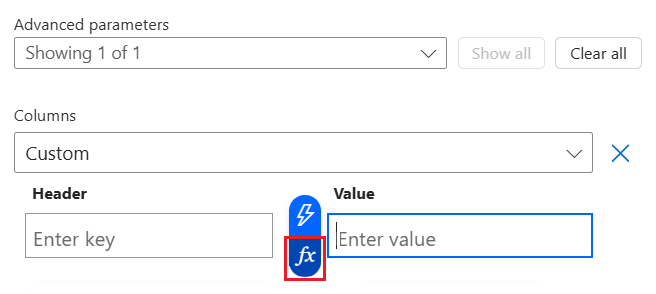
No editor de expressão, insira a expressão a seguir, mas substitua
<array-property-name>pelo nome da propriedade da matriz para o valor desejado. Quando terminar cada expressão, selecione Adicionar.Sintaxe:
item()?['<array-property-name>']Valores de exemplo:
item()?['Description']item()?['Product_ID']

Para obter mais informações, consulte a função item().
Repita as etapas anteriores para cada propriedade de matriz. Quando terminar, a ação será semelhante ao exemplo a seguir:

Salve seu fluxo de trabalho. Selecione Salvar na barra de ferramentas do designer.


Trabalhar no modo de exibição de código
Na definição JSON da ação Criar tabela CSV, na matriz columns, defina a propriedade header como uma string vazia. Para cada propriedade value, desreferencie cada propriedade de matriz que você deseja.
Na barra de ferramentas do designer, selecione Exibição de código.
No editor de código, localize a matriz da ação
columns. Para cada coluna de valores de matriz que você deseja, adicione uma propriedadeheadervazia e a seguinte expressão para a propriedadevalue:Sintaxe:
{
   "header": "",
   "value": "@item()?['<array-property-name>']"
}
Exemplo:
"Create_CSV_table": {
   "type": "Table",
   "inputs": {
      "columns": [
         {
            "header": "",
            "value": "@item()?['Description']"
         },
         {
            "header": "",
            "value": "@item()?['Product_ID']"
         }
      ],
      "format": "CSV",
      "from": "@variables('myJSONArray')"
   }
}
Observação
Se você copiar o exemplo em seu código, certifique-se de incluir a ação
runAfterno final daCreate_CSV_tabledefinição.Volte ao designer para revisar os resultados.
Testar seu fluxo de trabalho
Para confirmar se a ação Criar tabela CSV cria os resultados esperados, envie uma notificação a você mesmo que inclua a saída da ação Criar tabela CSV.
No fluxo de trabalho, adicione uma ação que possa enviar a você os resultados da ação Criar tabela CSV.
Este exemplo continua usando a ação do Outlook do Office 365 chamada Enviar um email (V2).
Nesta ação, para cada caixa em que você deseja que os resultados apareçam, selecione dentro de cada caixa, o que abre a lista de conteúdo dinâmico. A partir dessa lista, na ação Criar tabela CSV , selecione Saída.

Salve o fluxo de trabalho e execute-o manualmente. Na barra de ferramentas do designer, selecione Executar>Executar.

Se você usar a ação Office 365 Outlook - Enviar um e-mail (V2), o exemplo a seguir mostra o resultado:

Observação
Se a tabela retornar com a formatação incorreta, consulte como verificar a formatação dos dados da tabela.
Criar ação de tabela HTML
Para criar uma tabela HTML que tenha as propriedades e os valores de objetos JSON (JavaScript Object Notation) em uma matriz, use a ação Criar tabela HTML. Em seguida, é possível usar a tabela resultante em ações que seguem a ação Criar tabela HTML.
Para experimentar a ação Criar tabela HTML, siga estas etapas usando o designer de fluxo de trabalho. Ou, se preferir trabalhar no editor de exibição de código, você poderá copiar deste guia para a definição de fluxo de trabalho subjacente do seu próprio aplicativo lógico o exemplo da ação Criar tabela HTML e as definições de variáveis da ação Inicializar variáveis: Exemplos de código de operações de dados - Criar tabela HTML. Para obter mais informações sobre a ação Criar tabela HTML na definição de fluxo de trabalho JSON subjacente, consulte a ação Tabela.
No portal do Azure ou Visual Studio Code, abra o fluxo de trabalho do aplicativo lógico no designer.
Este exemplo utiliza o portal do Azure e um fluxo de trabalho de exemplo com o gatilho Recorrência seguido da ação Inicializar variáveis. Dentro da ação Inicializar variáveis , insira o Nome, Tipo e Valor de uma variável. Para inserir mais variáveis, selecione + Adicionar uma Variável.
A ação é configurada para criar uma variável em que o valor inicial é um matriz que possui algumas propriedades e valores no formato JSON.
Operação Propriedades e valores Inicializar variáveis - Nome: myJSONArray
- Tipo: Matriz
- Valor:[ { "Description": "Apples", "Product_ID": 1 }, { "Description": "Oranges", "Product_ID": 2 }]
Siga estas etapas gerais para adicionar a ação de Operações de Dados chamada Criar tabela HTML.
No designer, selecione a ação Criar tabela HTML, se ainda não estiver selecionada. Na caixa De, insira a matriz ou a expressão que será usada para criar a tabela.
Para este exemplo, selecione dentro da caixa De e, em seguida, selecione a lista de conteúdo dinâmico (ícone de relâmpago). Nessa lista, selecione a variável myJSONArray:

Dica
Para criar tokens amigáveis para as propriedades em objetos JSON, permitindo selecionar essas propriedades como entradas, use a ação chamada Analisar JSON antes de usar a ação Criar tabela HTML.
A captura de tela a seguir mostra o exemplo concluído da ação Criar tabela HTML:

Salve seu fluxo de trabalho. Selecione Salvar na barra de ferramentas do designer.


Personalize colunas e cabeçalhos de tabelas HTML
Por padrão, na ação Criar tabela HTML , a propriedade Colunas cria automaticamente as colunas da tabela com base nos itens do array. Para especificar cabeçalhos e valores personalizados, siga estas etapas:
Se a propriedade Colunas não aparecer na caixa de informações da ação, na lista Parâmetros avançados, selecione Colunas.
Abra a lista Colunas e selecione Personalizado.
Na propriedade Cabeçalho , insira o texto personalizado do cabeçalho para usar.
Na propriedade Valor , insira o valor personalizado a ser usado.
Para retornar valores do array, use a item() função com a ação Criar tabela HTML . Em um loop For_each, use a função items().
Por exemplo, suponha que você queira ter colunas de tabela apenas com os valores de propriedade e não os nomes de propriedade de uma matriz. Para retornar apenas esses valores, siga estas etapas para trabalhar no modo de exibição de designer ou no modo de exibição de código.
Este exemplo retorna o seguinte resultado:
Apples,1
Oranges,2
Trabalhar no modo de exibição de designer
Na ação Criar tabela HTML, mantenha a coluna Cabeçalho vazia. Em cada linha na coluna Valor, desreferencie cada propriedade de matriz que você deseja. Cada linha em Valor retorna todos os valores para a propriedade de matriz especificada e torna-se uma coluna na sua tabela.
Para cada propriedade de matriz desejada, na coluna Valor, selecione dentro da caixa de edição e selecione o ícone de função, que abre o editor de expressões. Verifique se a lista Função aparece selecionada.
No editor de expressão, insira a expressão a seguir, mas substitua
<array-property-name>pelo nome da propriedade da matriz para o valor desejado. Quando terminar cada expressão, selecione Adicionar.Sintaxe:
item()?['<array-property-name>']Exemplos:
item()?['Description']item()?['Product_ID']
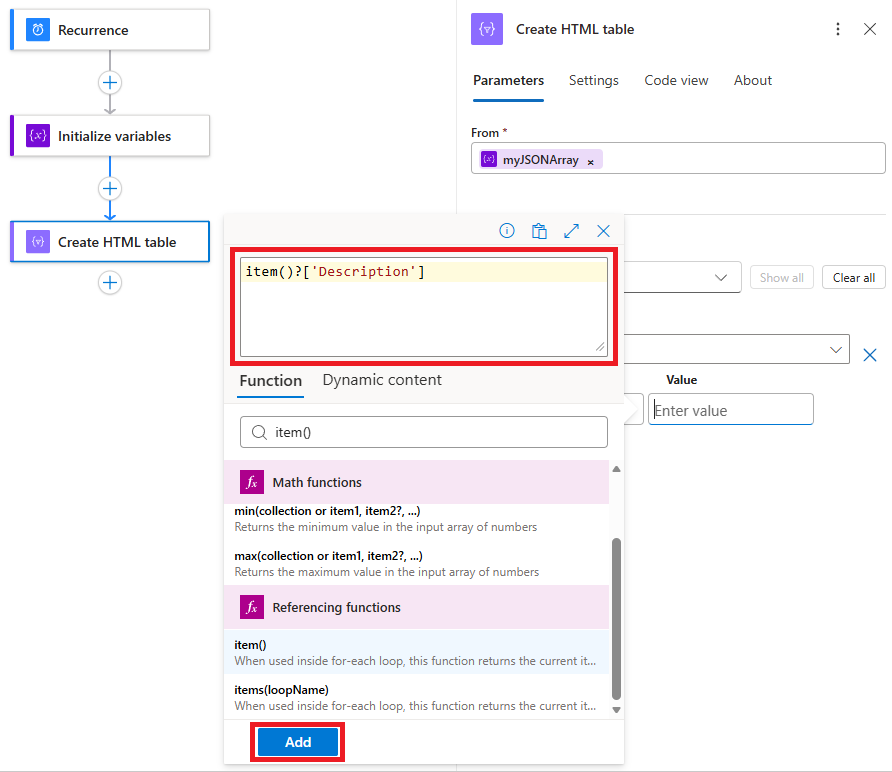
Para obter mais informações, consulte a função item().
Repita as etapas anteriores para cada propriedade de matriz. Quando terminar, a ação será semelhante ao exemplo a seguir:


Trabalhar no modo de exibição de código
Na definição JSON da ação Create HTML table, dentro da matriz columns, defina a propriedade header como uma cadeia de caracteres vazia. Para cada propriedade value, desreferencie cada propriedade de matriz que você deseja.
Na barra de ferramentas do designer, selecione Exibição de código.
No editor de código, localize a matriz da ação
columns. Para cada coluna de valores de matriz que você deseja, adicione uma propriedadeheadervazia e a seguinte expressão para a propriedadevalue:Sintaxe:
{
   "header": "",
   "value": "@item()?['<array-property-name>']"
}
Exemplo:
"Create_HTML_table": {
   "type": "Table",
   "inputs": {
      "columns": [
         {
            "header": "",
            "value": "@item()?['Description']"
         },
         {
            "header": "",
            "value": "@item()?['Product_ID']"
         }
      ],
      "format": "HTML",
      "from": "@variables('myJSONArray')"
   }
}
Observação
Se você copiar o exemplo em seu código, certifique-se de incluir a ação
runAfterno final daCreate_HTML_tabledefinição.Volte à visualização do designer para revisar os resultados.
Testar seu fluxo de trabalho
Para confirmar se a ação Criar tabela HTML cria os resultados esperados, envie uma notificação a você mesmo que inclua a saída da ação Criar tabela HTML.
No fluxo de trabalho, adicione uma ação que possa enviar a você os resultados da ação Criar tabela HTML.
Este exemplo continua usando a ação do Outlook do Office 365 chamada Enviar um email (V2).
Nesta ação, para cada caixa em que você deseja que os resultados apareçam, selecione dentro de cada caixa e selecione o ícone relâmpago, que abre a lista de conteúdo dinâmico. A partir dessa lista, na ação Criar tabela HTML , selecione Saída.

Salve o fluxo de trabalho e execute-o manualmente. Na barra de ferramentas do designer, selecione Executar>Executar.

Se você usar a ação Office 365 Outlook - Enviar um e-mail (V2), o exemplo a seguir mostra o resultado:

Ação filtrar matriz
Use a ação Filter array para criar um array de subconjunto a partir de um array existente, onde os itens do subconjunto atendem a critérios específicos. Você pode então usar o array filtrado resultante em ações subsequentes à ação Filtrar array.
Para experimentar a ação Filtrar matriz, siga estas etapas usando o designer de fluxo de trabalho. Ou, se preferir trabalhar no editor de exibição de código, você pode copiar deste guia o exemplo da ação Filtrar matriz e as definições de variáveis para a ação Inicializar variáveis para a definição subjacente do fluxo de trabalho do seu próprio aplicativo lógico: Exemplos de código de operações de dados - Filtrar matriz. Para obter mais informações sobre a ação Filtrar matriz na definição do fluxo de trabalho JSON subjacente, consulte a ação Consultar.
Observação
Qualquer texto de filtro que você usa nessa condição diferencia maiúsculas de minúsculas. Além disso, essa ação não pode alterar o formato ou os componentes dos itens na matriz.
Para ações que usam a saída de matriz da ação Filtrar matriz, essas ações devem aceitar matrizes como entrada, ou talvez seja necessário transformar a matriz de saída em outro formato compatível.
Se você chamar um ponto de extremidade HTTP e receber uma resposta JSON, use a ação Analisar o JSON para processar a resposta JSON. Caso contrário, a ação Filtrar matriz pode ler apenas o corpo da resposta e não a estrutura do conteúdo JSON.
No portal do Azure ou Visual Studio Code, abra o fluxo de trabalho do aplicativo lógico no designer.
Este exemplo utiliza o portal do Azure e um fluxo de trabalho de exemplo com o gatilho Recorrência seguido da ação Inicializar variáveis. Dentro da ação Inicializar variáveis , insira o Nome, Tipo e Valor de uma variável. Para inserir mais variáveis, selecione + Adicionar uma Variável.
A ação é configurada para criar um valor inicial que é um array com alguns valores inteiros de amostra.
Operação Propriedades e valores Inicializar variáveis - Nome: myIntegerArray
- Tipo: Matriz
- Valor:[1,2,3,4]Observação
Embora este exemplo use uma matriz de inteiros simples, essa ação é especialmente útil para matrizes de objeto JSON em que é possível filtrar com base em propriedades e valores dos objetos.
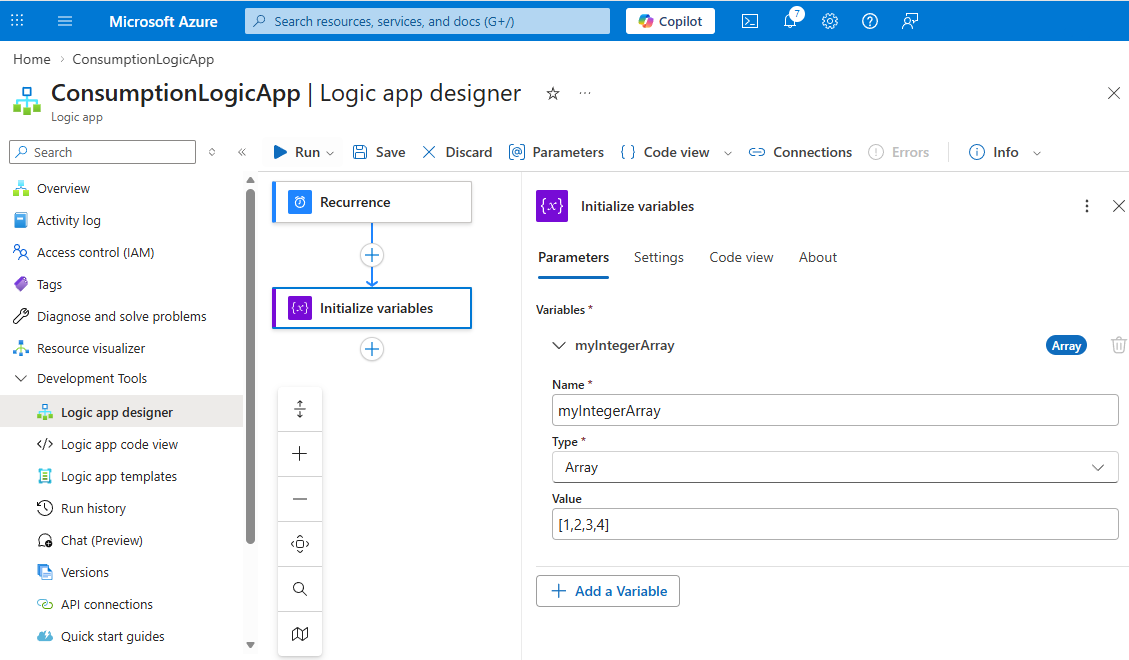
Siga estas etapas gerais para localizar a ação de Operações de Dados chamada Filtrar matriz.
No designer, selecione a ação Filtrar matriz, se ainda não estiver selecionada. Na caixa De, insira a matriz ou a expressão a ser usada como o filtro.
Para este exemplo, selecione dentro da caixa Entradas e selecione o ícone de relâmpago, que abre a lista de conteúdo dinâmico. Nessa lista, selecione a variável criada anteriormente:

Para a condição, especifique os itens da matriz para comparar, selecione o operador de comparação e o valor de comparação.
Este exemplo usa a função item() para acessar cada item na matriz, enquanto a ação Filtrar matriz procura por itens de matriz em que o valor for maior que um. A captura de tela a seguir mostra o exemplo concluído da ação Filtrar matriz:

Salve seu fluxo de trabalho. Selecione Salvar na barra de ferramentas do designer.


Testar seu fluxo de trabalho
Para confirmar se a ação Filtrar matriz gera os resultados esperados, envie a si uma notificação que inclua a saída da ação Filtrar matriz.
No fluxo de trabalho, adicione uma ação que possa enviar a você os resultados da ação Filtrar matriz.
Este exemplo continua usando a ação do Outlook do Office 365 chamada Enviar um email (V2).
Nesta ação, conclua as seguintes etapas:
Para cada caixa onde você quer que os resultados apareçam, selecione a caixa e depois selecione o ícone de função. O ícone abre o editor de expressões. Verifique se a lista Função aparece selecionada.
Para obter a saída de matriz da ação Filtrar matriz, insira a seguinte expressão, que usa a função body() com o nome da ação Filtrar matriz e, em seguida, selecione Adicionar.
body('Filter_array')
A expressão resolvida especifica para mostrar as saídas da ação Filter_array no corpo do email quando enviado:

Salve o fluxo de trabalho e execute-o manualmente. Na barra de ferramentas do designer, selecione Executar>Executar.


Se você usar a ação Office 365 Outlook - Enviar um e-mail (V2), o exemplo a seguir mostra o resultado:

Ação unir
Para criar uma string que contenha todos os itens de um array, use a ação Join e separe cada item usando um caractere delimitador específico. Você pode usar esta cadeia de caracteres em ações que vêm após a ação Join.
Para tentar a ação Join , siga estes passos no designer do fluxo de trabalho. Ou, se preferir trabalhar no editor de exibição de código, você pode copiar deste guia o exemplo da ação Join e as definições de variáveis da ação Inicializar variáveis para a definição de fluxo de trabalho subjacente do seu próprio aplicativo lógico: Exemplos de código de operações de dados - Join. Para obter mais informações sobre a ação Unir na definição de fluxo de trabalho subjacente, consulte a ação Unir.
No portal do Azure ou Visual Studio Code, abra o fluxo de trabalho do aplicativo lógico no designer.
Este exemplo utiliza o portal do Azure e um fluxo de trabalho de exemplo com o gatilho Recorrência seguido da ação Inicializar variáveis. Dentro da ação Inicializar variáveis , insira o Nome, Tipo e Valor de uma variável. Para inserir mais variáveis, selecione + Adicionar uma Variável.
A ação é configurada para criar um valor inicial que é um array com alguns valores inteiros de amostra.
Operação Propriedades e valores Inicializar variáveis - Nome: myIntegerArray
- Tipo: Matriz
- Valor:[1,2,3,4]
Siga estas etapas gerais para localizar a ação de Operações de Dados chamada Unir.
No designer, selecione a ação Unir, se ainda não estiver selecionada.
Na caixa De, insira a matriz que contém os itens que você deseja unir como uma cadeia de caracteres.
Para este exemplo, selecione dentro da caixa Entradas e selecione o ícone de relâmpago, que abre a lista de conteúdo dinâmico. Nessa lista, selecione a variável criada anteriormente:

Na caixa Unir com, insira o caractere a ser usado para separar cada item de matriz.
Este exemplo usa dois-pontos (:) como separador da propriedade Unir com.

Salve seu fluxo de trabalho. Selecione Salvar na barra de ferramentas do designer.


Testar seu fluxo de trabalho
Para confirmar se a ação Unir cria os resultados esperados, envie uma notificação a você mesmo que inclua a saída da ação Unir.
No fluxo de trabalho, adicione uma ação que possa enviar a você os resultados da ação Unir.
Este exemplo continua usando a ação do Outlook do Office 365 chamada Enviar um email (V2).
Nesta ação, para cada caixa em que você deseja que os resultados apareçam, selecione dentro de cada caixa e selecione o ícone relâmpago, que abre a lista de conteúdo dinâmico. A partir dessa lista, na ação Ingressar, selecione Saída.

Salve o fluxo de trabalho e execute-o manualmente. Na barra de ferramentas do designer, selecione Executar>Executar.

Se você usar a ação Office 365 Outlook - Enviar um e-mail (V2), o exemplo a seguir mostra o resultado:

Ação analisar JSON
Para referenciar ou acessar propriedades em conteúdo JavaScript Object Notation (JSON), crie campos ou tokens amigáveis para essas propriedades usando a ação Parse JSON . Você pode selecionar essas propriedades da lista dinâmica de conteúdo ao especificar entradas para ações subsequentes no seu fluxo de trabalho. Para esta ação, é possível fornecer um esquema JSON ou gerar um esquema JSON a partir do conteúdo de JSON de exemplo ou carga.
Para experimentar a ação Analisar o JSON, siga estas etapas usando o designer de fluxo de trabalho. Ou, se preferir trabalhar no editor no modo de exibição de código, você pode copiar deste guia o exemplo da ação Parse JSON e as definições de variáveis da ação Inicializar variáveis para a definição de fluxo de trabalho subjacente do seu próprio aplicativo lógico: Exemplos de código de operações de dados - Parse JSON. Para obter mais informações sobre essa ação na definição no fluxo de trabalho subjacente, consulte Ação analisar JSON.
No portal do Azure ou Visual Studio Code, abra o fluxo de trabalho do aplicativo lógico no designer.
Este exemplo utiliza o portal do Azure e um fluxo de trabalho de exemplo com o gatilho Recorrência seguido da ação Inicializar variáveis. Dentro da ação Inicializar variáveis , insira o Nome, Tipo e Valor de uma variável. Para inserir mais variáveis, selecione + Adicionar uma Variável.
Esta ação é configurada para criar uma variável cujo valor inicial é o seguinte objeto JSON com propriedades e valores:
{
    "Member": {
        "Email": "Sophia.Owen@fabrikam.com",
        "FirstName": "Sophia",
        "LastName": "Owen"
    }
}
Siga estas etapas gerais para localizar a ação de Operações de Dados chamada Analisar JSON.
No designer, selecione a ação Analisar JSON, se ainda não estiver selecionada. Na caixa Conteúdo, insira o objeto JSON que você quer analisar.
Para este exemplo, selecione dentro da caixa Entradas e selecione o ícone de relâmpago, que abre a lista de conteúdo dinâmico. Nessa lista, selecione a variável criada anteriormente:

Na caixa Esquema, insira o esquema JSON que descreve o objeto JSON ou a carga que você quer analisar.
Para este exemplo, use o seguinte esquema para o objeto JSON de exemplo:
{
    "type": "object",
    "properties": {
        "Member": {
            "type": "object",
            "properties": {
                "Email": {
                    "type": "string"
                },
                "FirstName": {
                    "type": "string"
                },
                "LastName": {
                    "type": "string"
                }
            }
        }
    }
}
Se não tiver um esquema, você poderá gerá-lo a partir do objeto JSON:
Na ação Analisar o JSON, na caixa Esquema, selecione Usar a carga de exemplo para gerar o esquema.
Na caixa Inserir ou colar uma carga JSON de exemplo, insira o objeto ou conteúdo JSON e, em seguida, selecione Concluído, por exemplo:
{
    "Member": {
       "Email": "Sophia.Owens@fabrikam.com",
       "FirstName": "Sophia",
       "LastName": "Owens"
    }
}
Salve seu fluxo de trabalho. Selecione Salvar na barra de ferramentas do designer.


Testar seu fluxo de trabalho
Para confirmar se a ação Analisar JSON cria os resultados esperados, envie uma notificação a você mesmo que inclua a saída da ação Analisar JSON.
No fluxo de trabalho, adicione uma ação que possa enviar a você os resultados da ação Analisar o JSON.
Este exemplo continua usando a ação do Outlook do Office 365 chamada Enviar um email (V2).
Nesta ação, selecione dentro de cada caixa de texto em que você deseja que os resultados apareçam e, em seguida, selecione o ícone de relâmpago, que abre a lista de conteúdo dinâmico. Nessa lista, na ação Analisar JSON, selecione as propriedades do objeto JSON analisado.
Este exemplo seleciona as seguintes propriedades: Nome Primeiro do Corpo, Sobrenome do Corpo e E-mail do Corpo.

Ao concluir, a ação Enviar um email será semelhante ao seguinte exemplo:

Salve o fluxo de trabalho e execute-o manualmente. Na barra de ferramentas do designer, selecione Executar>Executar.


Se você usar a ação Office 365 Outlook - Enviar um e-mail (V2), o exemplo a seguir mostra o resultado:

Ação selecionar
Por padrão, a ação Selecionar cria uma matriz que contém objetos JSON criados a partir dos valores de uma matriz existente. Por exemplo, você pode criar um objeto JSON para cada valor em uma matriz de inteiros. Especifique as propriedades que cada objeto JSON deve ter e mapeie os valores da matriz de origem para as propriedades. Embora seja possível alterar os objetos JSON do componente, a matriz de saída sempre terá o mesmo número de itens que a matriz de origem. Para usar a matriz de saída da ação Selecionar, as ações subsequentes deverão aceitar matrizes como entrada ou será necessário transformar a matriz de saída em outro formato compatível.
Para experimentar a ação Selecionar, siga estas etapas usando o designer de fluxo de trabalho. Ou, se preferir trabalhar no editor no modo de exibição de código, você pode copiar, deste guia, o exemplo da ação Select e as definições de variáveis da ação Initialize variables para a definição de fluxo de trabalho subjacente do seu próprio aplicativo lógico: Exemplos de código de operações de dados - Select. Para obter mais informações sobre essa ação na definição do fluxo de trabalho subjacente, consulte Ação selecionar.
Dica
Para obter um exemplo que cria uma matriz com cadeias de caracteres ou inteiros criados a partir dos valores em uma matriz de objetos JSON, consulte as definições de ação selecionar e inicializar variável em exemplos de código de operação de dados – Selecione.
No portal do Azure ou Visual Studio Code, abra o fluxo de trabalho do aplicativo lógico no designer.
Este exemplo utiliza o portal do Azure e um fluxo de trabalho de exemplo com o gatilho Recorrência seguido da ação Inicializar variáveis. Dentro da ação Inicializar variáveis , insira o Nome, Tipo e Valor de uma variável. Para inserir mais variáveis, selecione + Adicionar uma Variável.
A ação é configurada para criar uma variável cujo valor inicial é um array que possui alguns inteiros de amostra.
Operação Propriedades e valores Inicializar variáveis - Nome: myIntegerArray
- Tipo: Matriz
- Valor:[1,2,3,4]
Siga estas etapas gerais para localizar a ação de Operações de Dados chamada Selecionar.
No designer, selecione a ação Selecionar, se ainda não estiver selecionada. Na caixa De, insira a matriz de origem que você quer usar.
Para este exemplo, selecione dentro da caixa Entradas e selecione o ícone de relâmpago, que abre a lista de conteúdo dinâmico. Nessa lista, selecione a variável criada anteriormente:

Para a propriedade Mapa, na coluna esquerda, insira um nome da propriedade para descrever todos os valores na matriz de origem.
Este exemplo usa Product_ID como o nome da propriedade para os valores inteiros na matriz de origem. Então, cada valor, como 1, 2, 3 e 4, é um ID de produto.
Na coluna direita, insira uma expressão que especifique o valor na matriz de origem para o nome da propriedade na coluna esquerda.
Este exemplo usa a função item() para iterar e acessar cada item na matriz.
Selecione dentro da coluna à direita e selecione o ícone de função, que abre o editor de expressões. Verifique se a lista Função aparece selecionada.
No editor de expressões, insira a função nomeada item()e selecione OK.

A ação Selecionar agora é semelhante ao seguinte exemplo:

Salve seu fluxo de trabalho. Selecione Salvar na barra de ferramentas do designer.


Testar seu fluxo de trabalho
Para confirmar se a ação Selecionar cria os resultados esperados, envie uma notificação a você mesmo que inclua a saída da ação Selecionar.
No fluxo de trabalho, adicione uma ação que possa enviar a você os resultados da ação Selecionar.
Nesta ação, conclua as seguintes etapas:
Para cada caixa onde você quer que os resultados apareçam, selecione a caixa e depois selecione o ícone de função. O ícone abre o editor de expressões. Verifique se a lista Função aparece selecionada.
Para obter a saída de matriz da ação Selecionar, insira a seguinte expressão, que usa a função body() com o nome da ação Selecionar e, em seguida, selecione Adicionar:
body('Select')
A expressão resolvida especifica para mostrar as saídas da ação Selecionar no corpo do email quando enviado:

Salve o fluxo de trabalho e execute-o manualmente. Na barra de ferramentas do designer, selecione Executar>Executar.


Se você usar a ação Office 365 Outlook - Enviar um e-mail (V2), o exemplo a seguir mostra o resultado:

Solucionar problemas em operações de dados
Corrija saída de tabela CSV ou HTML formatada incorretamente
Se a ação Create CSV table ou Create HTML table retornar dados formatados incorretamente, certifique-se de que seus dados de entrada incluam quebras de linha entre as linhas.
Formatação incorreta:
Fruit,Number
Apples,1
Oranges,2
Formatação correta:
Fruit,Number
Apples,1
Oranges,2
Para adicionar quebras de linha entre as linhas, adicione uma das expressões a seguir à sua tabela:
replace(body('Create_CSV_table'),'\r\n','<br/>')
replace(body('Create_HTML_table'),'\r\n','<br/>')
Por exemplo:
{
   "Send_an_email": {
      "inputs": {
         "body": {
            "Body": "<p>Results from Create CSV table action:<br/>\n<br/>\n<br/>\n@{replace(body('Create_CSV_table'),'\r\n','<br/>')}</p>",
            "Subject": "Create CSV table results",
            "To": "sophia.owen@fabrikam.com"
         }
      }
   }
}