Observação
O acesso a essa página exige autorização. Você pode tentar entrar ou alterar diretórios.
O acesso a essa página exige autorização. Você pode tentar alterar os diretórios.
Aplica-se a: Aplicativos Lógicos do Azure (Standard)
O SQL como provedor de armazenamento tem suporte somente para Hybrid Logic Apps. Ele não é suportado para o Logic Apps Standard hospedado regularmente no Azure, incluindo as opções Workflow Service Plan e Ambiente do Serviço de Aplicativo v3. Para os requisitos de implantação híbrida, consulte Configurar sua própria infraestrutura para aplicativos de lógica padrão para implantação híbrida.
Esquema SQL gerenciado em tempo de execução
Quando o runtime do Hybrid Logic Apps inicia, ele valida e inicializa o esquema do banco de dados necessário para a execução do fluxo de trabalho. O runtime gerencia seus objetos de banco de dados e o estado do fluxo de trabalho persistido, incluindo execuções, ações, gatilhos, tarefas, assinaturas e metadados em tempo de execução. Você gerencia a infraestrutura do SQL Server, incluindo sua disponibilidade, capacidade, backups, segurança e manutenção.
Importante
Não crie, altere, renomeie ou descarte manualmente tabelas, índices, procedimentos armazenados ou outros objetos de banco de dados gerenciados em tempo de execução, a menos que o Suporte da Microsoft o oriente explicitamente a fazê-lo.
Manutenção do SQL Server
Você gerencia a disponibilidade, capacidade, backups, segurança e manutenção do SQL Server. Siga as práticas operacionais do SQL Server da sua organização, incluindo estas recomendações:
- Monitore a capacidade do banco de dados e do log de transações. Planeje armazenamento e capacidade computacional para o volume esperado de fluxo de trabalho e concorrência, e alerte antes que os limites de capacidade sejam atingidos.
- Configure backups e recuperação de desastre para atender aos seus objetivos de recuperação. Verifique regularmente backups e teste restaurações.
- Monitore CPU, memória, latência de I/O, taxa de transferência do log de transações, conectividade, bloqueios e impasses. A capacidade de resposta do SQL afeta a persistência e a recuperação do estado do fluxo de trabalho.
- Execute verificações de integridade do banco de dados suportadas e revise estatísticas e integridade do índice. Não altere nem remova objetos gerenciados em tempo de execução.
- Coordene a manutenção do banco de dados ou o failover com a janela de manutenção do aplicativo. Depois, verifique a conectividade e confirme que o processamento do fluxo de trabalho foi retomado.
Para orientações de benchmarking de desempenho, consulte Hybrid Logic Apps - benchmarking com SQL como provedor de armazenamento.
Pré-requisitos
Uma conta Azure e assinatura ativa. Crie uma conta gratuita.
Um SQL Server, um Banco de Dados SQL do Azure ou uma Instância Gerenciada de SQL do Azure e um banco de dados.
Configure as regras de rede e firewall para permitir que o runtime do Hybrid Logic Apps se conecte ao banco de dados. Para SQL do Azure, veja Controles de acesso à rede.
Se você tiver o SQL Express para desenvolvimento local, conecte-se à instância
localhost\SQLExpressnomeada padrão.Siga as etapas para configurar seu ambiente SQL neste artigo.
Para o desenvolvimento local, você precisa do Visual Studio Code instalado localmente em seu computador.
Observação
Certifique-se de instalar as ferramentas principais mais recentes do Azure Functions e de que você possui suporte para SQL selecionando o Instalador da Microsoft (MSI), que é
func-cli-X.X.XXXX-x*.msi. Para obter mais informações sobre os requisitos do Visual Studio Code, consulte Criar fluxos de trabalho Standard nos Aplicativos Lógicos do Azure com o Visual Studio Code.
Configurar seu ambiente de SQL
Antes de configurar o Provedor de Armazenamento sql, confirme se você terminou as etapas necessárias nos pré-requisitos.
Configure permissões para seu servidor de SQL.
Atualmente, o Provedor de Armazenamento SQL dá suporte à autenticação SQL por meio de cadeias de conexão. Você também pode escolher a Autenticação do Windows para desenvolvimento e teste locais. No momento, o suporte para o Microsoft Entra ID e identidades gerenciadas não está disponível.
A identidade na cadeia de conexão deve ter permissão para inicializar e gerenciar o esquema de runtime no banco de dados de destino.
O runtime usa a cadeia de conexão para criar e gerenciar estes objetos:
- Crie e exclua os seguintes esquemas:
dt,dcedq. - Adicione, altere e exclua tabelas nesses esquemas.
- Adicione, altere e exclua tipos de tabela definidos pelo usuário nesses esquemas.
Para obter mais informações sobre permissões direcionadas, consulte Permissões do SQL Server no Mecanismo de Banco de Dados.
Importante
Trate a cadeia de conexão SQL como um segredo. Armazene e gerencie-o de forma segura, por exemplo, usando o Azure Key Vault e referências do Key Vault nas configurações do aplicativo.
- Crie e exclua os seguintes esquemas:
Conecte-se ao servidor SQL e ao banco de dados.
Verifique se o runtime do Hybrid Logic Apps e qualquer ambiente de desenvolvimento podem se conectar ao SQL Server. Configure o acesso à rede para o caminho de rede do runtime; permitir apenas os serviços Azure pode não permitir a conexão.
Configurar SQL durante a criação no portal do Azure
Ao criar um Aplicativo de Lógica Híbrida, pode configurar o SQL como seu provedor de armazenamento. Não selecione as opções de hospedagem Workflow Service Plan ou Ambiente do Serviço de Aplicativo v3 para armazenamento SQL.
Na caixa de pesquisa do portal do Azure , insira
logic appse selecione Aplicativos lógicos.
Na barra de ferramentas da página Aplicativos Lógicos, selecione Criar.
Na página Criar Aplicativo Lógico , em Padrão, selecione Híbrido como opção de hospedagem.
Na aba Básicos , insira sua assinatura, grupo de recursos e nome do aplicativo lógico, depois selecione o ambiente conectado e a região para sua implantação híbrida.
O exemplo a seguir mostra a guia Básico com a opção de hospedagem Híbrida:

Selecione Avançar: Armazenamento e forneça as seguintes informações:
Propriedade Obrigatório Value SQL cadeia de conexão Yes < sql-connection-string>. A autenticação SQL é suportada. O portal não valida a cadeia de conexão. Nome do host Yes < nome do host>. O nome de domínio ou o endereço IP totalmente qualificado do servidor SMB (Server Message Block) para artefatos. Caminho de compartilhamento de arquivos Yes < file-share-path>. O caminho de compartilhamento de arquivos e quaisquer subpastas para artefatos. Nome de usuário Yes < host-user-name>. Use <domain>\<username> ou <username> se o domínio for localhost.Senha Yes < host-user-password>. A senha usada para acessar o host. O exemplo a seguir mostra a aba Armazenamento para a opção Híbrido :

Termine de criar o Hybrid Logic App. Para mais informações, consulte Criar fluxos de trabalho padrão para implantação híbrida na sua própria infraestrutura.


Quando terminar, seu Hybrid Logic App usa seu banco de dados SQL como seu provedor de armazenamento em tempo de execução.
Configurar o SQL para o desenvolvimento local no Visual Studio Code
Os passos a seguir mostram como configurar SQL para desenvolvimento e teste local no Visual Studio Code. Essa configuração local não significa que o armazenamento SQL seja suportado para uma implantação regular do Logic Apps Standard hospedada no Azure; O armazenamento SQL é suportado apenas para Aplicativos Lógicos Híbridos.
Configure seu ambiente de desenvolvimento para trabalhar com Aplicativos Lógicos do Azure de locatário único.
Conheça os pré-requisitos para trabalhar o Visual Studio Code com a extensão dos Aplicativos Lógicos do Azure (Standard).
Configure o Visual Studio Code para funcionar com a extensão Aplicativos Lógicos do Azure (Standard).
No Visual Studio Code, conecte-se à sua conta do Azure e crie um projeto de aplicativo lógico em branco.
No Visual Studio Code, abra o painel Explorer, se ainda não estiver aberto.
No painel Do Explorer, na raiz do projeto de aplicativo lógico, mova o ponteiro do mouse sobre qualquer área em branco nos arquivos e pastas do projeto, abra o menu de atalho e selecione Usar o armazenamento SQL para seu projeto de aplicativo lógico.

Quando o prompt for exibido, insira sua cadeia de conexão do SQL. Você pode escolher uma instância do SQL Express local ou qualquer outro banco de dados SQL que você tenha.
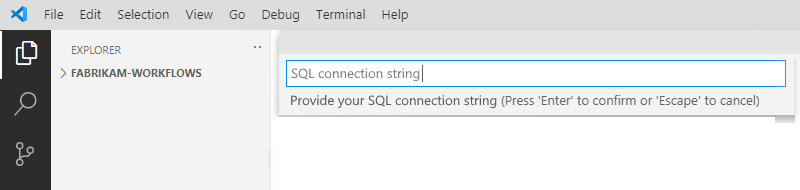
Após a confirmação, Visual Studio Code cria a seguinte configuração no arquivo local.settings.json do projeto. É possível atualizar essa configuração a qualquer momento.


Configure SQL durante a implantação híbrida a partir do Visual Studio Code
Você pode publicar seu projeto de aplicativo lógico a partir do Visual Studio Code para um aplicativo lógico híbrido. O armazenamento SQL não é compatível quando você implanta em um recurso padrão do Logic Apps Standard hospedado no Azure.
Se você estiver publicando seu projeto como um novo Hybrid Logic App e quiser SQL como provedor de armazenamento, insira sua cadeia de conexão SQL ao publicar seu aplicativo. Para etapas completas, consulte Configurar SQL para uma nova implantação do Hybrid Logic App.
Se já tiver definido suas configurações do SQL, você poderá publicar seu projeto de aplicativo lógico em Aplicativo Lógico Híbrido existente. Essa ação substitui seu aplicativo lógico existente.
Observação
Use o SQL Express Local para desenvolvimento e teste local. Não é um provedor de armazenamento para o Logic Apps Standard hospedado no Azure regular.
Configure SQL para uma nova implantação do Hybrid Logic App
No Visual Studio Code, abra o painel Explorer, se ainda não estiver aberto.
No painel do Explorador, na raiz do projeto do aplicativo Logic, mova o ponteiro do mouse sobre qualquer área em branco embaixo dos arquivos e pastas do projeto, abra o menu de atalho e selecione Implantar no aplicativo Logic.
Se solicitado, selecione a assinatura do Azure para a implantação do aplicativo lógico.
Na lista que Visual Studio Code, selecione a opção avançada para Criar novo Aplicativo Lógico (Standard) no Azure Avançado. Caso contrário, você não será solicitado a configurar SQL.

Quando solicitado, insira um nome global exclusivo para seu novo aplicativo lógico, que é o nome do recurso de aplicativo lógico Standard. Este exemplo usa
Fabrikam-Workflows-App.
Selecione o ambiente conectado para sua própria infraestrutura e escolha Híbrido como tipo de plano de hospedagem. O armazenamento SQL não é suportado para as opções de hospedagem Workflow Standard ou App Service Plan .
Quando você for solicitado a solicitar um grupo de recursos do Azure, para obter o desempenho ideal, selecione o mesmo grupo de recursos do Azure que seu projeto para sua implantação.
Observação
Embora você possa criar ou escolher um grupo de recursos diferente, isso pode afetar o desempenho. Se você criar ou escolher um grupo de recursos diferente, mas cancelar após aparecer o prompt de confirmação, sua implantação também será cancelada.
Selecione o Ambiente Conectado a ser utilizado.
Quando for solicitado a selecionar um provedor de armazenamento para seu aplicativo Hybrid Logic, selecione a opção SQL e forneça as configurações necessárias de cadeia de conexão SQL e compartilhamento de arquivo de artefatos.
No prompt de confirmação do armazenamento SQL, selecione Sim. No prompt da cadeia de conexão, insira sua SQL de conexão.
Observação
Insira uma cadeia de conexão correta porque o Visual Studio Code não valida essa cadeia de caracteres para você.
Conclua as etapas restantes de implantação para seu Hybrid Logic App.


Quando terminar, seu Hybrid Logic App usa seu banco de dados SQL como seu provedor de armazenamento em tempo de execução.
Validar implantações
Depois de implantar seu Hybrid Logic App, verifique se suas configurações estão corretas:
Abra o recurso de aplicativo lógico no portal do Azure.
No menu de navegação dos recursos, em Configurações, selecione Configuração.
No painel Configuração, em Configurações do aplicativo, localizar a configuração do aplicativo Workflows.Sql.ConnectionString e confirme se a cadeia de conexão SQL configuração aparece e está correta.
No seu ambiente SQL, confirme que o runtime do Hybrid Logic Apps inicializou o esquema e as tabelas necessárias.
O runtime gerencia esses objetos do banco de dados. Não os altere nem remova manualmente.
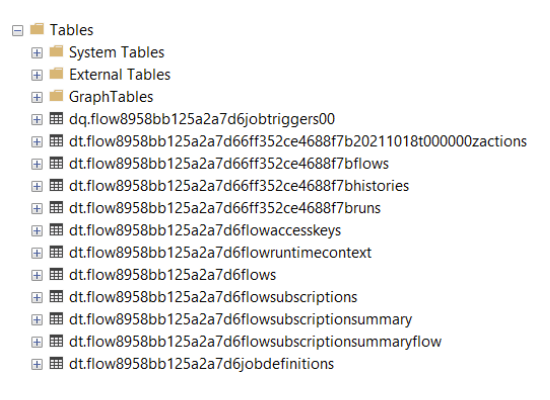
Por exemplo, a captura de tela a seguir mostra tabelas criadas pelo runtime do Hybrid Logic Apps:
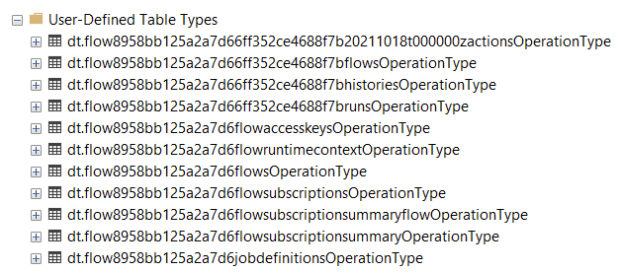
O runtime do Hybrid Logic Apps também cria tipos de tabela definidos pelo usuário. Por exemplo, a captura de tela a seguir mostra tipos de tabela definidos pelo usuário criados pelo runtime: