Observação
O acesso a essa página exige autorização. Você pode tentar entrar ou alterar diretórios.
O acesso a essa página exige autorização. Você pode tentar alterar os diretórios.
Aplica-se a: Aplicativos Lógicos do Azure (Standard)
Importante
Este recurso de visualização está sujeito aos Termos de Uso Complementares para Visualizações do Microsoft Azure.
Para criar programaticamente fluxos de trabalho Standard nos Aplicativos Lógicos do Azure com as ferramentas do Visual Studio Code para desenvolvimento de código, controle de versão, testes de unidade, IntelliSense, depuração e refatoração, use o SDK Standard dos Aplicativos Lógicos do Azure. Esse SDK permite definir fluxos de trabalho inteiramente em C# e .NET usando um estilo de codificação imperativo. Além de obter mais controle sobre seu design de fluxo de trabalho, você obtém acesso total ao ecossistema Aplicativos Lógicos do Azure para conectores hospedados por Azure e operações internas. Organize, desenvolva e teste seus fluxos de trabalho usando a estrutura do projeto, a experiência de depuração e os padrões de desenvolvimento que você já pode conhecer em Visual Studio Code.
Este guia mostra como é possível realizar as seguintes tarefas:
- Crie seu espaço de trabalho e o seu projeto de fluxo de trabalho baseado em código.
- Habilite conectores hospedados Azure e configure conexões.
- Executar e depurar fluxos de trabalho localmente.
- Adicione mais fluxos de trabalho ao seu projeto.
Por padrão, o SDK gera um projeto de aplicativo lógico que inclui o código de exemplo que você pode examinar e substituir por seu próprio.
Pré-requisitos
Uma conta Azure e uma assinatura que podem criar recursos no Azure. Obtenha uma conta gratuita do Azure.
Visual Studio Code e a extensão Aplicativos Lógicos do Azure (Standard.
Familiaridade com o desenvolvimento de C# e .NET em Visual Studio Code.
Problemas e limitações conhecidos
Durante a versão prévia, as seguintes limitações se aplicam:
| Area | Limitation |
|---|---|
| Operações integradas baseadas em provedores de serviços | Atualmente indisponível, mas planejado para uma versão futura. Na versão prévia, somente os conectores hospedados e gerenciados pelo Azure estão disponíveis para fluxos de trabalho centrados em código. |
| Esquemas dinâmicos | Atualmente indisponível durante a versão prévia. |
| Código personalizado | Atualmente, há suporte apenas para métodos de callback. As funções lambda embutidas não têm suporte durante a versão prévia. |
| Ações | Antes de poder usar e referenciar essas operações em fluxos de trabalho, você deve adicioná-las e nomeá-las. |
| Autenticação de identidade gerenciada | O suporte está em desenvolvimento. Por enquanto, use cadeia de conexão ou autenticação por chave de API. |
Criar seu workspace para seu projeto
Antes de criar fluxos de trabalho, você precisa criar um workspace para seu projeto de aplicativo lógico Standard.
No Visual Studio Code, na Barra Atividades, selecione o ícone do Azure.
Na janela Azure, na barra de ferramentas Workspace, selecione o menu Aplicativos Lógicos do Azure, selecione Criar novo workspace do aplicativo lógico.
Se o Windows Defender Firewall solicitar que você conceda acesso à rede ao Code.exe, que corresponde ao Visual Studio Code. Para func.exe, que é o Azure Functions Core Tools, selecione Redes privadas, como minha rede doméstica ou de trabalho>Permitir acesso.
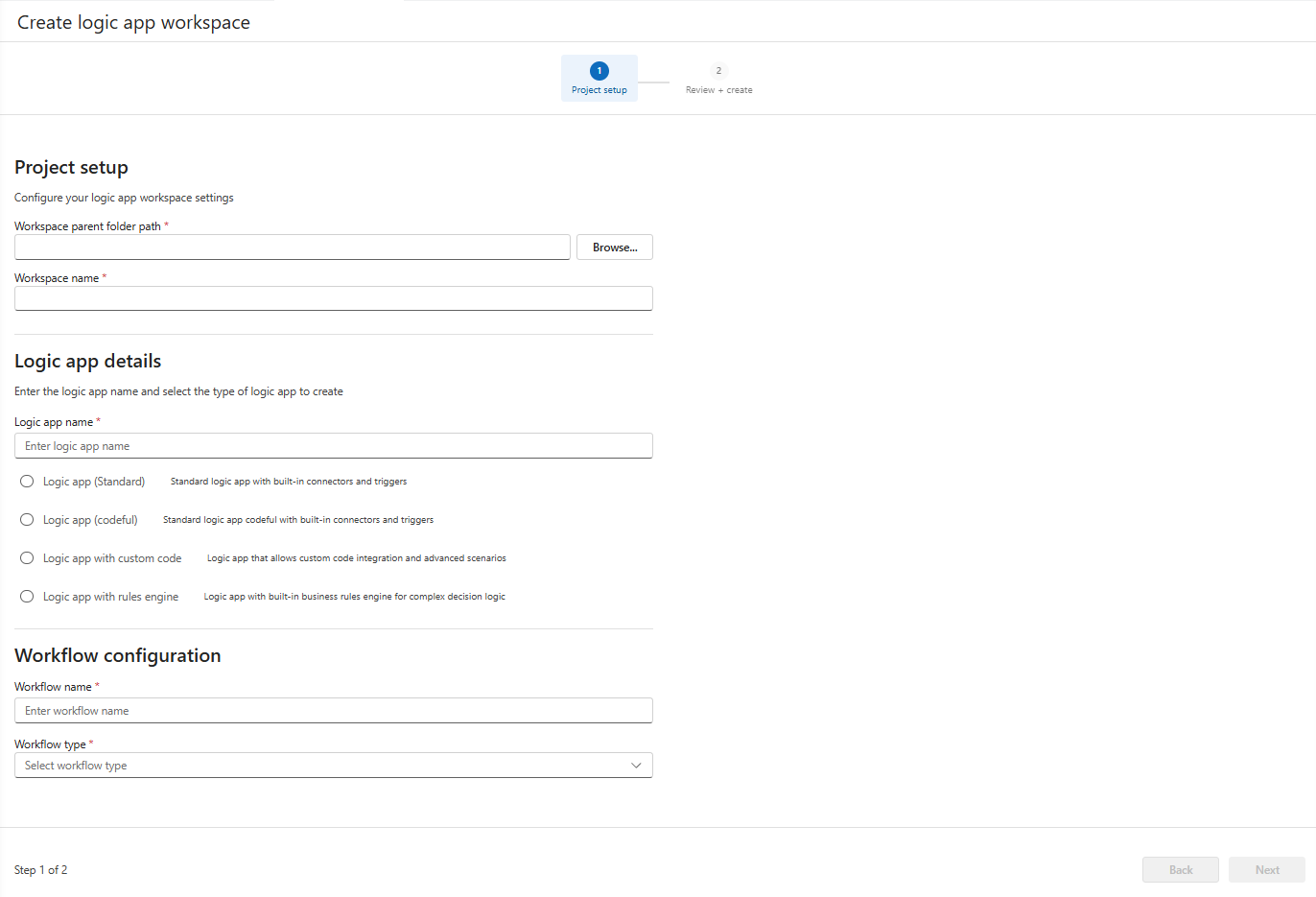
A guia Criar espaço de trabalho do aplicativo de lógica é aberta para que você possa informar detalhes do seu projeto e do aplicativo de lógica.
Nesta guia, forneça as seguintes informações:
Property Description Caminho da pasta pai do workspace O caminho e o nome da pasta do seu espaço de trabalho local. Este nome do espaço de trabalho é usado para a pasta e os arquivos do projeto.
Para criar essa pasta, siga estas etapas:
1. Selecione Procurar para abrir a janela Selecionar Pasta .
2. Navegue até o local onde será criada a pasta do espaço de trabalho.
3. Crie sua pasta e selecione a pasta apenas uma vez.
4. Escolha Selecionar pasta principal do espaço de trabalho (não clique duas vezes na pasta).Nome do espaço de trabalho O nome do seu workspace no Visual Studio Code. Nome do aplicativo lógico O nome do seu projeto de aplicativo lógico. Projeto de aplicativo lógico e tipo de fluxo de trabalho Esta lista mostra as possíveis opções para um projeto Standard de aplicativo de lógica.
Para projetos do SDK Standard, selecione Aplicativo Lógico (codeful) para fluxos de trabalho com código em primeiro lugar.Nome do fluxo de trabalho O nome do primeiro fluxo de trabalho no projeto do aplicativo lógico Standard. Tipo de fluxo de trabalho - Com estado: um fluxo de trabalho não baseado em IA que inclui o histórico de execuções.
- Agentes de conversação: um fluxo de trabalho controlado por IA que dá suporte a interações humanas por meio do chat e inclui o histórico de execuções.
- Agentes autônomos: um fluxo de trabalho controlado por IA que dá suporte à automação independente de humanos e inclui o histórico de execuções.Quando estiver pronto, selecione Próximo.
Na guia Revisar + criar , confirme suas entradas e selecione Criar workspace.
Visual Studio Code solicita que você confirme se deseja confiar nos autores dos arquivos em seu workspace.
Para confirmar, selecione Sim, confio nos autores.
Visual Studio Code cria e abre seu workspace e seu projeto de aplicativo lógico, que aparecem na janela Explorer.
Depois que seu espaço de trabalho for aberto, você será solicitado a habilitar os conectores do Azure hospedados e executados no Azure global e multilocatário.
Continue com as próximas etapas para habilitar esses conectores.
Habilitar conectores hospedados Azure
Para esta versão prévia, você pode usar apenas os conectores gerenciados hospedados no Azure em seus fluxos de trabalho code-first.
Quando o Visual Studio Code solicitar que você ative esses conectores, selecione Usar conectores do Azure.
Selecione a assinatura Azure a ser usada para esses conectores.
Selecione um grupo de recursos para gerenciar os recursos do conector.
Selecione o tipo de autenticação a ser usado:
Authentication Description Chaves de conexão Durante a visualização, use cadeias de conexão e chaves de acesso porque a identidade gerenciada está indisponível no momento. Identidade gerenciada Recomendado para melhor segurança por meio de Microsoft Entra para que você não manipule, armazene e gerencie credenciais, chaves ou segredos localmente ou na nuvem.
Examinar o código do projeto e do fluxo de trabalho
Em Visual Studio Code, na Barra de Atividades, selecione Explorer (ícone de arquivos) para exibir seu projeto.
Na janela do Explorer , examine os seguintes arquivos de projeto de chave e seu código de exemplo.
Arquivos Description Program.csDefine como o host executa seus fluxos de trabalho criando, configurando e iniciando o host. <workflow_name>.csDefine o fluxo de trabalho com o gatilho e as ações no código. Por exemplo:
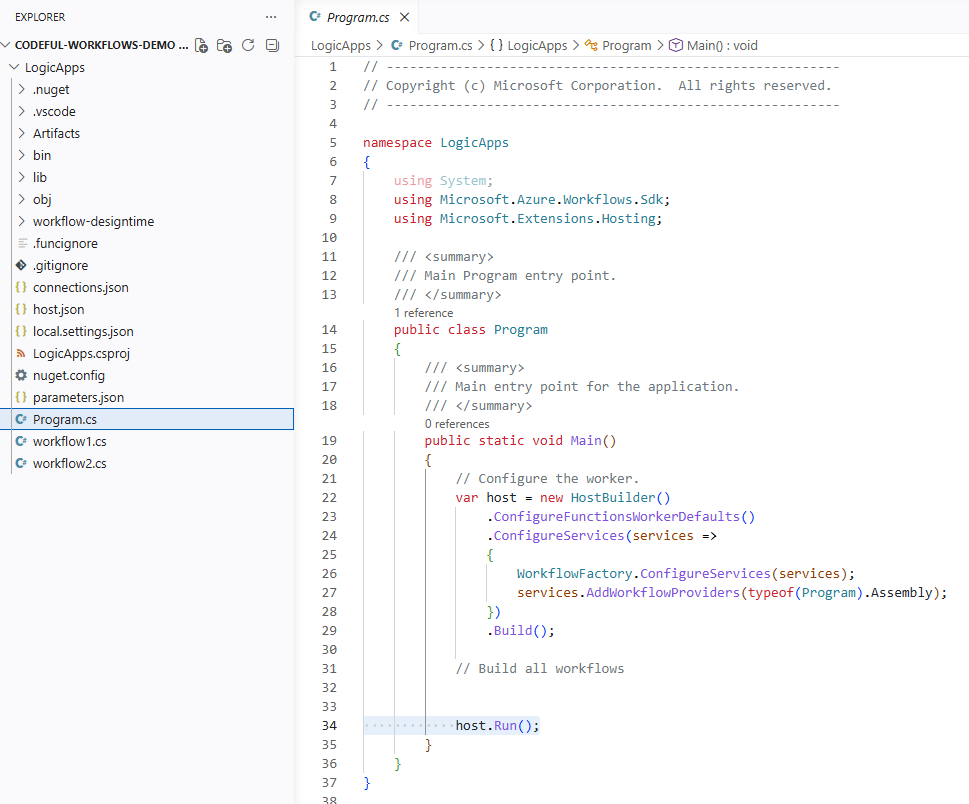
Em seu projeto de aplicativo lógico codificado, um arquivo de fluxo de trabalho usa código para definir as etapas em sua automação, começando com um único gatilho seguido por ações. A estrutura dessas etapas é semelhante à sequência no designer de fluxo de trabalho, mas é expressa em C#.
O SDK compila sua definição de fluxo de trabalho, que é executada no runtime Aplicativos Lógicos do Azure.
Configurar conexões para gatilhos e ações
Para configurar as conexões que o gatilho ou as ações em seu fluxo de trabalho precisam funcionar, siga estas etapas:
No Visual Studio Code, na janela Explorer, abra o projeto do aplicativo lógico e um arquivo de código de fluxo de trabalho, por exemplo,
<workflow_name.cs.No arquivo de código, localize a definição de ação associada a um conector gerenciado por Azure, por exemplo:
var getCurrentWeatherAction = WorkflowActions.Managed.Msnweather("msnweather").CurrentWeather(
    location: () => "98058",
    units: () => unitsInput.Imperial);
Mova o ponteiro do mouse sobre a chamada de ação. Na dica de ferramenta que aparece, selecione Gerenciar conector.
Por exemplo:
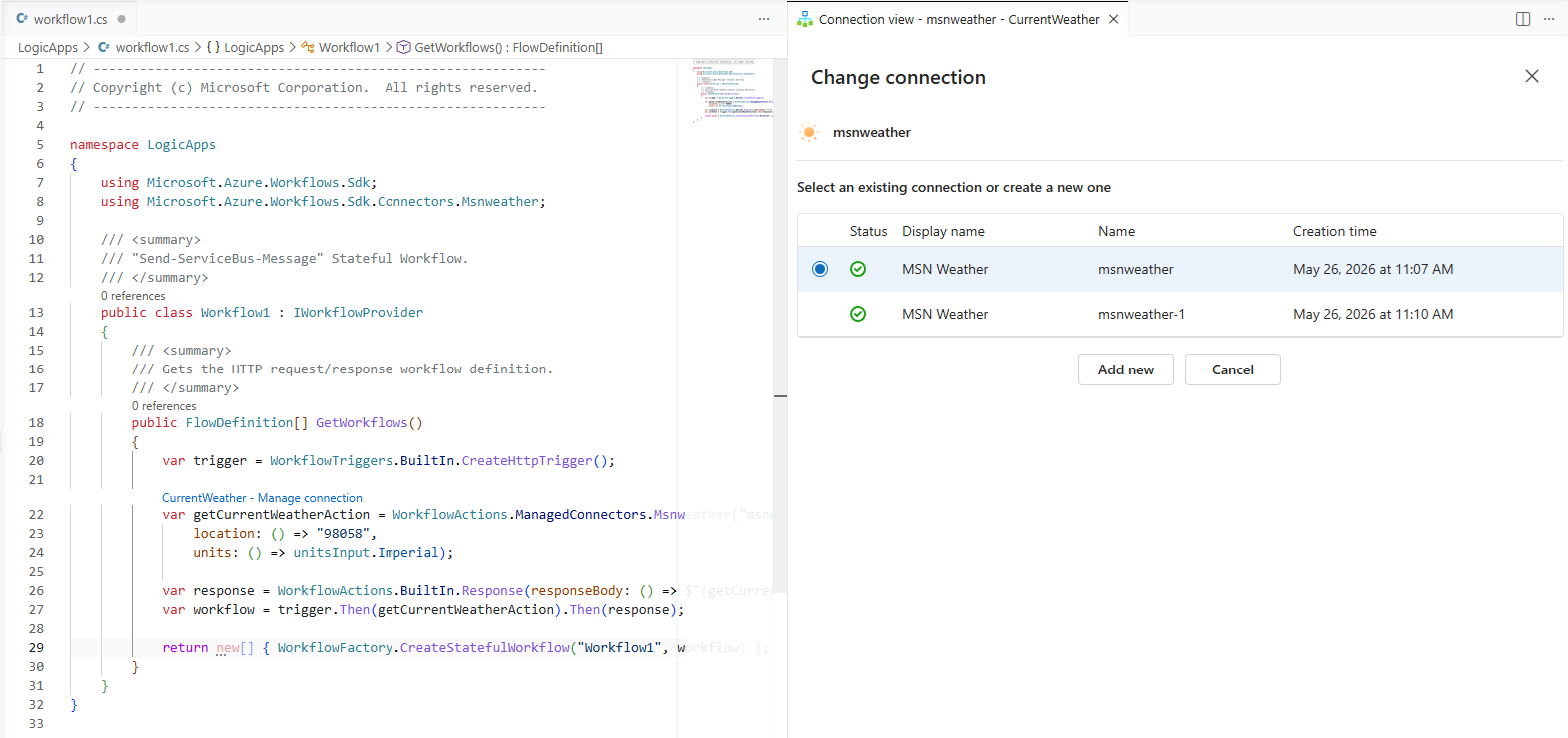
A exibição de conexões se abre e mostra as conexões existentes no seu grupo de recursos para esse conector.
Selecione uma conexão.
- ou -
Para criar uma conexão, selecione Adicionar novo e forneça um identificador exclusivo para a conexão.
Visual Studio Code cria e registra a conexão no arquivo
connections.json.Importante
O projeto usa o
local.settings.jsonarquivo para armazenar com segurança cadeias de conexão e outras credenciais. Certifique-se de não fazer commit deste arquivo no controle de versão.
Executar e depurar seu fluxo de trabalho
Em Visual Studio Code, na Barra de Atividades, abra a janela Explorer (ícone de arquivos) para exibir seu projeto.
Na barra de título do Visual Studio Code, abra o menu Run e selecione Iniciar depuração. (Teclado: F5)
- ou -
Abra o
Program.csmenu de atalho do arquivo e selecione Visão geral para iniciar a depuração. (Teclado: F5)Quando o projeto começa a ser compilado, o Aplicativos Lógicos do Azure runtime começa a executar localmente seu aplicativo lógico. Quando o aplicativo é iniciado, a página Visão geral é aberta.
- Se o projeto tiver um único fluxo de trabalho, a página Visão geral abrirá diretamente o histórico de execução do fluxo de trabalho.
- Se o projeto tiver vários fluxos de trabalho, selecione um fluxo de trabalho primeiro.
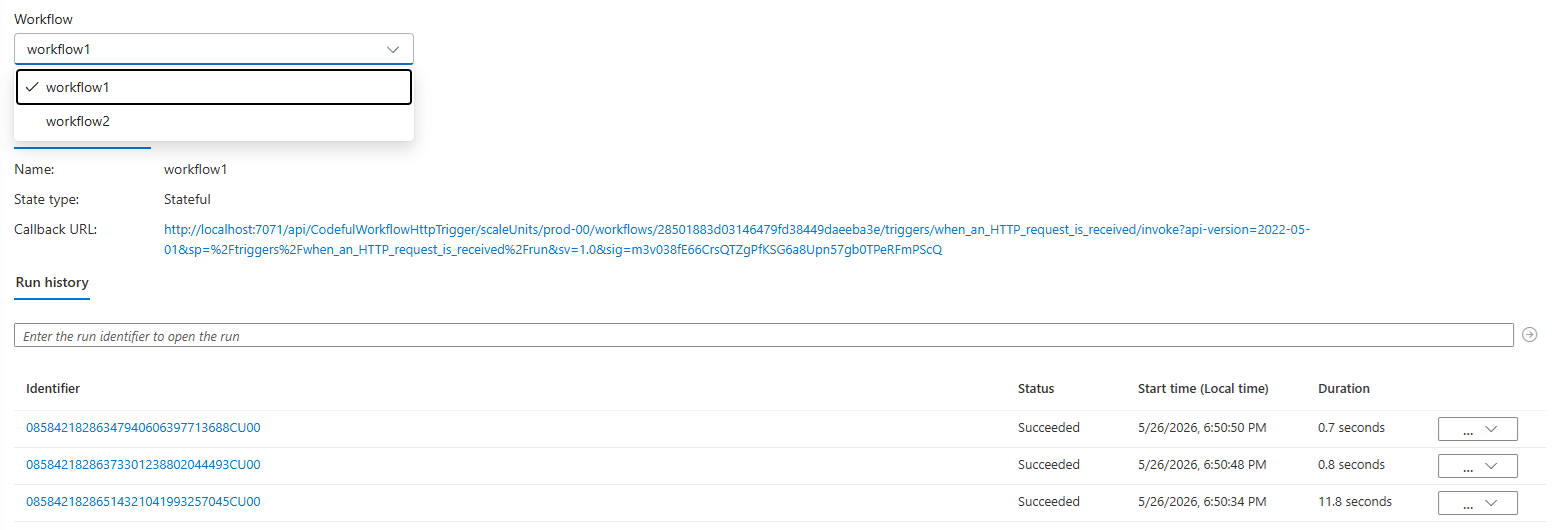
Você pode usar a página Visão geral para executar gatilhos, examinar o histórico de execução do fluxo de trabalho e examinar entradas e saídas.
Note
Para fluxos de trabalho criados com o SDK standard do Aplicativos Lógicos do Azure, o histórico de execuções usa a mesma representação visual avançada que os fluxos de trabalho criados com o designer visual. Você pode monitorar e solucionar problemas de seus fluxos de trabalho da mesma maneira, independentemente de como os criou.
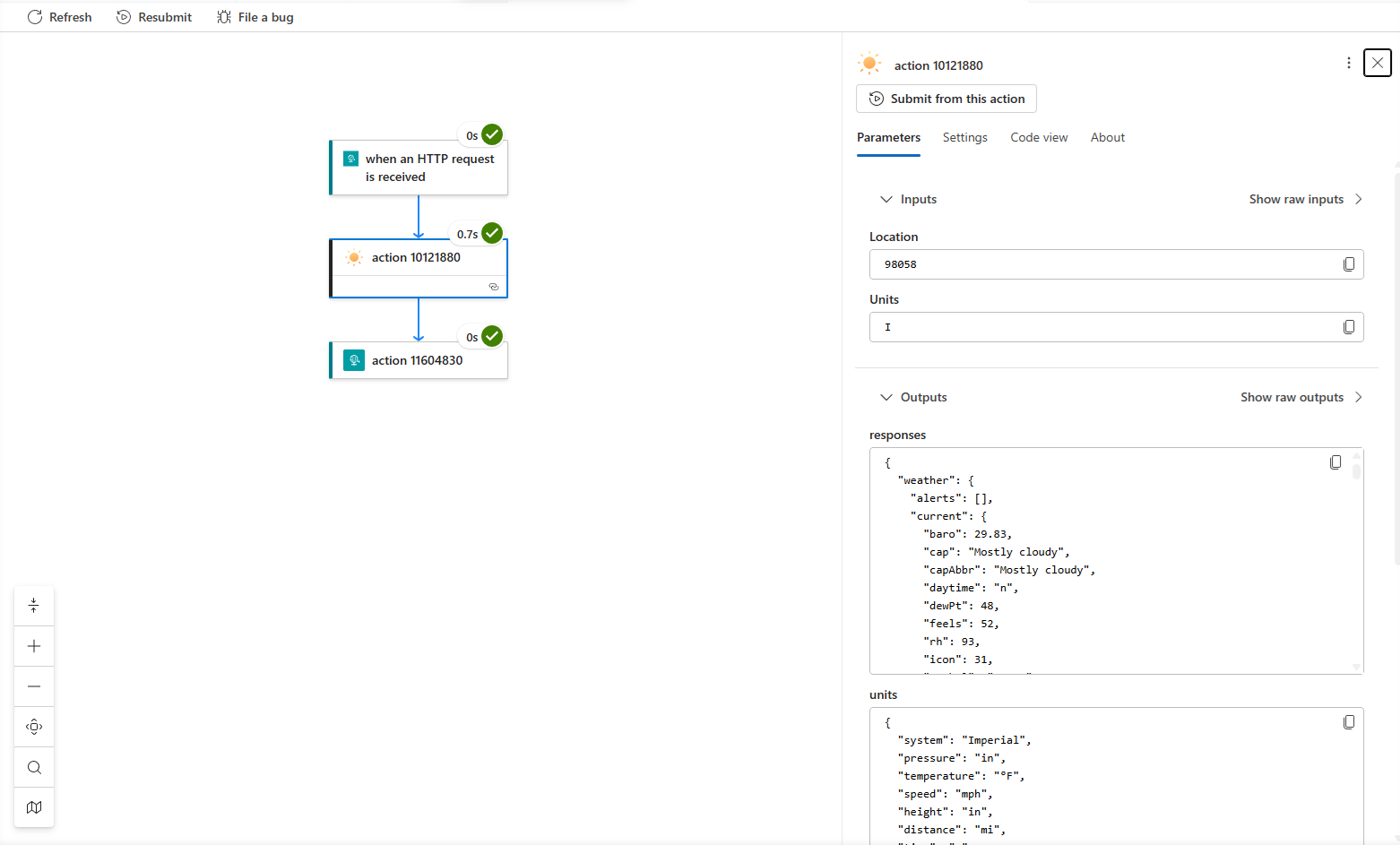
Adicionar um novo fluxo de trabalho ao seu projeto
Em Visual Studio Code, na Barra de Atividades, selecione Explorer (ícone de arquivos) para exibir seu projeto.
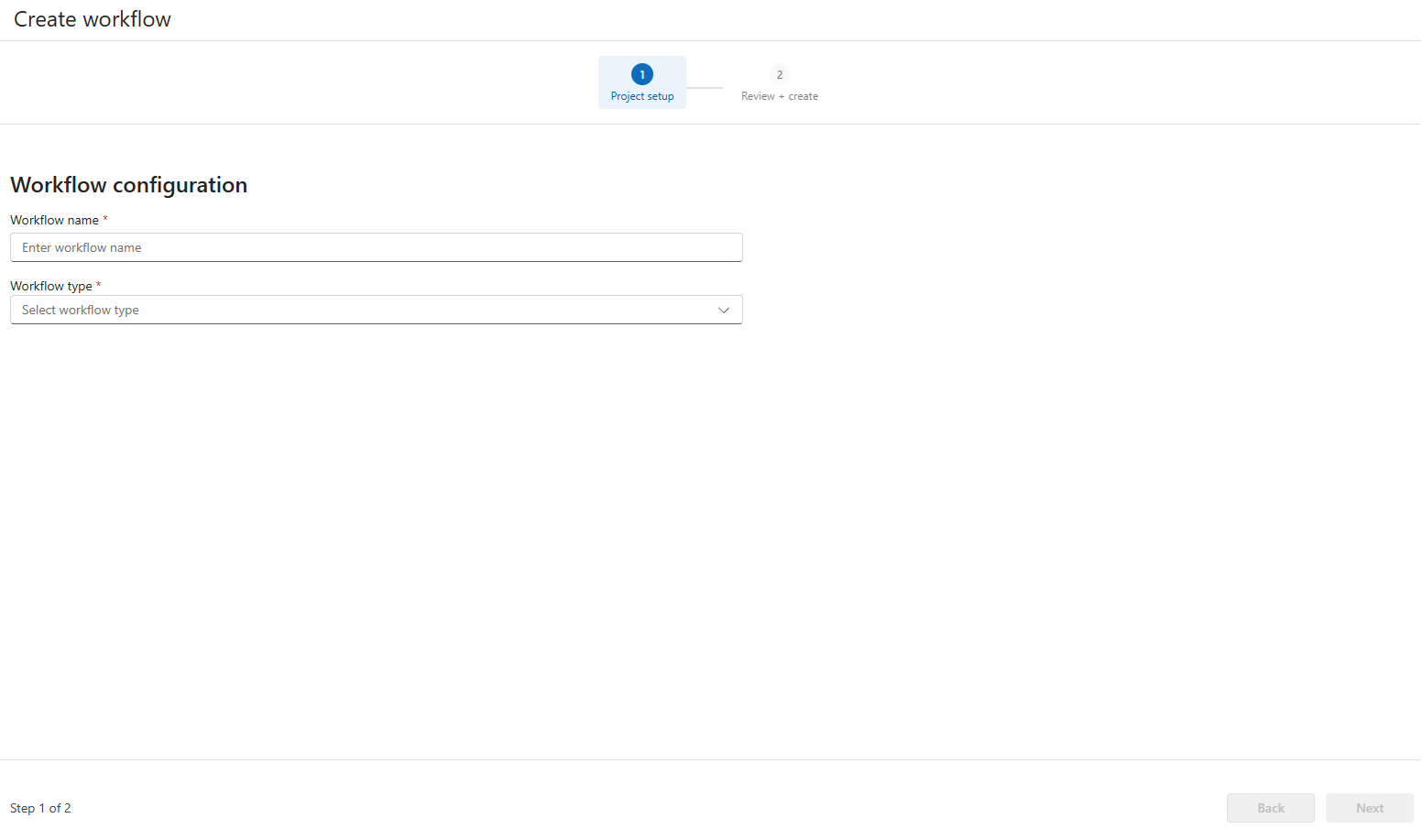
No nível do projeto, abra o menu de atalho e selecione Criar fluxo de trabalho.
Na guia Criar fluxo de trabalho , insira as seguintes informações:
Property Description Nome do fluxo de trabalho O nome do fluxo de trabalho em seu projeto de aplicativo lógico Standard. Tipo de fluxo de trabalho - Com estado: um fluxo de trabalho não baseado em IA que inclui o histórico de execuções.
- Agentes de conversação: um fluxo de trabalho controlado por IA que dá suporte a interações humanas por meio do chat e inclui o histórico de execuções.
- Agentes autônomos: um fluxo de trabalho controlado por IA que dá suporte à automação independente de humanos e inclui o histórico de execuções.Quando terminar, selecione Avançar e, em seguida, selecione Criar fluxo de trabalho.
Após a conclusão da criação, o novo fluxo de trabalho aparece na lista de fluxos de trabalho.
Para começar a editar o fluxo de trabalho e suas operações, abra o novo arquivo de código de fluxo de trabalho.
O arquivo é aberto e mostra o código de fluxo de trabalho de exemplo.