Observação
O acesso a essa página exige autorização. Você pode tentar entrar ou alterar diretórios.
O acesso a essa página exige autorização. Você pode tentar alterar os diretórios.
Em Azure Instância Gerenciada do Apache Cassandra, você pode usar sua própria chave para criptografar dados em disco. Este artigo descreve como implementar chaves gerenciadas pelo cliente usando Azure Key Vault.
Prerequisites
Configure um segredo usando Azure Key Vault. Para obter mais informações, consulte Sobre os segredos do Azure Key Vault.
Implante uma rede virtual em seu grupo de recursos.
Aplique a função Colaborador de Rede com a entidade de serviço Azure Cosmos DB como membro. Use o seguinte comando:
    az role assignment create \
    --assignee a232010e-820c-4083-83bb-3ace5fc29d0b \
    --role 4d97b98b-1d4f-4787-a291-c67834d212e7 \
    --scope /subscriptions/<subscriptionID>/resourceGroups/<resourceGroupName>/providers/Microsoft.Network/virtualNetworks/<vnetName>
Aplicar a função apropriada à rede virtual ajuda você a evitar falhas ao implantar um Azure Instância Gerenciada para o cluster do Apache Cassandra. Para obter mais informações, consulte Criar um cluster Azure Instância Gerenciada para Apache Cassandra usando o CLI do Azure.
Este artigo exige a CLI do Azure versão 2.30.0 ou posterior. Se você está usando o Azure Cloud Shell, a última versão já está instalada.
Criar um cluster com uma identidade atribuída pelo sistema
Crie um cluster usando o comando a seguir. Substitua
<subscriptionID>,<resourceGroupName>,<vnetName>e<subnetName>com os valores apropriados.subnet="/subscriptions/<subscriptionID>/resourceGroups/<resourceGroupName>/providers/Microsoft.Network/virtualNetworks/<vnetName>/subnets/<subnetName>" cluster="thvankra-cmk-test-wcus" group="thvankra-nova-cmk-test" region="westcentralus" password="PlaceholderPassword" az managed-cassandra cluster create \ --identity-type SystemAssigned \ --resource-group $group \ --location $region \ --cluster-name $cluster \ --delegated-management-subnet-id $subnet \ --initial-cassandra-admin-password $passwordObtenha as informações de identidade do cluster criado:
az managed-cassandra cluster show -c $cluster -g $groupA saída inclui uma seção de identidade como o exemplo a seguir. Copie o
principalIdvalor para uso posterior."identity": { "principalId": "aaaaaaaa-bbbb-cccc-1111-222222222222", "tenantId": "aaaabbbb-0000-cccc-1111-dddd2222eeee", "type": "SystemAssigned" }No portal do Azure, vá para o seu cofre de chaves e selecione políticas de acesso. Em seguida, selecione Adicionar Política de Acesso para criar uma política de acesso para suas chaves.

Para Permissões de chave, selecione get, wrap e unwrap. Selecione a caixa Selecionar entidade de segurança para abrir o painel Principal . Insira o valor de
principalIddo cluster que você recuperou anteriormente e, em seguida, selecione o botão Selecionar. (No portal, você também pode pesquisar a ID principal do cluster pelo nome do cluster.)
Warning
Verifique se o cofre de chaves está com a proteção contra exclusão definitiva ativada. As implantações do datacenter falharão sem ele.
Selecione Adicionar para adicionar a política de acesso e, em seguida, selecione Salvar.

Para obter o identificador de chave, selecione Keys e selecione sua chave.

Selecione a versão atual.
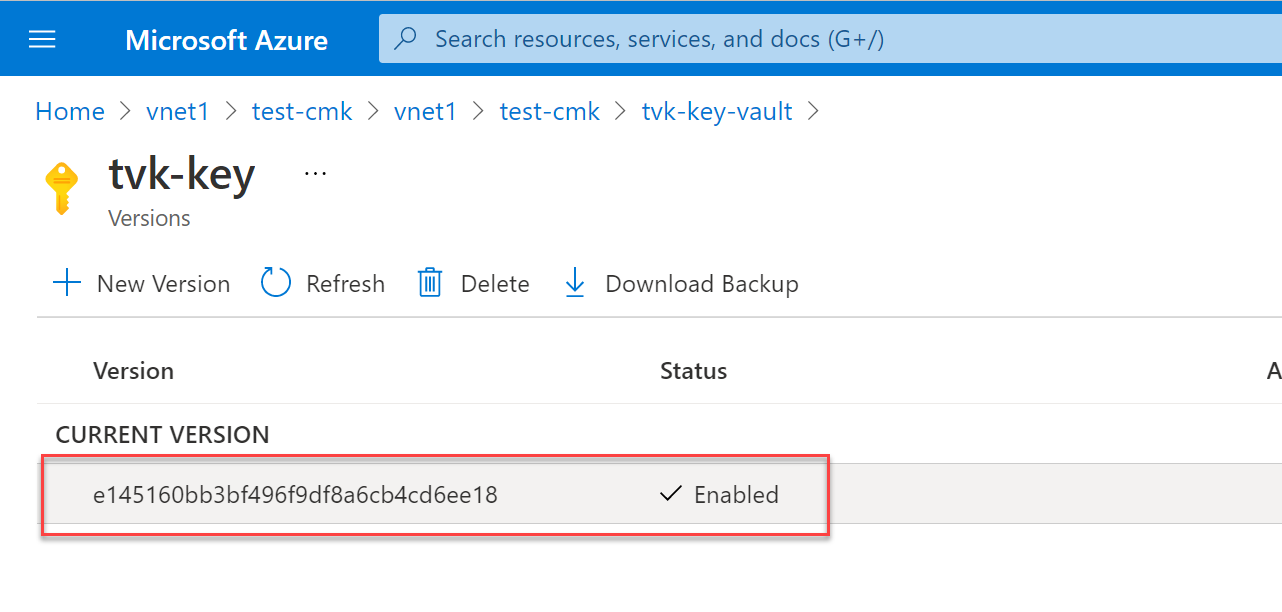
Salve o identificador de chave para uso posterior.

Crie o datacenter substituindo
<key identifier>pela mesma chave (o URI copiado na etapa anterior) para criptografia de disco gerenciado (managed-disk-customer-key-uri) e armazenamento de backup (backup-storage-customer-key-uri). Use o mesmo valor parasubnetque você usou anteriormente.managedDiskKeyUri = "<key identifier>" backupStorageKeyUri = "<key identifier>" group="thvankra-nova-cmk-test" region="westcentralus" cluster="thvankra-cmk-test-2" dc="dc1" nodecount=3 subnet="/subscriptions/<subscriptionID>/resourceGroups/<resourceGroupName>/providers/Microsoft.Network/virtualNetworks/<vnetName>/subnets/<subnetName>" az managed-cassandra datacenter create \ --resource-group $group \ --cluster-name $cluster \ --data-center-name $dc \ --managed-disk-customer-key-uri $managedDiskKeyUri \ --backup-storage-customer-key-uri $backupStorageKeyUri \ --node-count $nodecount \ --delegated-subnet-id $subnet \ --data-center-location $region \ --sku Standard_DS14_v2


Você também pode atribuir uma identidade a um cluster existente sem informações de identidade:
az managed-cassandra cluster update --identity-type SystemAssigned -g $group -c $cluster
Girar a chave
Para atualizar a chave, use este comando:
managedDiskKeyUri = "<key identifier>"
backupStorageKeyUri = "<key identifier>"

az managed-cassandra datacenter update \
    --resource-group $group \
    --cluster-name $cluster \
    --data-center-name $dc \
    --managed-disk-customer-key-uri $managedDiskKeyUri \
    --backup-storage-customer-key-uri $backupStorageKeyUri