Observação
O acesso a essa página exige autorização. Você pode tentar entrar ou alterar diretórios.
O acesso a essa página exige autorização. Você pode tentar alterar os diretórios.
Como parte de seu percurso de migração para o Azure, descubra servidores para obter uma avaliação e migração.
Este tutorial mostra como detectar instâncias do Amazon Web Services (AWS) com a ferramenta Azure Catalyst: Descoberta e avaliação, usando um appliance leve do Azure Catalyst. Implante o dispositivo como um servidor físico para descobrir continuamente os metadados de desempenho e do computador.
Neste tutorial, você aprenderá como:
- Configurar uma conta do Azure.
- Preparar instâncias da AWS para descoberta.
- Criar um projeto.
- Configure o appliance Azure Catalyst.
- Iniciar a descoberta contínua.
Observação
Os tutoriais mostram o caminho mais rápido para experimentar um cenário e usar as opções padrão.
Se você não tiver uma assinatura do Azure, crie uma conta gratuita antes de começar.
Pré-requisitos
Antes de iniciar este tutorial, verifique se estes pré-requisitos estão em vigor.
| Requisito | Detalhes |
|---|---|
| Appliance | Você precisa de uma VM EC2 para rodar o appliance Azure Catalyst. O computador deverá ter: — Windows Server 2019 ou Windows Server 2022 instalados. – 16 GB de RAM, 8 vCPUs, cerca de 80 GB de armazenamento em disco e um comutador virtual externo. – Um endereço IP estático ou dinâmico com acesso à Internet, de modo direto ou por meio de um proxy. |
| Instâncias do Windows | Permitir conexões de entrada na porta WinRM 5985 (HTTP) para a descoberta de servidores Windows. |
| Instâncias Linux | Permitir conexões de entrada na porta 22 (TCP) para a descoberta de servidores Linux. As instâncias deverão usar bash como o shell padrão. Caso contrário, haverá falha na descoberta. |
Preparar contas do Azure
Atribua as seguintes funções internas para preparar contas do Azure. Para criar um projeto Azure Catalyst, o usuário deve ter a função Migrações para Azure Owner ou uma função privilegiada superior.
| S.no. | Função incorporada | Description | ID | Scope |
|---|---|---|---|---|
| 1 | Proprietário do Migrações para Azure | Concede acesso total para criar e gerenciar projetos Azure Catalyst, incluindo descoberta baseada em appliances ou importação, criação de business case e avaliação e execução de migração; também concede permissão para atribuir funções específicas Migrações para Azure em Azure Role-Based Controle de Acesso (RBAC).. | fd8ea4d5-6509-4db0-bada-356ab233b4fa | Scope é o grupo de recursos ou assinatura onde o projeto Azure Catalyst é criado. |
| 2 | Especialista em Decidir e Planejar Migrações para Azure | Concede acesso restrito em um projeto Azure Catalyst para realizar apenas operações de planejamento, incluindo descoberta usando um appliance ou importação, atualização e gerenciamento de inventário, identificação de dependências de servidor, definição de aplicativos e criação de casos de negócio e avaliações. | 7859c0b0-0bb9-4994-bd12-cd529af7d646 | Scope é o grupo de recursos ou assinatura onde o projeto Azure Catalyst é criado. |
| 3 | Especialista em Execução de Migrações para Azure | Concede acesso restrito em um projeto Azure Catalyst para realizar apenas operações relacionadas à migração, incluindo replicação, execução de migrações de teste, rastreamento e monitoramento do progresso da migração e execução de migrações sem agente e baseadas em agentes. | 1cfa4eac-9a23-481c-a793-bfb6958e836b | Grupo de recursos de origem ou assinatura onde o projeto Azure Catalyst é criado; Grupo de recursos ou assinatura alvo para onde servidores e cargas de trabalho são migrados. |
Para registrar um appliance Azure Catalyst ou um appliance de replicação Azure Site Recovery, os usuários devem ter uma função adicional de Desenvolvedor de Aplicativos no nível do Microsoft Entra ID. Consulte este artigo para preparar contas do Azure.
Preparar instâncias da AWS
Configure uma conta que o dispositivo possa usar para acessar as instâncias da AWS.
- Para servidores Windows, configure uma conta de usuário local em todos os servidores Windows que você deseja incluir na descoberta. Adicione a conta de usuário aos seguintes grupos: – Usuários de gerenciamento remoto – Usuários do Monitor de Desempenho – Usuários de Log de Desempenho. Consulte as instruções.
- Para servidores Linux, você precisa de uma conta raiz nos servidores Linux que deseja descobrir. Consulte as instruções.
- O Azure Catalyst utiliza autenticação por senha ao descobrir instâncias AWS. As instâncias da AWS não dão suporte para a autenticação de senha por padrão. Para descobrir a instância, habilite a autenticação de senha.
- Para servidores Windows, permita a porta 5985 (HTTP) do WinRM. Isso autorizará as chamadas remotas do WMI.
- Para servidores Linux:
- Entre em cada computador Linux.
- Abra o arquivo sshd_config: vi /etc/ssh/sshd_config
- No arquivo, localize a linha PasswordAuthentication e altere o valor para sim.
- Salve o arquivo e feche-o. Reinicie o serviço ssh.
- Se estiver usando um usuário raiz para descobrir os servidores Linux, verifique se a entrada como raiz é permitida nos servidores.
- Entrar em cada computador Linux
- Abra o arquivo sshd_config: vi /etc/ssh/sshd_config
- No arquivo, localize a linha PermitRootLogin e altere o valor para sim.
- Salve o arquivo e feche-o. Reinicie o serviço ssh.
Configurar um projeto
Configure um novo projeto.
No portal > Azure Todos os serviços, pesquise por Catalyst.
Em Serviços, selecione Catalisador.
Em Introdução, selecione Criar projeto.
Em Criar projeto, selecione sua assinatura do Azure e o grupo de recursos. Crie um grupo de recursos, caso ainda não tenha um.
Em Detalhes do Projeto, especifique o nome do projeto e a geografia na qual você deseja criar o projeto. Reveja as geografias suportadas para nuvens públicas e governamentais.
Selecione Criar.
Aguarde alguns minutos até que o projeto seja implantado. A ferramenta Azure Catalyst: Discovery and Assessment é adicionada por padrão ao novo projeto.

Observação
Se você já tiver criado um projeto, use o mesmo projeto para registrar dispositivos adicionais a fim de descobrir e avaliar um número maior de servidores. Saiba mais.
Configurar o dispositivo
O appliance Azure Catalyst é um appliance leve, usado pelo Azure Catalyst: Discovery and assessment para fazer o seguinte:
- Descobrir servidores locais.
- Enviar metadados e dados de desempenho dos servidores descobertos para o Azure Catalyst: Descoberta e avaliação.
Saiba mais sobre o appliance Azure Catalyst.
Para configurar o dispositivo:
- Forneça um nome de dispositivo e gere uma chave do projeto no portal.
- Baixe um arquivo comprimido com o script instalador do Azure Catalyst a partir do portal Azure.
- Extraia o conteúdo do arquivo compactado. Inicie o console do PowerShell com privilégios administrativos.
- Execute o script do PowerShell para iniciar o aplicativo Web do dispositivo.
- Configure o dispositivo pela primeira vez e registre-o no projeto usando a chave do projeto.
1. Gerar a chave do projeto
- Em Metas> demigração Servidores, bancos de dados e aplicativos>web Azure Catalyst: Descoberta e avaliação, selecione Descobrir.
- Em Descobrir servidores>os servidores estão virtualizados?, selecione Físico ou outro (AWS, GCP, Xen etc.).
- Em 1:Gerar chave de projeto, forneça um nome para o appliance Azure Catalyst que você configurará para a descoberta de servidores físicos ou virtuais. O nome deve ser alfanumérico com 14 caracteres ou menos.
- Selecione Gerar chave para iniciar a criação dos recursos necessários do Azure. Não feche a página Descobrir servidores durante a criação de recursos.
- Após a criação bem-sucedida dos recursos do Azure, uma chave de projeto é gerada.
- Copie a chave, pois você precisará dela para concluir o registro do dispositivo durante a configuração dele.
2. Baixar o script do instalador
Em 2: Baixar o appliance Azure Catalyst, selecione Baixar.
Verificar a segurança
Verifique se o arquivo compactado é seguro antes de implantá-lo.
3. Execute o script de instalação do Azure Catalyst
O script do instalador faz o seguinte:
- Instala agentes e um aplicativo Web para avaliação e descoberta de servidor físico.
- Instala as funções do Windows, incluindo o serviço de ativação do Windows, o IIS e o ISE do PowerShell.
- Baixa e instala um módulo regravável do IIS.
- Atualiza uma chave de registro (HKLM) com detalhes persistentes da configuração para o Azure Catalyst.
- Cria os seguintes arquivos sob o caminho:
- Arquivos de Configuração: %Programdata%\Microsoft Azure\Config
- Arquivos de Log: %Programdata%\Microsoft Azure\Logs
Crie o script da seguinte maneira:
Extraia o arquivo compactado para uma pasta no servidor que hospedará o dispositivo. Certifique-se de não executar o script em uma máquina em um appliance Azure Catalyst existente.
Inicie o PowerShell no servidor acima com privilégio administrativo (elevado).
Altere o diretório do PowerShell para a pasta em que o conteúdo foi extraído do arquivo compactado baixado.
Execute o script chamado AzureMigrateInstaller.ps1 executando o seguinte comando:
Para a nuvem pública:
PS C:\Users\administrator\Desktop\AzureMigrateInstaller-Server-Public> .\AzureMigrateInstaller.ps1Para o Azure Governamental:
PS C:\Users\Administrators\Desktop\AzureMigrateInstaller-Server-USGov>.\AzureMigrateInstaller.ps1O script iniciará o aplicativo Web do dispositivo quando ele for concluído com êxito.
Se você encontrar problemas, poderá acessar os logs de script em C:\ProgramData\Microsoft Azure\Logs\AzureMigrateScenarioInstaller_Timestamp.log para solução de problemas.
Verificar o acesso do dispositivo ao Azure
Verifique se o dispositivo pode se conectar às URLs do Azure para nuvens públicas e governamentais .
4. Configurar o dispositivo
Configure o dispositivo pela primeira vez.
Abra um navegador em qualquer computador que possa se conectar ao dispositivo e abra a URL do aplicativo Web do dispositivo: https:// nome de aplicativo ou endereço IP: 44368.
Como alternativa, você pode abrir o aplicativo na área de trabalho selecionando o atalho do aplicativo.
Aceite os termos de licença e leia as informações de terceiros.
Configure os pré-requisitos e registre o dispositivo
No gerenciador de configurações, selecione Configurar pré-requisitos e conclua estas etapas:
Conectividade: O dispositivo verifica se o servidor tem acesso à internet. Se o servidor usar um proxy:
Selecione o proxy de instalação para especificar o endereço proxy (no formulário
http://ProxyIPAddressouhttp://ProxyFQDN, em que FQDN se refere a um nome de domínio totalmente qualificado) e a porta de escuta.Insira as credenciais caso o proxy exija autenticação.
Se você adicionou detalhes de proxy ou desabilitou o proxy ou a autenticação, selecione Salvar para disparar a conectividade e verificar a conectividade novamente.
Há suporte apenas para o proxy HTTP.
Sincronização de tempo: Verifique se o horário no aparelho está sincronizado com o tempo da internet para que a descoberta funcione corretamente.
Instalar atualizações e registrar o appliance: Para executar a atualização automática e registrar o appliance, siga estes passos:

Observação
Esta é uma nova experiência de usuário no appliance Azure Catalyst, disponível apenas se você tiver configurado um appliance usando o script OVA/Installer mais recente baixado do portal. Os dispositivos que já foram registrados continuarão a visualizar a versão mais antiga da experiência do usuário e continuarão funcionando sem problemas.
Para que o dispositivo execute a atualização automática, cole a chave do projeto copiada do portal. Se você não tiver a chave, vá para Azure Catalyst: Descoberta e avaliação>>. Selecione o nome do dispositivo fornecido quando você gerou a chave do projeto e copie a chave mostrada.
O dispositivo verificará a chave e iniciará o serviço de atualização automática, que atualiza todos os serviços no dispositivo para suas versões mais recentes. Quando a atualização automática for executada, você poderá selecionar Exibir serviços de dispositivo para ver o status e as versões dos serviços em execução no servidor do dispositivo.
Para registrar o dispositivo, você precisa selecionar Logon. Em Continuar com o Logon do Azure, selecione Copiar código &logon para copiar o código do dispositivo (você deve ter um código de dispositivo para autenticar com o Azure) e abra um prompt de Logon do Azure em uma nova guia do navegador. Verifique se você desabilitou o bloqueador pop-up no navegador para ver o prompt.
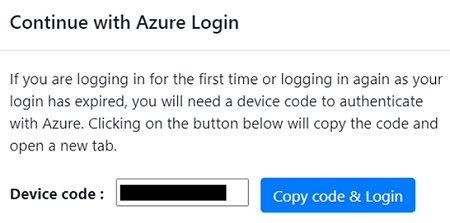
Na nova guia do navegador, cole o código do dispositivo e entre usando seu nome de usuário e a senha do Azure. Não há suporte para a entrada com um PIN.
Observação
Se você fechar a guia de entrada por engano sem entrar, atualize a guia do navegador do gerenciador de configurações do dispositivo para exibir o código do dispositivo e o botão Copiar código e fazer logon.
Depois de entrar com êxito, volte à guia do navegador que exibe o gerenciador de configurações do dispositivo. Se a conta de usuário do Azure usada para fazer entrar tiver as permissões necessárias para os recursos do Azure criados durante a geração de chaves, o registro do dispositivo será iniciado.
Depois que o dispositivo for registrado com êxito, para ver os detalhes do registro, selecione Exibir detalhes.
Você pode executar os pré-requisitos novamente a qualquer momento durante a configuração do dispositivo para verificar se o dispositivo atende a todos os pré-requisitos.
Iniciar a descoberta contínua
Agora, conecte-se do dispositivo aos servidores físicos a serem descobertos e inicie a descoberta.
Na Etapa 1: fornecer credenciais para a descoberta de servidores físicos ou virtuais do Windows e linux, selecione Adicionar credenciais.
Para o Windows Server, selecione o tipo de origem como Windows Server, especifique um nome amigável para credenciais, adicione o nome de usuário e a senha. Selecione Salvar.
Se você estiver usando a autenticação baseada em senha para o servidor Linux, selecione o tipo de origem como Servidor Linux (baseado em senha), especifique um nome amigável para credenciais, adicione o nome de usuário e a senha. Selecione Salvar.
Se você estiver usando a autenticação baseada em chave SSH para o servidor Linux, poderá selecionar o tipo de origem como Servidor Linux (baseado em chave SSH), especificar um nome amigável para credenciais, adicionar o nome de usuário, procurar e selecionar o arquivo de chave privada SSH. Selecione Salvar.
- O Azure Catalyst suporta a chave privada SSH gerada pelo comando ssh-keygen usando algoritmos RSA, DSA, ECDSA e ed25519.
- Atualmente, o Azure Catalyst não suporta chave SSH baseada em palavra-passe. Use uma chave SSH sem uma frase secreta.
- Atualmente, o Azure Catalyst não suporta arquivos de chave privada SSH gerados pelo PuTTY.
- O Azure Catalyst suporta o formato OpenSSH do arquivo de chave privada SSH, conforme mostrado abaixo:

Se você quiser adicionar várias credenciais ao mesmo tempo, selecione Adicionar mais para salvar e adicionar mais credenciais. Há suporte para várias credenciais para descoberta de servidores físicos.
Observação
Por padrão, as credenciais serão usadas para coletar dados sobre os aplicativos, funções e recursos instalados e também para coletar dados de dependência de servidores do Windows e do Linux, a menos que você desabilite o controle deslizante para não executar esses recursos (conforme instruído na última etapa).
Na Etapa 2:Fornecer detalhes do servidor físico ou virtual, selecione Adicionar fonte de descoberta para especificar o endereço IP do servidor/FQDN e o nome amigável para que as credenciais se conectem ao servidor.
Você pode adicionar um único item de cada vez ou adicionar vários itens de uma só vez. Também há uma opção para fornecer detalhes do servidor por meio da Importação de CSV.
- Se você escolher Adicionar um único item, poderá escolher o tipo de sistema operacional, especificar o nome amigável para credenciais, adicionar endereço IP do servidor/FQDN e selecionar Salvar.
- Se você escolher Adicionar vários itens, poderá adicionar vários registros ao mesmo tempo especificando o endereço IP do servidor/FQDN com o nome amigável das credenciais na caixa de texto. Verifique** os registros adicionados e selecione Salvar.
- Se você escolher Importar CSV(selecionado por padrão), poderá baixar um arquivo de modelo CSV, preencher o arquivo com o endereço IP do servidor/FQDN e o nome amigável das credenciais. Em seguida, importe o arquivo para o dispositivo, verifique os registros no arquivo e selecione Salvar.
Ao selecionar Salvar, o dispositivo tentará validar a conexão com os servidores adicionados e mostrará o status de validação na tabela em relação a cada servidor.
- Se a validação falhar para um servidor, examine o erro selecionando falha na validação na coluna Status da tabela. Corrija o problema e valide novamente.
- Para remover um servidor, selecione Excluir.
Você pode revalidar a conectividade com servidores a qualquer momento antes de iniciar a descoberta.
Antes de iniciar a descoberta, você pode optar por desabilitar o controle deslizante para não executar o inventário de software e a análise de dependência sem agente nos servidores adicionados. Você pode alterar essa opção a qualquer momento.

Para executar a descoberta de instâncias e bancos de dados do SQL Server, adicione credenciais extras (domínio do Windows/não domínio, credenciais de autenticação SQL) e o dispositivo tentará mapear automaticamente as credenciais para os servidores SQL. Se você adicionar credenciais de domínio, o dispositivo autenticará as credenciais no Active Directory do domínio para impedir que as contas de usuário sejam bloqueadas. Para verificar a validação das credenciais de domínio, siga estas etapas:
- Na tabela de credenciais do configuration manager, consulte o status de validação para credenciais de domínio. Somente as credenciais de domínio são validadas.
- Se a validação falhar, você poderá selecionar um status com falha para ver o erro de validação. Corrija o problema e selecione Revalidar credenciais para validar novamente as credenciais.
Iniciar descoberta
Selecione Iniciar descoberta para iniciar a descoberta dos servidores validados com êxito. Depois que a descoberta for iniciada com êxito, você poderá verificar o status da descoberta em cada servidor na tabela.
Como a descoberta funciona
Leva aproximadamente 2 minutos para que a descoberta de 100 servidores seja concluída e que os metadados deles sejam exibidos no portal do Azure.
O inventário de software (descoberta dos aplicativos instalados) é iniciado automaticamente quando a descoberta dos servidores é concluída.
O inventário de software identifica as instâncias do SQL Server que estão em execução nos servidores. Usando as informações coletadas, o dispositivo tenta se conectar com as instâncias do SQL Server por meio das credenciais de autenticação do Windows ou do SQL Server fornecidas a ele. Depois, ele coleta os dados em bancos de dados do SQL Server e as respectivas propriedades. A descoberta do SQL Server é executada uma vez a cada 24 horas. Para descobrir instâncias e bancos de dados do SQL Server, a conta do Windows ou do SQL Server deve ser um membro da função de servidor sysadmin ou ter essas permissões para cada instância do SQL Server.
O dispositivo pode se conectar apenas às instâncias do SQL Server às quais ele tem linha de visão de rede, enquanto o inventário de software por si só pode não precisar de linha de visão de rede.
O tempo necessário para a descoberta de aplicativos instalados depende do número de servidores descobertos. Para 500 servidores, leva aproximadamente uma hora para o inventário descoberto aparecer no projeto Azure Catalyst no portal.
Durante o inventário de software, as credenciais dos servidores adicionados são iteradas nos servidores e validadas para a análise de dependência sem agente. Quando a descoberta de servidores for concluída, no portal, habilite a análise de dependência sem agente nos servidores. Somente os servidores nos quais a validação é bem-sucedida podem ser selecionados para habilitar a análise de dependência sem agente.
Os dados de instâncias e de bancos de dados do SQL Server começam a ser exibidos no portal em até 24 horas após o início da descoberta.
Por padrão, o Azure Catalyst usa a forma mais segura de se conectar às instâncias SQL, ou seja, o Azure Catalyst criptografa a comunicação entre o appliance Azure Catalyst e as instâncias de origem do SQL Server definindo a propriedade TrustServerCertificate como
true. Além disso, a camada de transporte usa o SSL para criptografar o canal e ignora a cadeia de certificados para validar a relação de confiança. O servidor do dispositivo precisa ser configurado para confiar na autoridade da raiz do certificado. No entanto, você pode modificar as configurações de conexão selecionando Editar propriedades de conexão do SQL Server no dispositivo. Saiba mais para entender o que escolher.
Verificar servidores no portal
Após a conclusão da descoberta, você poderá verificar se os servidores são exibidos no portal.
- Abra o painel do Azure Catalyst.
- Na página Servidores, bancos de dados e aplicativos>web Azure Catalyst: Descoberta e avaliação, selecione o ícone que exibe a contagem de servidores descobertos.
Próximas etapas
- Avalie VMs AWS para migração para Azure.
- Revise os dados que o dispositivo coleta durante a descoberta.