A extensão da máquina virtual do Agente do Observador de Rede é um requisito para alguns dos recursos do Observador de Rede do Azure que capturam o tráfego de rede para diagnosticar e monitorar máquinas virtuais (VMs) do Azure. Para obter mais informações, consulte O que é o Observador de Rede do Azure?
Neste artigo, você aprenderá a instalar e desinstalar o Agente do Observador de Rede para Linux. A instalação do agente não interrompe nem requer que a máquina virtual seja reiniciada. Se a máquina virtual for implantada por um serviço do Azure, verifique a documentação do serviço para determinar se ele permite ou não a instalação de extensões na máquina virtual.
Observação
A extensão Observador de Rede Agent não é suportada em clusters AKS.
Pré-requisitos
Uma máquina virtual (VM) do Linux do Azure. Para obter mais informações, consulte Distribuições e versões do Linux com suporte.
Conectividade TCP de saída para 169.254.169.254 por port 80 e para 168.63.129.16 por port 8037. O agente usa esses endereços IP para se comunicar com a plataforma Azure.
Conectividade à Internet: O Observador de Rede Agent requer conectividade à internet para que alguns recursos funcionem corretamente. Por exemplo, ele requer conectividade com sua conta de armazenamento para carregar capturas de pacotes.
Uma máquina virtual (VM) do Linux do Azure. Para obter mais informações, consulte Distribuições e versões do Linux com suporte.
Conectividade TCP de saída para 169.254.169.254 por port 80 e para 168.63.129.16 por port 8037. O agente usa esses endereços IP para se comunicar com a plataforma Azure.
Conectividade à Internet: O Observador de Rede Agent requer conectividade à internet para que alguns recursos funcionem corretamente. Por exemplo, ele requer conectividade com sua conta de armazenamento para carregar capturas de pacotes.
Azure Cloud Shell ou Azure PowerShell.
As etapas desse artigo executam os cmdlets do Azure PowerShell interativamente no Azure Cloud Shell. Para executar os comandos no Cloud Shell, selecione Abrir o Cloud Shell no canto superior direito de um bloco de código. Selecione Copiar para copiar o código e cole-o no Cloud Shell para executá-lo. Você também pode executar o Cloud Shell no portal do Azure.
Você também pode instalar o Azure PowerShell localmente para executar os cmdlets. Se você executar o PowerShell localmente, entre no Azure usando o cmdlet Connect-AzAccount .
Uma máquina virtual (VM) do Linux do Azure. Para obter mais informações, consulte Distribuições e versões do Linux com suporte.
Conectividade TCP de saída para 169.254.169.254 por port 80 e para 168.63.129.16 por port 8037. O agente usa esses endereços IP para se comunicar com a plataforma Azure.
Conectividade à Internet: O Observador de Rede Agent requer conectividade à internet para que alguns recursos funcionem corretamente. Por exemplo, ele requer conectividade com sua conta de armazenamento para carregar capturas de pacotes.
Azure Cloud Shell ou CLI do Azure.
As etapas desse artigo executam os comandos da CLI do Azure interativamente no Azure Cloud Shell. Para executar os comandos no Cloud Shell, selecione Abrir o Cloud Shell no canto superior direito de um bloco de código. Selecione Copiar para copiar o código e colá-lo no Cloud Shell para executá-lo. Você também pode executar o Cloud Shell no portal do Azure.
Você também pode instalar a CLI do Azure localmente para executar os comandos. Se você executar a CLI do Azure localmente, entre no Azure usando o comando az login .
Uma máquina virtual (VM) do Linux do Azure. Para obter mais informações, consulte Distribuições e versões do Linux com suporte.
Conectividade TCP de saída para 169.254.169.254 por port 80 e para 168.63.129.16 por port 8037. O agente usa esses endereços IP para se comunicar com a plataforma Azure.
Conectividade à Internet: O Observador de Rede Agent requer conectividade à internet para que alguns recursos funcionem corretamente. Por exemplo, ele requer conectividade com sua conta de armazenamento para carregar capturas de pacotes.
O Azure PowerShell ou a CLI do Azure foram instalados localmente para implantar o modelo.
Sistemas operacionais compatíveis
Você pode instalar a extensão Observador de Rede Agent para Linux nas seguintes distribuições Linux:
| Distribuição |
Versão |
| AlmaLinux |
9.2 |
| Azure Linux |
2,0 |
| CentOS 1 |
6.10 e 7 |
| Debian |
7 e 8 |
| openSUSE Leap |
42.3+ |
| Oracle Linux |
6.10 2, 7, 8 e 9+ |
| Red Hat Enterprise Linux (RHEL) |
6.10 3, 7, 8 e 9.2 |
| Rocky Linux |
9.1 |
| SUSE Linux Enterprise Server (SLES) |
12 e 15 (SP2, SP3 e SP4) |
| Ubuntu |
Mais de 16 |
1 O CentOS Linux chegou ao fim da vida útil (EOL) em 30 de junho de 2024. Para obter mais informações, veja as Diretrizes sobre fim da vida útil do CentOS.
2O Ciclo de vida estendido (ELS) para Oracle Linux versão 6.X foi encerrado em 1º de julho de 2024.
3O Ciclo de vida estendido (ELS) para Red Hat Enterprise Linux versão 6.X foi encerrado em 30 de junho de 2024.
Observação
O monitoramento do Internet Control Message Protocol (ICMP) atualmente não é suportado no Observador de Rede Agent no Oracle Linux devido a limitações conhecidas no nível do kernel específicas da distro.
Esquema de extensão
O seguinte JSON mostra o esquema da extensão do Agente Observador de Rede. A extensão não exige nem suporta nenhuma configuração fornecida pelo usuário. A extensão depende de sua configuração padrão.
{
    "name": "[concat(parameters('vmName'), '/AzureNetworkWatcherExtension')]",
    "type": "Microsoft.Compute/virtualMachines/extensions",
    "apiVersion": "2023-03-01",
    "location": "[resourceGroup().location]",
    "dependsOn": [
        "[concat('Microsoft.Compute/virtualMachines/', parameters('vmName'))]"
    ],
    "properties": {
        "autoUpgradeMinorVersion": true,
        "publisher": "Microsoft.Azure.NetworkWatcher",
        "type": "NetworkWatcherAgentLinux",
        "typeHandlerVersion": "1.4"
    }
}
Listar extensões instaladas
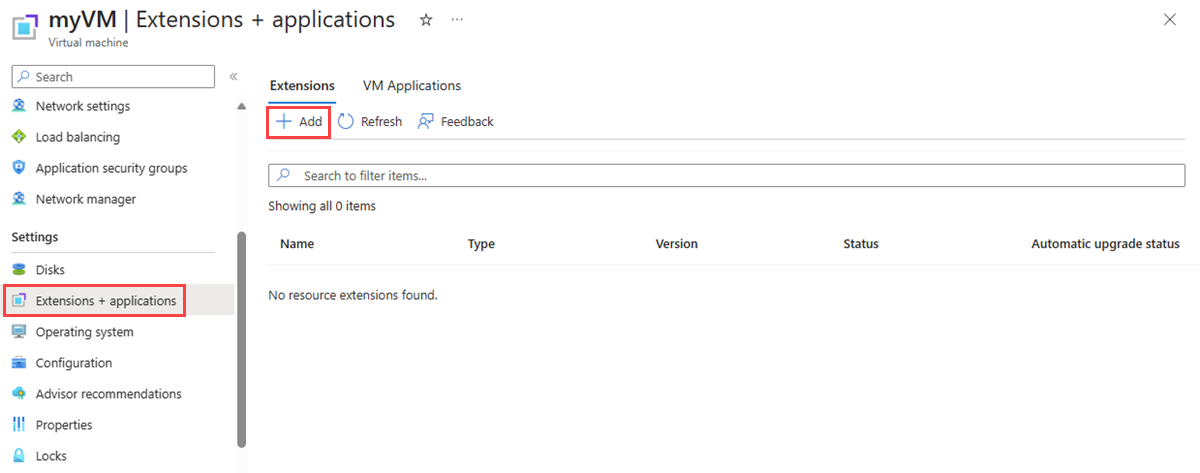
Na página da máquina virtual no portal do Azure, você pode visualizar as extensões instaladas seguindo estes passos:
Em Configurações, selecione Extensões + aplicativos.
Na guia Extensões, você pode ver todas as extensões instaladas na máquina virtual. Se a lista for longa, use a caixa de busca para filtrar a lista.

Use o cmdlet Get-AzVMExtension para listar todas as extensões instaladas na máquina virtual:
# List the installed extensions on the virtual machine.
Get-AzVMExtension -ResourceGroupName 'myResourceGroup' -VMName 'myVM' | format-table Name, Publisher, ExtensionType, AutoUpgradeMinorVersion, EnableAutomaticUpgrade
A saída do cmdlet lista as extensões instaladas:
Name                         Publisher                      ExtensionType            AutoUpgradeMinorVersion EnableAutomaticUpgrade
----                         ---------                      -------------            ----------------------- ----------------------
AzureNetworkWatcherExtension Microsoft.Azure.NetworkWatcher NetworkWatcherAgentLinux                    True                   True
Use o comando az vm extension list para listar todas as extensões instaladas na máquina virtual.
# List the installed extensions on the virtual machine.
az vm extension list --resource-group 'myResourceGroup' --vm-name 'myVM' --out table
A saída do comando lista as extensões instaladas.
Name                          ProvisioningState    Publisher                       Version    AutoUpgradeMinorVersion
----------------------------  -------------------  ------------------------------  ---------  -------------------------
AzureNetworkWatcherExtension  Succeeded            Microsoft.Azure.NetworkWatcher  1.4        True
Instalar a extensão da VM do Agente do Observador de Rede
Na página da máquina virtual no portal do Azure, você pode instalar a extensão da VM do Agente do Observador de Rede seguindo estas etapas:
Em Configurações, selecione Extensões + aplicativos.
Selecione + Adicionar, procure por Observador de Rede Agent e instale. Se a extensão já estiver instalada, você poderá vê-la na lista de extensões.
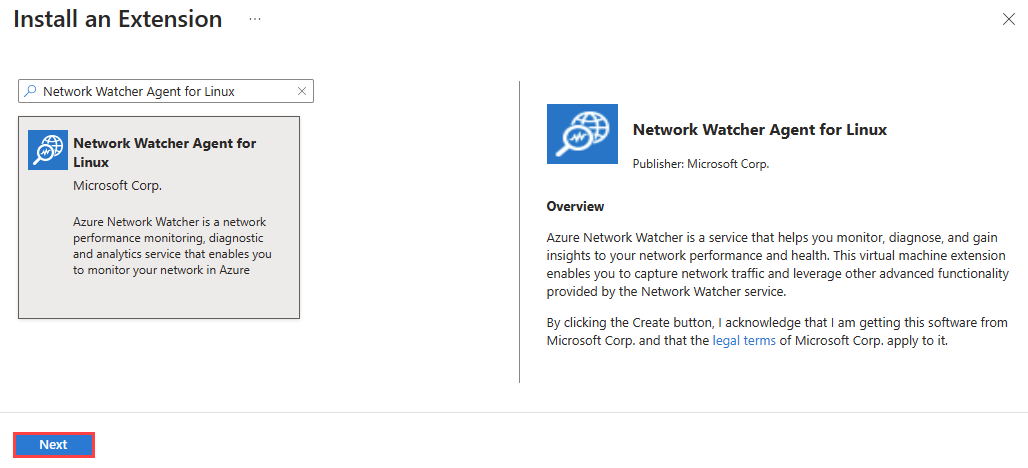
Na caixa de pesquisa de Instalar uma Extensão, insira Agente do Observador de Rede para Linux. Selecione a extensão na lista e selecione Avançar.
Selecione Examinar + Criar e, em seguida, selecione Criar.
Use o cmdlet Set-AzVMExtension para instalar a extensão da VM Observador de Rede Agent na máquina virtual:
# Install Network Watcher Agent for Linux on the virtual machine.
Set-AzVMExtension -Name 'AzureNetworkWatcherExtension' -Publisher 'Microsoft.Azure.NetworkWatcher' -ExtensionType 'NetworkWatcherAgentLinux' -EnableAutomaticUpgrade 1 -TypeHandlerVersion '1.4' -ResourceGroupName 'myResourceGroup' -VMName 'myVM'
Quando a instalação termina, você vê o seguinte resultado:
RequestId IsSuccessStatusCode StatusCode ReasonPhrase
--------- ------------------- ---------- ------------
                         True         OK
Use o comando extension set da área virtual virtual para instalar a extensão VM do Observador de Rede Agent na máquina virtual:
# Install Network Watcher Agent for Windows on the virtual machine.
az vm extension set --name 'NetworkWatcherAgentLinux' --extension-instance-name 'AzureNetworkWatcherExtension' --publisher 'Microsoft.Azure.NetworkWatcher' --enable-auto-upgrade 'true' --version '1.4' --resource-group 'myResourceGroup' --vm-name 'myVM'
Use o seguinte modelo do ARM (modelo do Azure Resource Manager) para instalar a extensão da VM do Agente do Observador de Rede em uma máquina virtual do Linux:
{
    "$schema": "https://schema.management.azure.com/schemas/2019-04-01/deploymentTemplate.json#",
    "contentVersion": "1.0.0.0",
    "parameters": {
        "vmName": {
                "type": "string"
            }
    },
    "variables": {},
    "resources": [
        {
                "name": "[parameters('vmName')]",
                "type": "Microsoft.Compute/virtualMachines",
                "apiVersion": "2023-03-01",
                "location": "[resourceGroup().location]",
                "properties": {
                }
            },
            {
                "name": "[concat(parameters('vmName'), '/AzureNetworkWatcherExtension')]",
                "type": "Microsoft.Compute/virtualMachines/extensions",
                "apiVersion": "2023-03-01",
                "location": "[resourceGroup().location]",
                "dependsOn": [
                    "[concat('Microsoft.Compute/virtualMachines/', parameters('vmName'))]"
                ],
                "properties": {
                    "autoUpgradeMinorVersion": true,
                    "publisher": "Microsoft.Azure.NetworkWatcher",
                    "type": "NetworkWatcherAgentLinux",
                    "typeHandlerVersion": "1.4"
                }
            }
    ],
    "outputs": {}
}
Você pode usar o Azure PowerShell ou a CLI do Azure para implantar o modelo do Resource Manager:
# Deploy the JSON template file using Azure PowerShell.
New-AzResourceGroupDeployment -ResourceGroupName 'myResourceGroup' -TemplateFile 'agent.json'
# Deploy the JSON template file using the Azure CLI.
az deployment group create --resource-group 'myResourceGroup' --template-file 'agent.json'
Desinstalar a extensão de VM do Agente Observador de Rede
Na página da máquina virtual no portal do Azure, você pode desinstalar a extensão da VM do Agente do Observador de Rede seguindo estas etapas:
Em Configurações, selecione Extensões + aplicativos.
Selecione AzureNetworkWatcherExtension na lista de extensões e, em seguida, selecione Desinstalar.

Observação
Você pode ver a extensão da VM do Agente do Observador de Rede com um nome diferente de AzureNetworkWatcherExtension.
Use o cmdlet Remove-AzVMExtension para remover a extensão VM Observador de Rede Agent da máquina virtual.
# Uninstall Network Watcher Agent VM extension.
Remove-AzVMExtension -Name 'AzureNetworkWatcherExtension' -ResourceGroupName 'myResourceGroup' -VMName 'myVM'
Perguntas frequentes
Para respostas às perguntas mais frequentes sobre Observador de Rede Agent, veja as perguntas frequentes sobre Observador de Rede Agent.
Conteúdo relacionado

