Observação
O acesso a essa página exige autorização. Você pode tentar entrar ou alterar diretórios.
O acesso a essa página exige autorização. Você pode tentar alterar os diretórios.
Este tutorial orienta você pela conversão de esquemas de banco de dados Oracle em Banco de Dados do Azure para PostgreSQL usando a extensão Visual Studio Code PostgreSQL com Microsoft Foundry para gerar e examinar definições do PostgreSQL.
Aborda a conexão com a origem Oracle e o destino Banco de Dados do Azure para PostgreSQL, a configuração do Microsoft Foundry, a execução do Assistente de Migração e a revisão dos artefatos PostgreSQL gerados. Antes de começar, verifique se você tem acesso à rede e credenciais para servidores e uma implantação do Microsoft Foundry.
Veja o que você pode esperar durante a conversão:
- Descoberta de esquema: a ferramenta analisa seus objetos de esquema Oracle.
- Processamento de IA: O Microsoft Foundry processa e converte objetos compatíveis.
- Verificações de banco de dados temporário: a ferramenta tenta compilar e executar as verificações estáticas disponíveis. A validação funcional, de dados e de aplicação permanece separada.
- Revisão de objeto: use o Conversion Pesquisador de Objetos para inspecionar os resultados e refinar definições geradas do PostgreSQL.
- Geração de saída: objetos convertidos com êxito são salvos como arquivos PostgreSQL.
Pré-requisitos
Esta seção descreve os pré-requisitos para usar o recurso de conversão de esquema Oracle para Banco de Dados do Azure para PostgreSQL no Visual Studio Code antes de iniciar uma conversão.
Requisitos do sistema
| Categoria | Detalhes |
|---|---|
| Versão do Visual Studio Code | 1.95.2 ou posterior |
| assinatura GitHub Copilot | Pro+, Business, Enterprise |
Suporte ao sistema operacional
| Sistema operacional | Detalhes do suporte |
|---|---|
| Windows | Somente arquitetura x64 |
| Linux | Arquitetura x64 |
| macOS | macOS 13+ |
Requisitos do Banco de Dados do Azure para PostgreSQL de destino
| Componente | Requisito da versão |
|---|---|
| Banco de Dados do Azure para PostgreSQL | PostgreSQL versão 15 ou posterior |
| Banco de dados temporário | Azure Database para servidor flexível de PostgreSQL |
Requisitos do modelo de IA
Você precisa de um dos seguintes componentes de IA configurados:
| Componente de IA | Versão do modelo |
|---|---|
| Microsoft Foundry | Implantação do GPT-5.2 |
configuração de implantação do Microsoft Foundry
No Microsoft Foundry, crie uma implantação que use o modelo gpt-5.2. O nome da implantação é o escolhido quando você criou a implantação; ele não precisa corresponder ao nome do modelo.
O ponto de extremidade é a URL de recurso do Microsoft Foundry. Os recursos do Microsoft Foundry expõem vários nomes de host equivalentes; qualquer um dos formatos a seguir é válido:
https://{your-resource}.services.ai.azure.comhttps://{your-resource}.openai.azure.comhttps://{your-resource}.cognitiveservices.azure.com
Substitua {your-resource} pelo nome do recurso Microsoft Foundry (por exemplo, oracletopg). Se você precisar chamar uma rota de inferência diretamente, o caminho de prévia atual é /openai/responses?api-version=2025-04-01-preview.
Para obter mais informações sobre formatos de ponto de extremidade e rotas de inferência, consulte Endpoints for Microsoft Foundry Models.
Dica
Para encaminhar o tráfego do Microsoft Foundry por meio do Gerenciamento de API do Azure para governança centralizada, limitação e observabilidade, configure um gateway de IA diante do recurso do Foundry e use a URL do gateway como o ponto de extremidade. Para obter mais informações, consulte Configurar o Gateway de IA em seus recursos do Foundry.
Privilégios de banco de dados necessários
Antes de executar a conversão de esquema, verifique o acesso aos metadados de origem e as permissões do banco de dados temporário com seus administradores de banco de dados. A conta Oracle precisa de acesso a metadados de esquema e exibições de dicionário, não dados de linha de aplicativo. A conta postgreSQL deve ser capaz de remover e recriar esquemas correspondentes e criar objetos para validação. Use uma conta dedicada sempre que possível e siga o princípio do privilégio mínimo.
Privilégios de Origem Oracle
Os seguintes privilégios mínimos são necessários no banco de dados Oracle de origem:
| Privilégio | Purpose |
|---|---|
| CONNECT | Conexão básica de banco de dados |
| SELECT_CATALOG_ROLE | Acesso a exibições de dicionário de dados |
| SELECIONAR QUALQUER DICIONÁRIO | Ler metadados do sistema e objetos de dicionário |
SELECIONAR SYS.ARGUMENT$ |
Acesso a informações de procedimento e argumento de função |
SELECIONAR SYS.V_$RESOURCE_LIMIT |
Acesso à utilização e limites de sessão e processo por meio de V$RESOURCE_LIMIT |
Privilégios de banco de dados temporário
Organize o seguinte acesso no banco de dados temporário selecionado. O nível CREATE do banco de dados não concede permissão para remover um esquema de propriedade de outro papel.
| Access | Purpose |
|---|---|
CONNECT no banco de dados |
Conecte-se para conversão e validação. |
CREATE no banco de dados |
Criar esquemas de validação. |
| Ser proprietário de esquemas correspondentes ou uma função apropriadamente autorizada | Exclua os esquemas correspondentes antes de recriá-los. |
| Permissão para criar objetos nos esquemas de validação | Criar e compilar definições convertidas. |
| Permissões de instalação de extensão ou assistência de administrador | Instale as extensões necessárias para conversão e validação. |
Requisitos de rede
- Conectividade de saída: pontos de extremidade do Microsoft Foundry.
- Conectividade do banco de dados: o Oracle de origem e o servidor flexível do Banco de Dados do Azure para PostgreSQL de destino.
- Acesso HTTPS: Visual Studio Code Extensions Marketplace e serviços do GitHub Copilot.
- Acesso ao repositório do GitHub: https://github.com/microsoft/pgsql-tools/.
Cliente Instantâneo Oracle (para modo de cliente pesado)
A ferramenta de conversão de esquema se conecta ao Oracle usando o modo de cliente fino por padrão, o que não requer software extra. Se o ambiente exigir um modo de cliente espesso, instale o Oracle Instant Client no computador que executa Visual Studio Code. A ferramenta lê a configuração de sqlnet.ora e tnsnames.ora e alterna automaticamente para o modo grosso quando uma configuração exige.
Você pode determinar se o modo de cliente espesso é necessário verificando os arquivos de configuração de rede Oracle em seu ambiente de origem. Procure os seguintes parâmetros no sqlnet.ora arquivo (normalmente localizado em $ORACLE_HOME/network/admin/):
| Parâmetro | Indica que o modo denso é necessário |
|---|---|
SQLNET.CRYPTO_CHECKSUM_CLIENT |
Definir para REQUIRED ou REQUESTED para criptografia de rede nativa |
SQLNET.ENCRYPTION_CLIENT |
Definir para REQUIRED ou REQUESTED para criptografia de rede nativa |
autenticação do Microsoft Foundry
Configure um dos seguintes métodos de autenticação para Microsoft Foundry:
| Método de autenticação | Requirements |
|---|---|
| Chave de API | URL do endpoint do Microsoft Foundry e chave da API. |
| Microsoft Entra ID | Extensão de conta do Azure conectada, função Usuário do Foundry (anteriormente Usuário da IA do Azure) atribuída no recurso do Microsoft Foundry. |
Processo de migração
Esta seção percorre o fluxo de trabalho de conversão. Instale a extensão, inicialize um projeto, conecte-se ao Oracle, examine a Descoberta e configure o banco de dados zero e o Microsoft Foundry. Tentativas de conversão de compilação e verificações estáticas disponíveis no banco de dados zero. Em seguida, revise e refine a saída, implante-a em um banco de dados de não produção separado e valide-a independentemente antes do uso da produção.
Etapa 1: Instalar a extensão do Visual Studio Code do PostgreSQL
Abra o Visual Studio Code.
Vá para a exibição Extensões (
Ctrl+Shift+X).Pesquise PostgreSQL e instale a extensão PostgreSQL publicada pelo Microsoft.
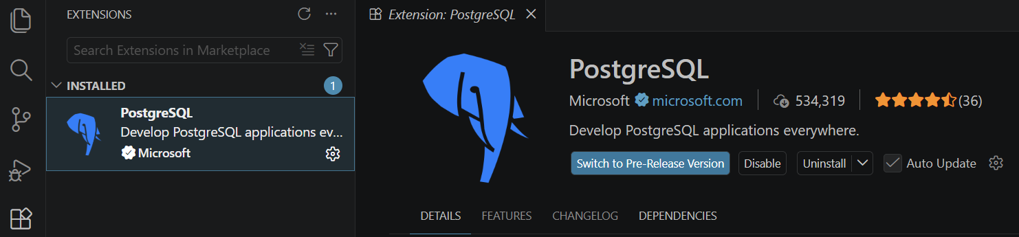
Etapa 2: Criar uma conexão para o Banco de Dados do Azure para PostgreSQL
No painel de extensões do PostgreSQL, crie uma conexão com sua instância do Banco de Dados do Azure para PostgreSQL – Servidor Flexível.
Insira os detalhes da conexão (host, banco de dados, nome de usuário, senha).
Teste e salve a conexão.
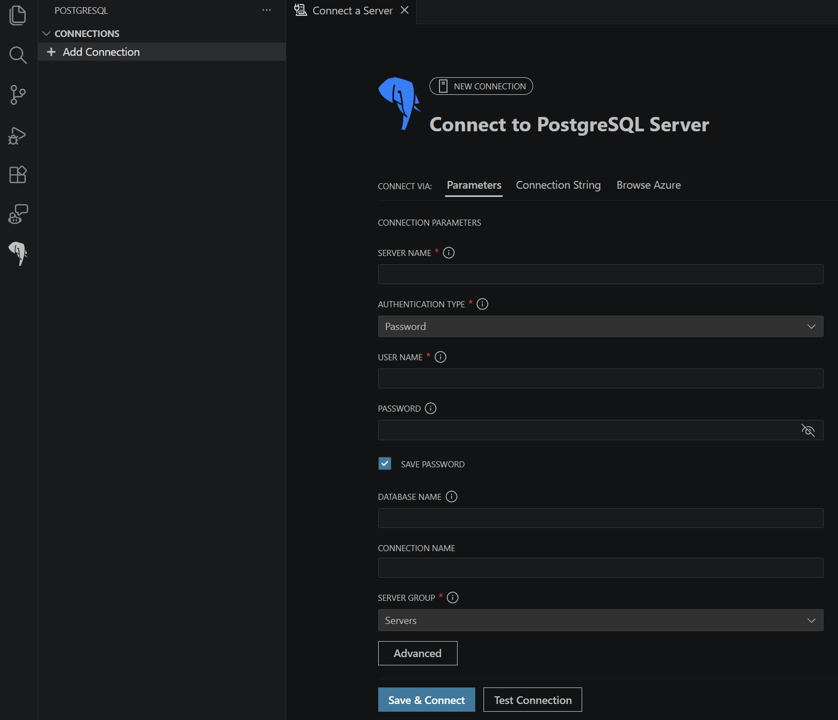
Etapa 3: Abrir um novo workspace
Crie uma nova pasta no computador local para o projeto de migração.
Abra a pasta como um novo espaço de trabalho no Visual Studio Code.


Etapa 4: Inicializar um projeto de migração
Abra a extensão PostgreSQL.
Vá para o painel Migrações .
Selecione Create Migration Project.
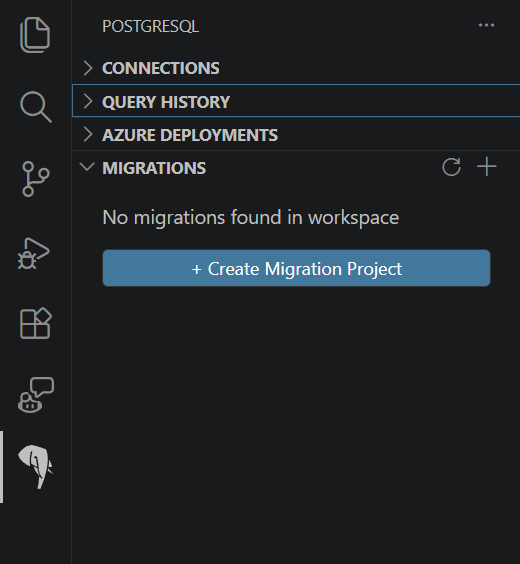
Etapa 5: Definir as configurações do projeto
No Assistente de Migração, insira o nome do projeto.
Selecione Avançar para continuar.


Etapa 6: Configurar a conexão oracle
Digite os detalhes da sua conexão com o Oracle:
- Nome do host ou do servidor.
- Número da porta.
- Nome do banco de dados ou do serviço.
- Nome de usuário e senha.
A ferramenta seleciona automaticamente o modo cliente leve ou cliente pesado com base nas suas configurações
sqlnet.oraetnsnames.ora; a interface não oferece um seletor manual. O modo fino é usado por padrão. Se o seusqlnet.oraexigir o modo thick, verifique se o Oracle Instant Client está instalado e se o local de instalação dele está na variável de ambientePATHantes de continuar. Para obter mais informações, consulte Oracle Instant Client.Selecione Esquemas de Carga. A ferramenta testa a conexão Oracle e, se bem-sucedida, lista todos os esquemas definidos pelo usuário disponíveis no Oracle.
Selecione um ou mais esquemas para converter em PostgreSQL.
Selecione Avançar: Descoberta.


Etapa 7: Examinar os resultados da descoberta
A descoberta mostra o inventário de origem e o escopo de extração planejado. Nenhuma DDL é extraída neste estágio. Para obter uma explicação das contagens de resumo e do escopo, consulte Discovery na visão geral da conversão de esquema.
Aguarde a conclusão do Discovery.
Em permissões de origem, examine cada verificação, sua finalidade e seu resultado. Examine as verificações malsucedidas com o administrador do banco de dados Oracle. Depois de resolver problemas de permissão, selecione Atualizar Descoberta e examine os resultados atualizados. Para obter as permissões necessárias, consulte privilégios oracle de origem.
Examine as contagens de resumo de objetos Descobertos, A serem extraídos, Excluídos e Inválidos .
Expanda os tipos de objeto com suporte para examinar as contagens de objetos Para serem extraídos, Excluídos e Inválidos por tipo. Um tipo com suporte ainda pode ter objetos excluídos; essas contagens não são resultados de conversão.
Expanda tipos de objeto sem suporte para examinar categorias sem suporte encontradas na origem. Para obter detalhes de suporte e alternativas do PostgreSQL, consulte limitações de conversão de esquema.
Em esquemas dependentes, examine os esquemas referenciados que você não selecionou. Selecione Mostrar diagrama para exibir as referências. Os números nas conexões representam referências de dependência, não contagens de objetos para extrair ou converter.
Examine o aviso separado sobre esquemas do sistema Oracle referenciados que não são migrados. Não trate essas referências como esquemas de aplicativo adicionais selecionados para conversão.
Se você precisar alterar a seleção de esquema, selecione Voltar para retornar ao Connect to Oracle, atualize Esquemas e selecione Avançar: Descobrir novamente. Examine o escopo atualizado antes de continuar.
Selecione revisei os objetos, exclusões e esquemas dependentes.
Selecione Avançar: Conexão PostgreSQL.


Etapa 8: Configurar um banco de dados temporário do Banco de Dados do Azure para PostgreSQL
Use um banco de dados temporário vazio ou dedicado e não utilizado, sem objetos ou dados que você precisa preservar. Para obter diretrizes de preparação, consulte Preparar o banco de dados temporário.
Selecione a conexão Banco de Dados do Azure para PostgreSQL definida na extensão PostgreSQL.
Selecione o banco de dados de destino na lista suspensa.
Selecione Verificar Extensões. Se o aviso de extensões recomendadas não estiverem instaladas aparecer, examine as extensões ausentes. Siga as diretrizes de preparação do banco de dados temporário para adicionar as extensões necessárias à lista de permissões do servidor e instalá-las no banco de dados selecionado e selecione Verificar Extensões novamente. Você pode continuar apesar do aviso, mas objetos que dependem de extensões ausentes podem exigir alterações manuais.
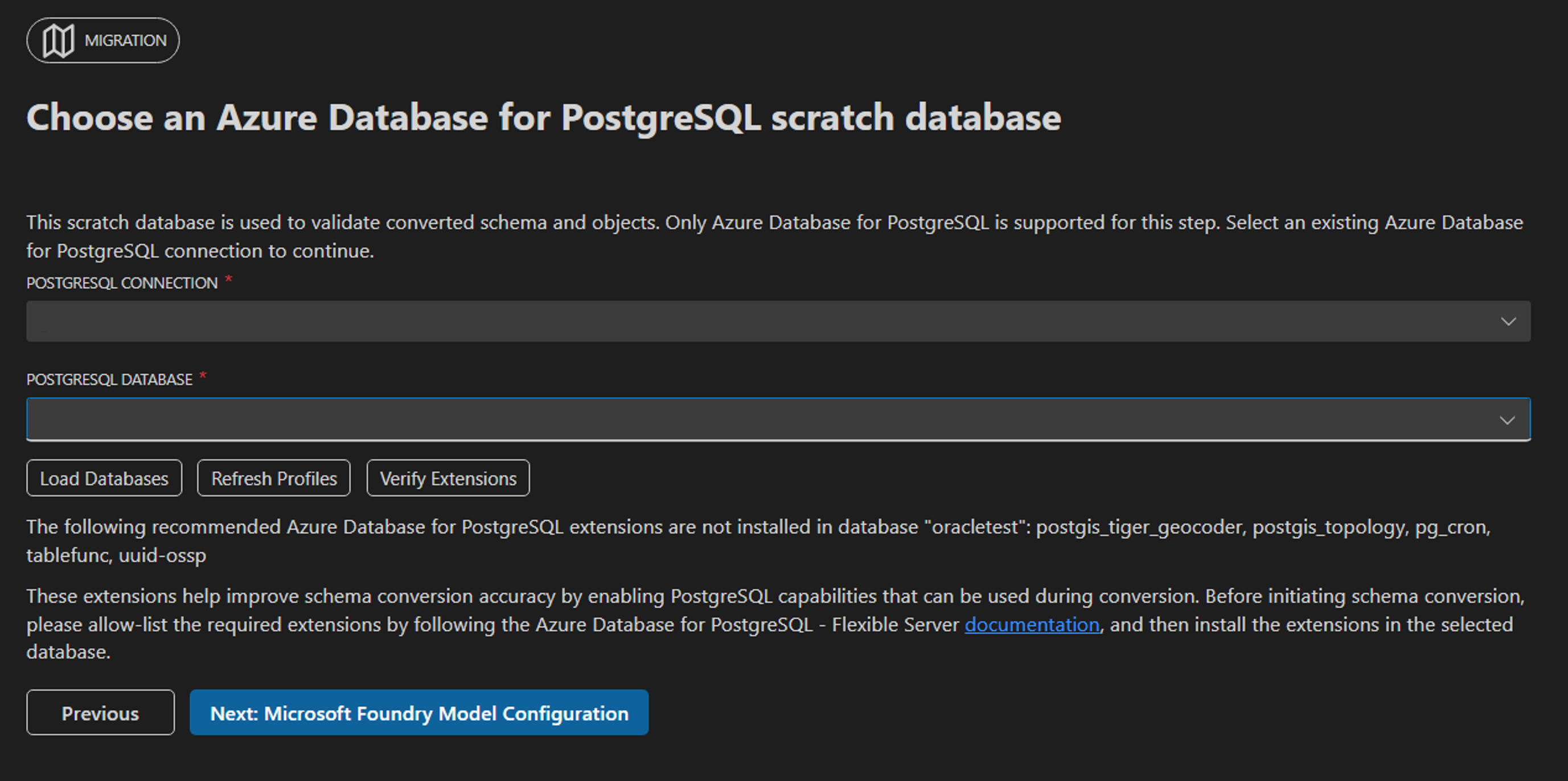
Marque a caixa de seleção reconhecendo que scratch schemas correspondentes aos esquemas Oracle selecionados são descartados e recriados durante a conversão, excluindo seus objetos e dados existentes.
Selecione Avançar: Configuração do modelo do Microsoft Foundry.
Etapa 9: Configurar o modelo de linguagem Microsoft Foundry
No Microsoft Foundry, aloque uma cota de implantação maior que 1.000.000 tokens por minuto (TPM). O exemplo de implantação a seguir está configurado para 2,3 milhões de TPM; a cota disponível mostrada é específica para esse ambiente.

Retorne ao assistente de migração em Visual Studio Code para configurar a conexão de modelo:
-
Insira os detalhes do Microsoft Foundry:
- URL do ponto de extremidade.
- Nome da implantação (o nome atribuído à implantação no Microsoft Foundry; o modelo subjacente deve ser
gpt-5.2).
- Selecione o método de autenticação:
- API key: insira a chave de API para a implantação do Microsoft Foundry.
- Microsoft Entra ID: faça login usando a extensão da conta do Azure. A ferramenta adquire o token de autenticação automaticamente. Verifique se a identidade conectada tem a função Foundry User (anteriormente Azure AI User) no recurso do Microsoft Foundry. Para obter mais informações, consulte o controle de acesso baseado em funções do Microsoft Foundry.
- Selecione Test Microsoft Foundry Connection para verificar a configuração.
- Depois que a conexão for bem-sucedida, selecione Criate Migration Project.
Etapa 10: Execute a conversão de schema
O sistema vai para o Assistente principal de migração.
Selecione Migrar para iniciar o processo de conversão de esquema.
Monitore o progresso da conversão na interface Visual Studio Code.
Quando a conversão for concluída, o projeto mostrará que a conversão de esquema está concluída e a ação Revisar resumo da conversão.
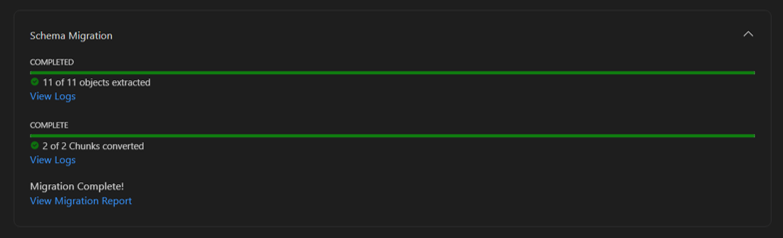
Etapa 11: Examinar o relatório de conversão de esquema
- Após a conclusão da conversão de schema, o relatório de conversão HTML será aberto automaticamente.
- Examine os resultados de descoberta, extração e conversão e as notas no nível do objeto.
- Para obter diretrizes sobre como interpretar o relatório, consulte Exibir o relatório HTML para conversão de esquema Oracle.
Etapa 12: Examinar e refinar objetos convertidos
No projeto de migração concluído, selecione a opção Revisar resumo da conversão.
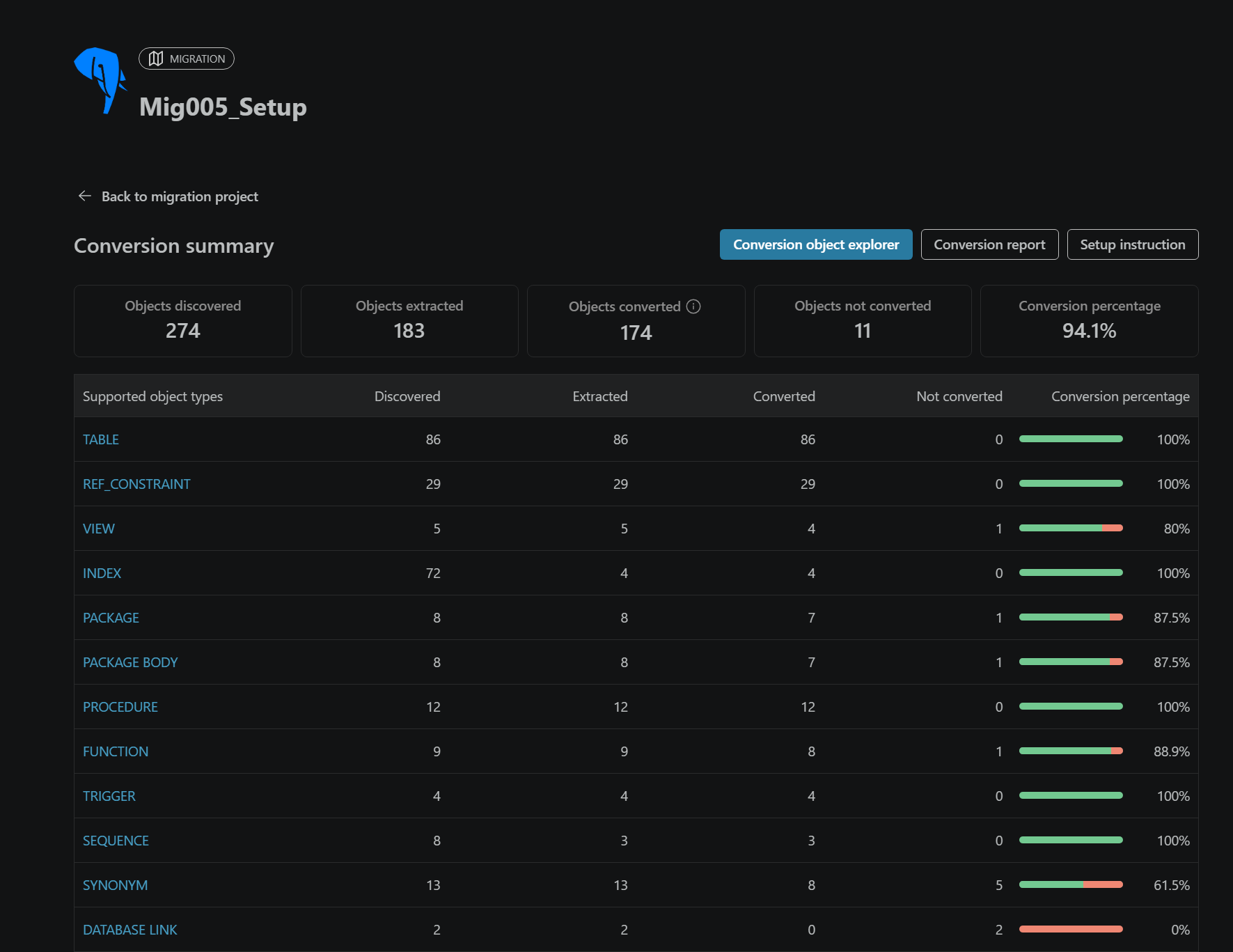
Na página Resumo de conversão, selecione Explorador de objetos de conversão.
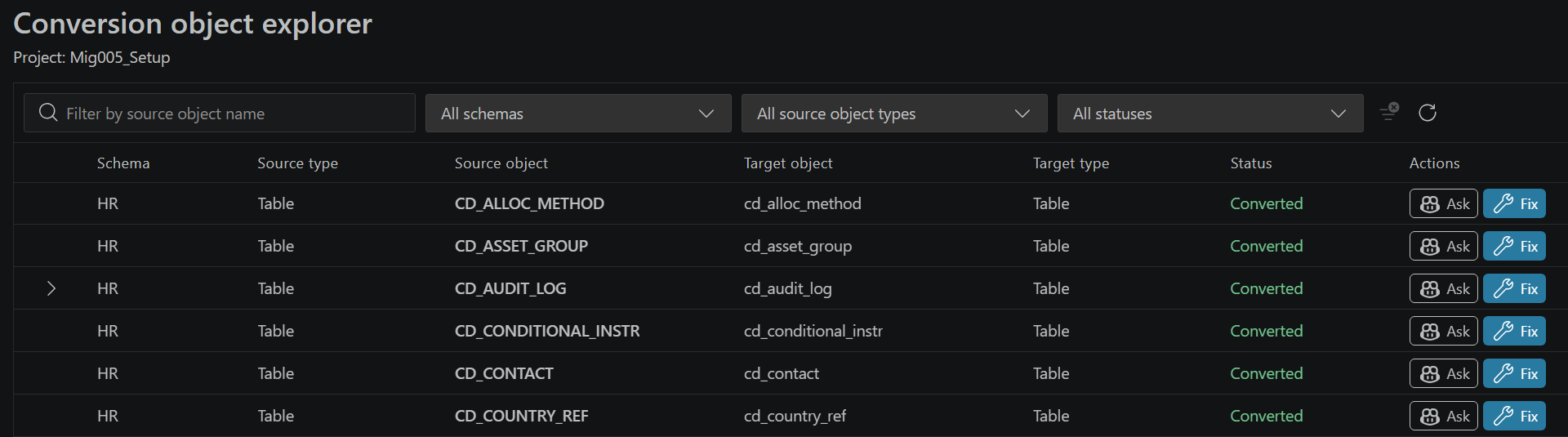
Selecione um objeto para comparar suas definições Oracle e PostgreSQL e ler suas notas de conversão.
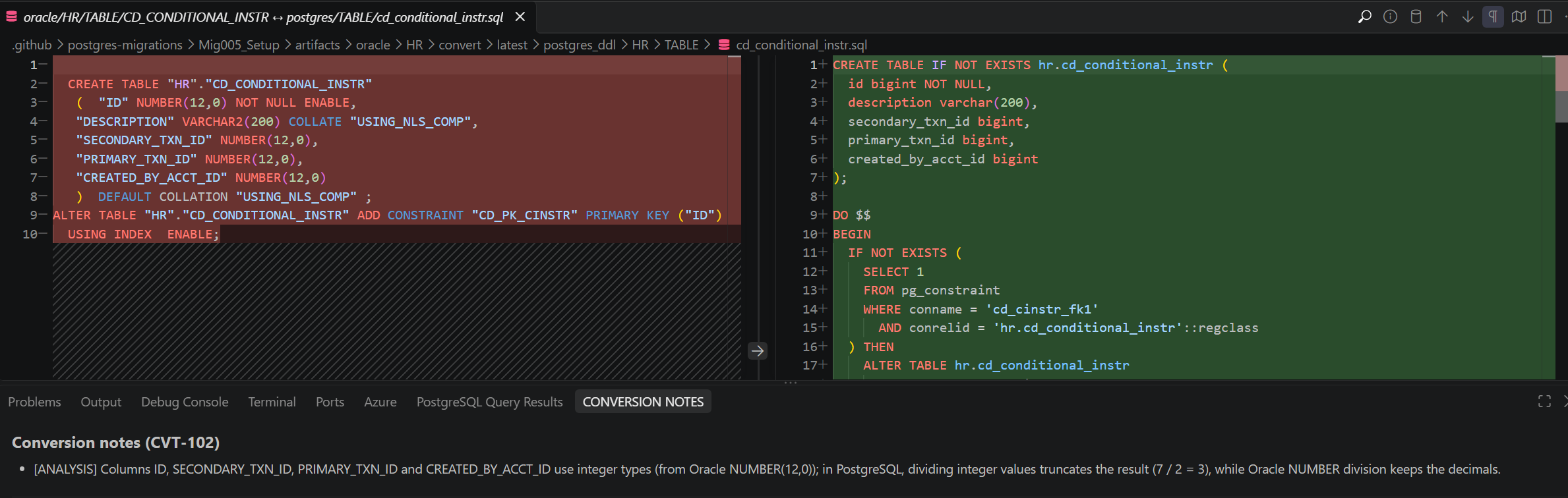
Use Ask para explicar a conversão e suas dependências ou corrigir para abrir um prompt do Copilot e fazer alterações no arquivo PostgreSQL.
Examine as edições e confirme se o SQL de implantação inclui as correções que você pretende implantar. Não suponha que a edição de um arquivo por objeto atualize o arquivo gerado
deploy.sql.
Para filtragem, comparação e etapas de compilação manual, consulte Revisar objetos convertidos em Conversion Pesquisador de Objetos.
Etapa 13: Preparar a implantação com a Experiência de Instalação
O fluxo de trabalho de conversão gera automaticamente arquivos de instalação quando ele é concluído. Abrir as instruções de configuração não inicia uma implantação.
- No projeto de migração concluído, selecione Revisar resumo da conversão.
- Na página resumo de conversão, selecione Instruções de configuração. Essa ação fica disponível quando os arquivos de instalação estão prontos.
- Examine o arquivo gerado
setup_instructions.md, que se abre no editor. Visual Studio Code também revela a pasta de instalação no Explorer. - Siga Implantar esquemas convertidos com o Setup Experience para preparar um banco de dados de destino de não produção separado, executar verificações de preparação, implantar os esquemas convertidos e examinar os resultados da implantação.
Etapa 14: Validar o esquema publicado antes do uso em produção
Use o banco de dados de não produção implantado na etapa anterior para validação funcional, de dados e de aplicativo, e não o banco de dados temporário de conversão.
Se você alterar um objeto após a implantação, aplique a correção manualmente:
- Conecte o editor do SQL ao servidor PostgreSQL de não produção e ao banco de dados em que o esquema convertido é implantado. Confirme o banco de dados ativo do editor.
- Examine as referências de esquema e selecione a instrução ou as instruções completas que você pretende executar.
- Selecione o botão Play para executar somente as instruções selecionadas. Examine a saída de execução e resolva os erros antes de continuar.
- Confirme se os arquivos de objeto e o SQL de implantação contêm as correções testadas antes da implantação de produção. Atualizar um arquivo, atualizar um objeto implantado e atualizar
deploy.sqlsão ações separadas.
Valide independentemente o esquema implantado com cargas de trabalho de aplicativo e dados de teste representativos. Verifique dependências, restrições, lógica de negócios e conjuntos de resultados em relação à fonte Oracle e teste novamente após as correções. Revise todos os objetos que não foram convertidos ou implantados, em vez de testar apenas conversões bem-sucedidas.
Importante
Responsabilidade de validação do cliente: o mesmo mecanismo de IA usado para conversão de esquema também pode ajudar na validação e revisão. Os sistemas de IA ocasionalmente podem confirmar seus próprios erros. Para evitar perda de dados, regressões funcionais ou problemas de segurança, valide independentemente todos os objetos convertidos e correções no nível do objeto antes de implantar na produção. Como parte de seus controles, considere habilitar a filtragem de conteúdo do Microsoft Foundry para ajudar a reduzir saídas prejudiciais ou indesejadas. Para obter diretrizes, consulte Content filtering for Microsoft Foundry Models.
Para obter mais informações sobre a extensão Visual Studio Code, visite a extensão PostgreSQL para Visual Studio Code e Cursor.
Conteúdo relacionado
- O que é a conversão de esquema do Oracle para o servidor flexível do Banco de Dados do Azure para PostgreSQL?
- Revisar objetos convertidos no Conversion Pesquisador de Objetos
- Implantar esquemas convertidos com o Setup Experience
- Limitações da conversão de esquema do Oracle para o Banco de Dados do Azure para PostgreSQL – servidor flexível