Observação
O acesso a essa página exige autorização. Você pode tentar entrar ou alterar diretórios.
O acesso a essa página exige autorização. Você pode tentar alterar os diretórios.
Este artigo fornece instruções passo a passo para dimensionar os recursos de computação de um servidor flexível Banco de Dados do Azure para PostgreSQL.
Para a classe de computação, você pode mudar para camadas com capacidade de intermitência, de uso geral e otimizadas para memória. Em cada camada, você pode escolher o número de núcleos virtuais (vCores) que melhor se ajustam ao seu aplicativo. Para obter mais informações sobre as diferentes camadas de computação disponíveis em Máquinas Virtuais do Azure e os casos de uso para os quais elas são mais adequadas, consulte o tamanho das máquinas virtuais em Azure.
Quando você solicita uma operação de dimensionamento para os recursos de computação usados pelo servidor Banco de Dados do Azure para PostgreSQL flexível, o servidor é reiniciado. Essa reinicialização torna o servidor indisponível por algum tempo. Para obter mais informações sobre como o processo funciona e a duração esperada do tempo de inatividade, consulte escala de tempo de inatividade quase zero.
Etapas para escalar a computação
Use o portal do Azure:
Selecione seu servidor flexível do Banco de Dados do Azure para PostgreSQL.
No menu de recursos, selecione Computação + armazenamento.

Para escolher uma camada diferente, no grupo de camadas de computação, selecione a opção que melhor atende às suas necessidades.

Se a região do servidor der suporte a processadores Intel e AMD, use a opção processador de computação para filtrar as opções listadas na lista suspensa tamanho de computação para apenas o hardware produzido pelo fabricante selecionado.
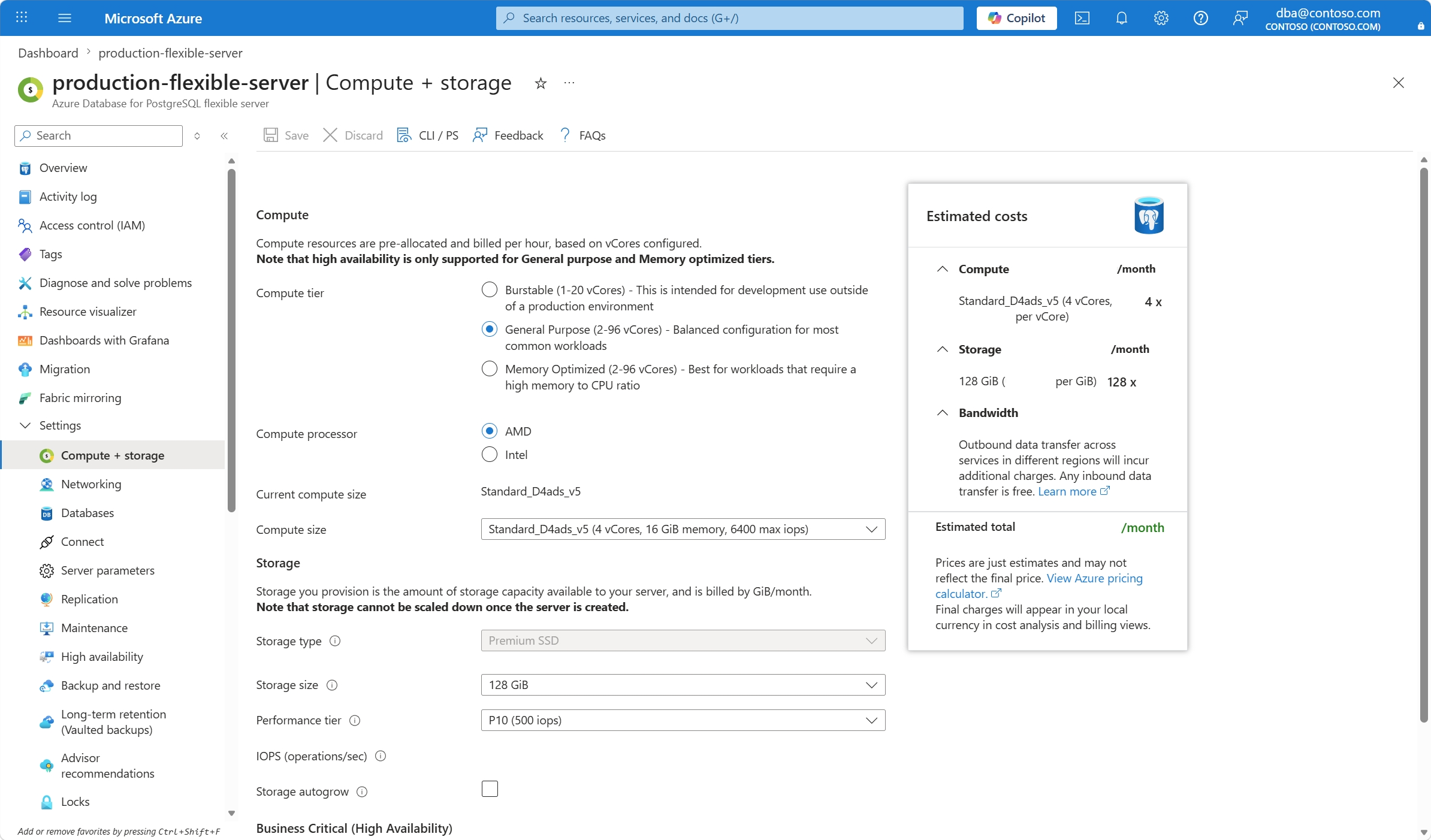
Para selecionar um tamanho de máquina diferente, expanda a lista suspensa Tamanho da computação e selecione o tamanho que melhor atenda às suas necessidades.

Ao escolher a configuração desejada, selecione Salvar.

Se as alterações solicitadas exigirem uma reinicialização do servidor e sua interrupção de serviço associada, confirme ou cancele sua decisão de aplicar a alteração de configuração.

Uma notificação mostrará que uma implantação está em andamento.

Quando o processo de escala for concluído, uma notificação mostrará que a implantação foi bem-sucedida.


