Observação
O acesso a essa página exige autorização. Você pode tentar entrar ou alterar diretórios.
O acesso a essa página exige autorização. Você pode tentar alterar os diretórios.
Uma atribuição identifica uma conta de armazenamento e um subconjunto de objetos nessa conta que são o alvo da tarefa. Uma atribuição também define quando a tarefa é executada e onde os relatórios de execução são armazenados.
Este artigo ajuda você a criar e habilitar uma atribuição de tarefa e, se necessário, a interromper uma execução em andamento. Para saber mais sobre as atribuições de tarefa de armazenamento, consulte Atribuições de tarefa de armazenamento.
Importante
Antes de ativar a atribuição de tarefas de armazenamento, certifique-se de conceder acesso a serviços confiáveis do Azure nas configurações de rede de cada conta de armazenamento alvo. Para saber mais, confira Permitir acesso a serviços confiáveis do Azure.
Criar e gerenciar uma atribuição
Crie uma atribuição para cada conta de armazenamento que você deseja direcionar. Uma tarefa de armazenamento pode conter até 50 atribuições.
Observação
Na versão atual, você pode direcionar somente as contas de armazenamento que estão na mesma região que as tarefas de armazenamento.
Criar uma atribuição no menu da tarefa de armazenamento
Você pode criar uma atribuição no contexto de uma tarefa de armazenamento. Essa opção pode ser conveniente se você for o autor da tarefa e quiser direcionar várias contas de armazenamento. Para cada atribuição, identifique a conta de armazenamento que você deseja definir como destino.
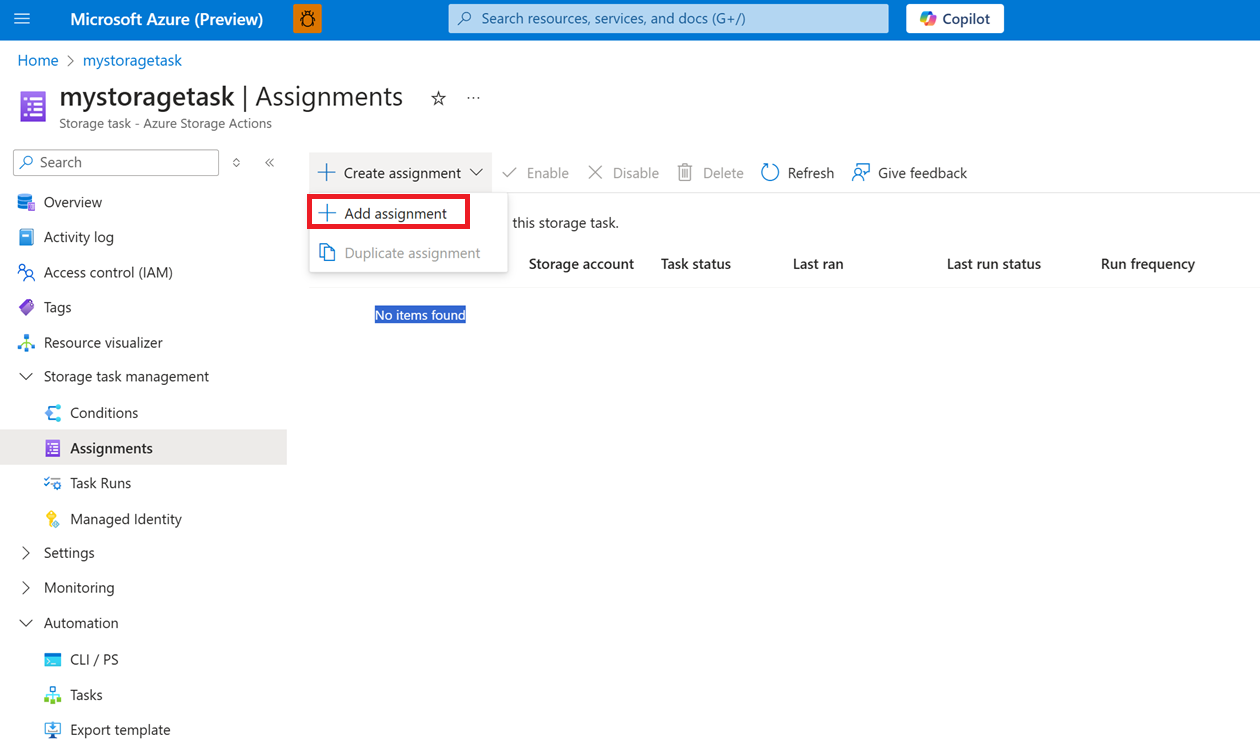
Navegue até a tarefa de armazenamento no portal do Azure e, em gerenciamento de tarefas de armazenamento, selecione Atribuições.
Na página Atribuições, selecione Adicionar atribuição, e o painel Adicionar atribuição aparecerá.
Criar uma atribuição no menu da conta de armazenamento
Você também pode criar uma atribuição de tarefa na página Ações de Armazenamento no portal da conta de armazenamento. Essa opção pode ser conveniente se você quiser usar uma tarefa existente para processar objetos em sua conta de armazenamento. Para cada atribuição, selecione a tarefa de armazenamento que você quer atribuir à sua conta.
Acesse a conta de armazenamento no portal do Azure. Em gerenciamento de dados, selecione Ações de Armazenamento.
Em Ações de Armazenamento, selecione a aba Atribuição de tarefas, selecione + Criar atribuição e depois selecione + Adicionar atribuição.

O painel Adicionar atribuição é exibido.
Selecionar um escopo
Na seção Selecionar escopo, selecione uma assinatura e nomeie a atribuição. Em seguida, selecione a conta de armazenamento que você deseja direcionar.
Se você abriu o painel de Adicionar atribuição no contexto da conta de armazenamento, selecione uma tarefa de armazenamento em vez da conta de armazenamento.
Para obter uma descrição de cada propriedade, consulte As configurações de atribuição.
Adicionar uma atribuição de função
Na seção Atribuição de Funções, selecione a função que você deseja atribuir à identidade gerenciada da tarefa de armazenamento na lista suspensa Role. Para garantir uma atribuição de tarefa bem-sucedida, use funções que tenham permissões de Proprietário de Dados de Blob. Para saber mais, confira as funções do Azure necessárias para atribuir tarefas.
Observação
Você escolhe o tipo de identidade gerenciada (atribuído pelo sistema ou atribuído pelo usuário) como parte da criação da tarefa de armazenamento.

Para obter uma descrição de cada propriedade, consulte As configurações de atribuição.
Adicionar um filtro
Na seção Filtrar objetos , escolha se deseja direcionar um subconjunto de blobs com base em um filtro. Os filtros ajudam a restringir o escopo da execução. Se você quiser que a tarefa avalie todos os contêineres e blobs de uma conta, selecione a opção Não filtrar . O exemplo a seguir usa um filtro para direcionar apenas blobs que existem em um contêiner chamado mycontainer.

Para obter uma descrição de cada propriedade, consulte As configurações de atribuição.
Definir o gatilho
Na seção de detalhes do Trigger , selecione como você quer que essa tarefa seja executada. Escolha entre os seguintes tipos de execução:
- Executar uma vez: execute a tarefa uma única vez.
- Execução recorrente: execute a tarefa em um agendamento recorrente. Escolha uma hora de início e de término e especifique o número de dias entre cada execução.
- Execução simulada: simule a execução da tarefa sem executar nenhuma operação em blobs. Uma execução simulada examina e avalia blobs em relação às condições da tarefa e produz um relatório detalhado mostrando quais blobs corresponderam e quais operações teriam sido executadas. Nenhum dado é modificado. Para obter mais informações, consulte Criar e usar uma execução simulada.
Para todos os tipos de execução, especifique onde você quer armazenar os relatórios de execução.
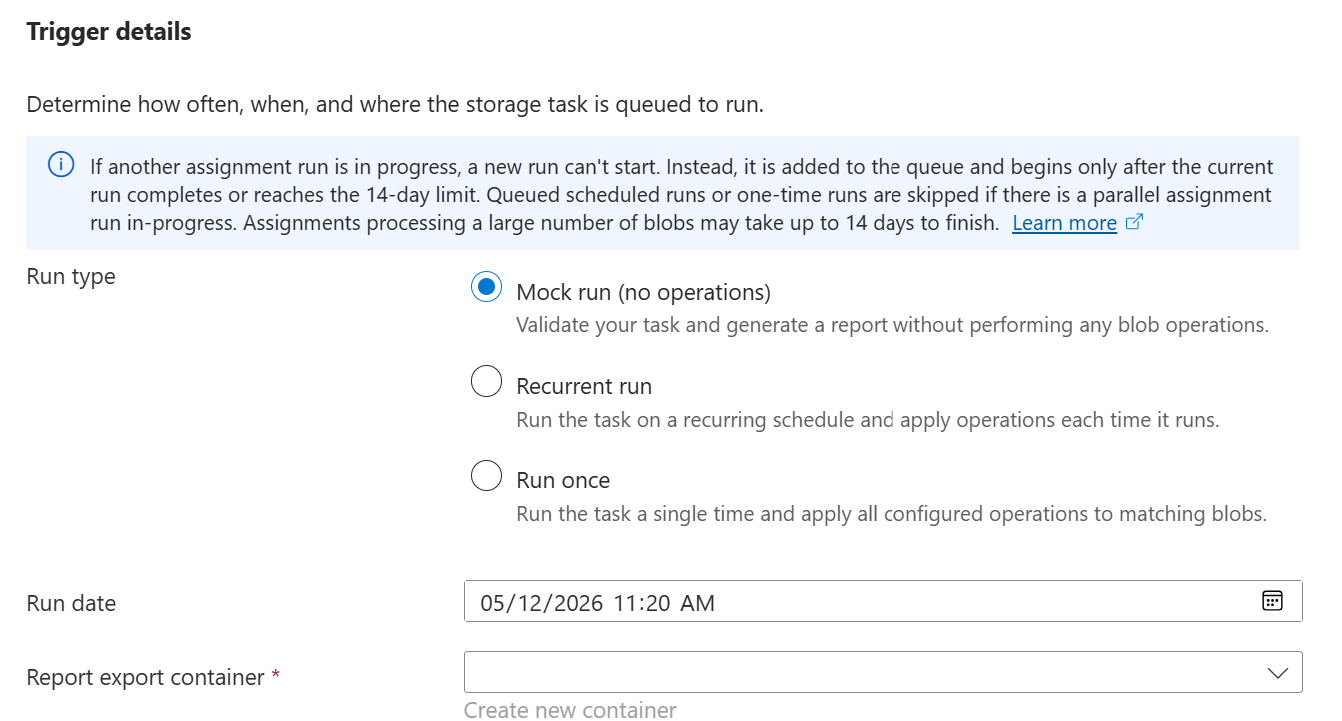
Para obter uma descrição de cada propriedade, consulte As configurações de atribuição.
Salvar a atribuição
Selecione o botão Adicionar para criar a atribuição.
O painel Adicionar atribuição é fechado. Quando a implantação for concluída, a atribuição será exibida na página Atribuições . Se você não vir a tarefa nessa página, selecione o botão Atualizar.

Habilitar uma atribuição
A atribuição é desabilitada por padrão. Para habilitar a atribuição e programá-la para ser executada, marque a caixa de seleção ao lado da atribuição e depois selecione Habilitar.

Após a execução da tarefa, ele gera um relatório de execução e o armazena no contêiner que você especificou quando criou a atribuição. Para mais informações sobre o relatório e como visualizar métricas que capturam o número de objetos segmentados, o número de operações tentadas e o número de operações bem-sucedidas, veja Analisar execuções de tarefas de armazenamento.
Editar uma atribuição
Uma atribuição torna-se um subrecurso da conta de armazenamento alvo. Portanto, depois de criar a tarefa, você só pode editar sua frequência de execução. Os outros campos de uma tarefa passam a ser apenas leitura. A opção de Execução Única (apenas uma vez) também se torna somente leitura.
Para editar a frequência de execução de uma atribuição no contexto de uma tarefa de armazenamento, navegue até a tarefa de armazenamento no portal do Azure. Em Gerenciamento de tarefas de armazenamento, selecione Atribuições.
Para editar a frequência de execução de uma atribuição no contexto de uma conta de armazenamento, acesse essa conta no portal do Azure. Em Gerenciamento de dados, selecione Ações de armazenamento.
Parar uma execução em andamento
Você pode interromper uma execução em andamento de uma atribuição de tarefa das Ações de Armazenamento do Azure. Você pode direcionar uma única atribuição em uma conta de armazenamento ou solicitar que as execuções em andamento sejam interrompidas para todas as atribuições de tarefas associadas a uma tarefa de armazenamento.
Antes de enviar a solicitação, verifique se sua identidade tem permissão para o escopo que você está segmentando. Veja Permissão para gerenciar atribuições de tarefas de armazenamento.
A interrupção de uma execução é assíncrona. Um pedido de parada aceito não significa que o processamento já foi interrompido.
Para solicitações REST, uma 202 Accepted resposta inclui um Azure-AsyncOperation cabeçalho. Use o URL nesse cabeçalho para monitorar a operação de parada. Verifique separadamente o status da execução da tarefa afetada para determinar se ela foi encerrada. Ao direcionar várias atribuições, revise os resultados de cada atribuição, em vez de assumir que todas as execuções pararam.
Para informações sobre como verificar o status da execução e revisar relatórios, confira Monitorar uma solicitação de interrupção.