Observação
O acesso a essa página exige autorização. Você pode tentar entrar ou alterar diretórios.
O acesso a essa página exige autorização. Você pode tentar alterar os diretórios.
Neste quickstart, você cria um trabalho de Stream Analytics usando as ferramentas Azure Stream Analytics para Visual Studio. O trabalho de exemplo lê dados em streaming de um dispositivo hub de IoT. Você define um trabalho que calcula a temperatura média quando o valor está acima de 27° e grava os eventos de saída resultantes em um novo arquivo no armazenamento de blobs.
Pré-requisitos
Antes de começar, certifique-se de que você tem os seguintes pré-requisitos estabelecidos.
Observação
Para obter a melhor experiência de desenvolvimento local, use as ferramentas do Stream Analytics para Visual Studio Code. As ferramentas de Stream Analytics para Visual Studio 2019 (versão 2.6.3000.0) apresentam lacunas conhecidas em recursos e não recebem melhorias adicionais. As ferramentas do Visual Studio e do Visual Studio Code não dão suporte a trabalhos nas regiões Leste da China, Norte da China, Alemanha Central e Região Norte da Alemanha.
Uma conta do Azure com uma assinatura ativa. Caso não tenha uma assinatura do Azure, crie uma conta gratuita.
Visual Studio 2019. As edições Enterprise (Ultimate/Premium), Professional e Community funcionam, mas a edição Express não.
Ferramentas de Stream Analytics para Visual Studio instaladas.
Preparar os dados de entrada
Antes de definir o trabalho de Análise de Fluxos, prepare os dados que você configura posteriormente como entrada de trabalho. Para preparar os dados de entrada, complete os seguintes passos:
Entre no portal do Azure.
Selecione Criar um recurso>Internet das Coisas>Hub IoT.
No painel do Hub IoT , insira as seguintes informações:
Configurações Valor sugerido Descrição Subscription <Sua assinatura> Selecione a assinatura do Azure que você deseja usar. Grupo de recursos asaquickstart-resourcegroup Selecione Criar Novo e insira um novo nome de grupo de recursos para sua conta. Nome do Hub IoT MyASAIoTHub Selecione um nome para o seu hub de IoT. Região <Selecione a região mais próxima dos seus usuários> Selecione um local geográfico onde você possa hospedar seu hub de IoT. Use o local mais próximo dos usuários. Camada Gratuito Para este início rápido, selecione Gratuito se ele ainda estiver disponível em sua assinatura. Se a camada gratuita não estiver disponível, escolha a camada mais baixa disponível. Para obter mais informações, consulte os preços do Hub IoT. 
Selecione Examinar + criar. Revise as informações do seu hub IoT e selecione Criar. Seu hub IoT pode levar alguns minutos para ser criado. Monitore o progresso no painel Notificações .
Após a implantação terminar, selecione Ir para o recurso para navegar até a página do hub IoT do seu hub IoT.
Na página do Hub IoT , selecione Dispositivos no gerenciamento de dispositivos no menu de navegação à esquerda.
Na página Dispositivos , selecione + Adicionar dispositivo na barra de ferramentas.

Na página Criar um dispositivo , insira um nome para o dispositivo e selecione Salvar.

Depois de criar o dispositivo, abra-o na lista Dispositivos IoT. Caso você ainda não veja o dispositivo, atualize a página.
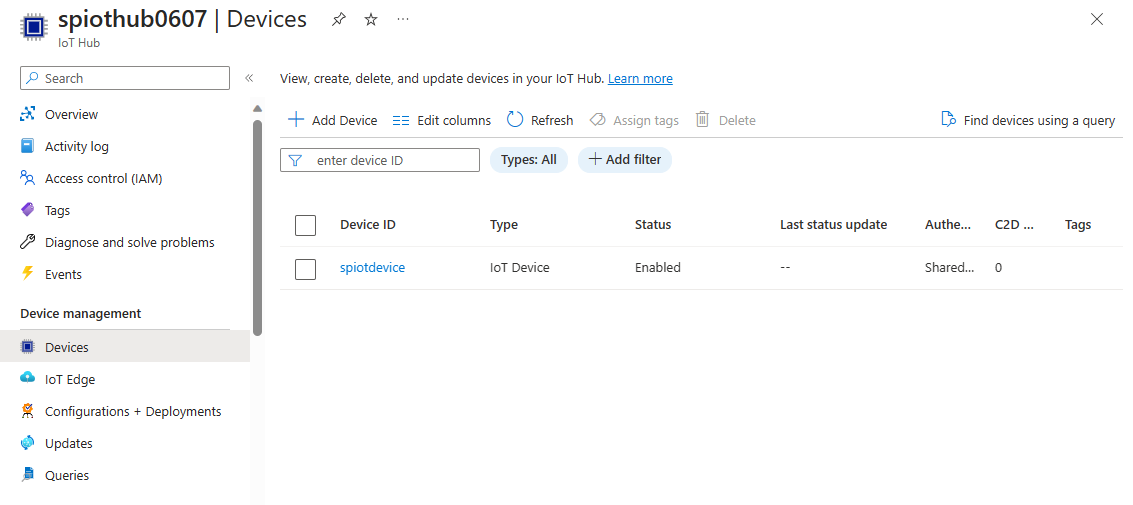
Copie a cadeia de conexão primária e salve-a em um bloco de notas para usar posteriormente.
Criar armazenamento de blobs
Nesta seção, você cria uma conta no Armazenamento do Azure e um contêiner de blob para armazenar os eventos de saída do seu trabalho.
No canto superior esquerdo do portal do Azure, selecione Criar um recurso>Armazenamento>Conta de armazenamento.
No painel Criar conta de armazenamento , insira um nome de conta de armazenamento, local e grupo de recursos. Escolha o mesmo local e grupo de recursos que o Hub IoT que você criou. Em seguida, selecione Examinar + criar para criar a conta.

Depois de criar sua conta de armazenamento, selecione o bloco Serviço Blob no painel Visão geral.

Na página do serviço Blob , selecione + Contêiner na barra de ferramentas.
Na página Novo contêiner , insira um nome para o contêiner, como container1. Deixe o nível de acesso público como Privado (sem acesso anônimo) e selecione Criar.

Criar um projeto do Stream Analytics
Crie um projeto de Análise de Fluxo no Visual Studio para definir as entradas, saídas e consultas do trabalho.
Inicie o Visual Studio.
Clique em Arquivo>Novo Projeto.
Na lista de modelos, selecione Stream Analytics e depois Azure Stream Analytics Application.
Insira o Nome do projeto, Local e Nome da Solução, e selecione Criar.
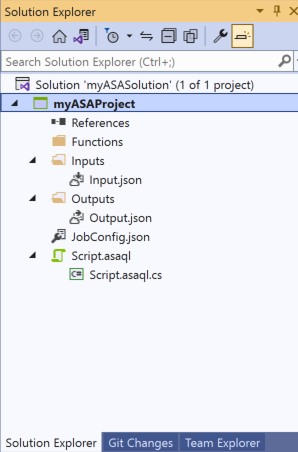
Observe os elementos em um projeto do Azure Stream Analytics.
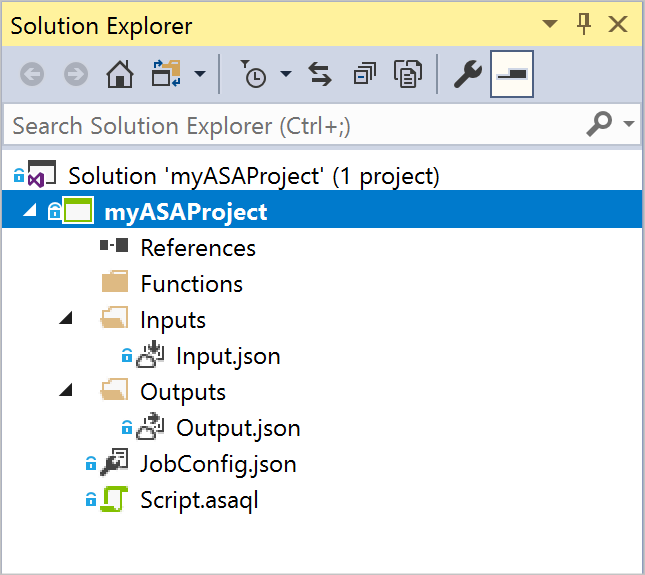
Escolher a assinatura necessária
Conecte o Visual Studio à assinatura do Azure que contém os recursos que você criou.
- No Visual Studio, no menu Exibir, selecione Gerenciador de Servidores.
- Selecione e segure (ou clique com o botão direito) no Azure, selecione Conectar à Assinatura do Microsoft Azure e então faça login com sua conta Azure.
Definir entrada
Configure a entrada do trabalho para ler dados em streaming do hub IoT que você criou.
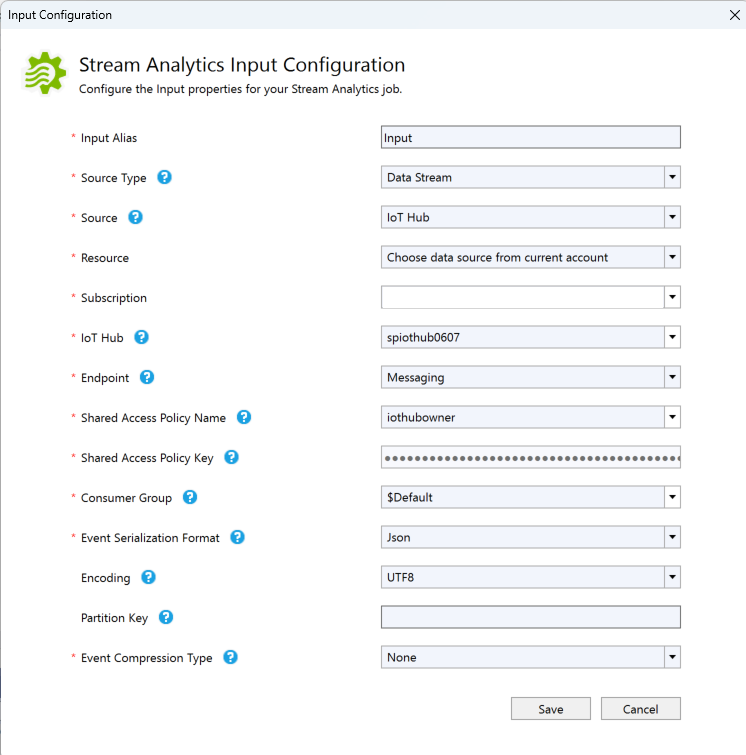
No Gerenciador de Soluções, expanda o nó Entradas e abra Input.json.
Preencha a Configuração de Entrada do Stream Analytics com os seguintes valores:
Configurações Valor sugerido Descrição Alias de entrada Input Insira um nome para identificar a entrada do trabalho. Tipo de Fonte Fluxo de dados Escolha a fonte de entrada apropriada: Fluxo de Dados ou Dados de Referência. Source Hub IoT Escolha a fonte de entrada apropriada. Resource Escolha a fonte de dados da conta atual Escolha inserir dados manualmente ou selecione uma conta existente. Subscription <Sua assinatura> Selecione a assinatura do Azure que tem o hub IoT que você criou. Hub IoT MyASAIoTHub Escolha ou insira o nome do seu hub IoT. Os nomes dos hubs IoT aparecem automaticamente se você os criar na mesma assinatura. Deixe outras opções para valores padrão e selecione Salvar para salvar as configurações.
Definir saída
Configure a saída do trabalho para gravar os resultados em seu contêiner de armazenamento de blobs.
Em Gerenciador de Soluções, expanda o nó Outputs e abra Output.json.
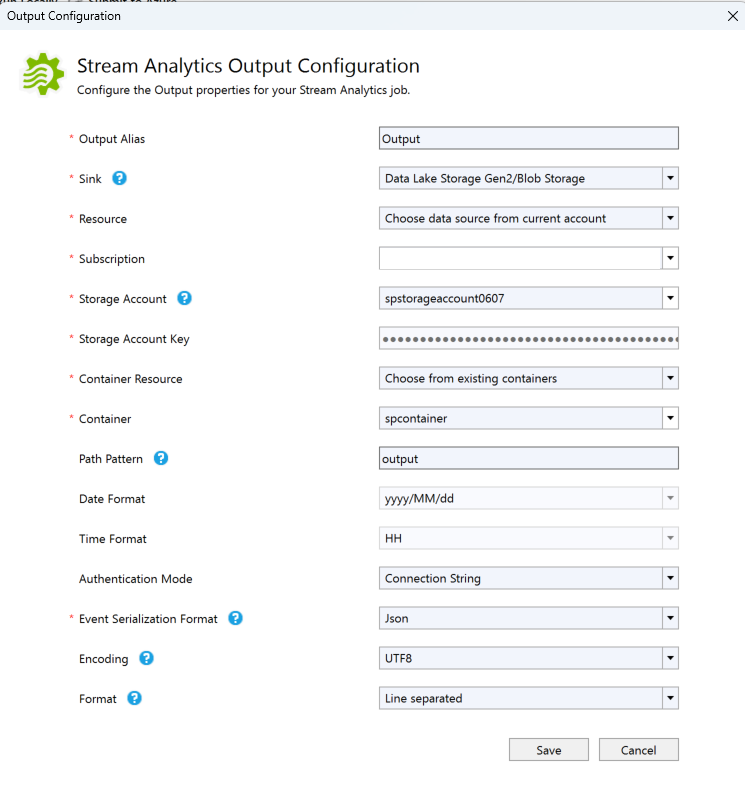
Preencha a Configuração de Saída do Stream Analytics com os seguintes valores:
Configurações Valor sugerido Descrição Alias de saída Saída Digite um nome para identificar a saída do trabalho. Coletor Data Lake Storage Gen 2/Armazenamento de Blobs Escolha o coletor apropriado. Resource Fornecer configurações de fonte de dados manualmente Escolha inserir dados manualmente ou selecione uma conta existente. Subscription <Sua assinatura> Selecione a assinatura do Azure que tem a conta de armazenamento que você criou. A conta de armazenamento pode estar na mesma assinatura ou em uma assinatura diferente. Este exemplo assume que você criou uma conta de armazenamento na mesma assinatura. Conta de armazenamento asaquickstartstorage Escolha ou insira o nome da conta de armazenamento. Os nomes das contas de armazenamento aparecem automaticamente se você os criar na mesma assinatura. Contêiner container1 Selecione o contêiner existente que você criou em sua conta de armazenamento. Padrão de caminho saída Insira o nome do caminho de um arquivo para criar dentro do contêiner. Deixe outras opções para valores padrão e selecione Salvar para salvar as configurações.
Definir a consulta de transformação
Defina uma consulta que filtre os dados em streaming e envie os resultados para a saída.
Abra Script.asaql no Gerenciador de Soluções no Visual Studio.
Adicione a seguinte consulta:
SELECT *
INTO Output
FROM Input
WHERE Temperature > 27
Enviar uma consulta do Stream Analytics para o Azure
Envie a consulta para o Azure para criar o trabalho de Stream Analytics.
No Editor de Consultas, selecione Enviar para o Azure no editor de scripts.
Na janela Enviar Trabalho , selecione Criar um novo trabalho do Azure Stream Analytics.
Insira um nome de trabalho.
Escolha a Assinatura do Azure.
Escolha o Grupo de Recursos.
Mantenha o valor padrão para o Cluster.
Selecione o local que você usou no início do quickstart.
Selecione Enviar.

Executar o simulador de IoT
Execute o simulador Raspberry Pi para enviar dados de amostra dos sensores para seu hub IoT.
Abra o Simulador do Raspberry Pi do IoT do Azure Online em uma nova guia ou janela do navegador.
Substitua o marcador de posição na linha 15 pela cadeia de conexão de dispositivo do Hub IoT do Azure que você salvou em uma seção anterior.
Selecione Executar. A saída deve mostrar os dados dos sensores e as mensagens enviadas para seu hub de IoT.

Iniciar o trabalho do Stream Analytics e verificar a saída
Inicie o trabalho e verifique se ele processa eventos de entrada e grava a saída no armazenamento de blobs.
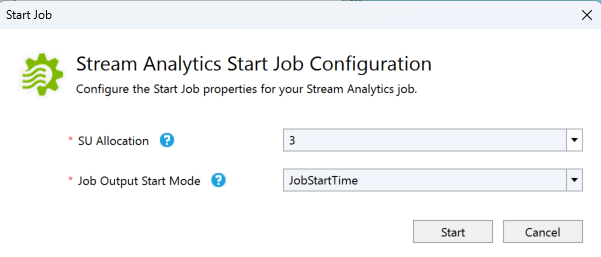
Quando você cria seu trabalho, a visualização de trabalho se abre automaticamente. Selecione o botão de seta verde para iniciar o trabalho.

Altere o modo de início da saída do trabalho para JobStartTime e selecione Iniciar.
O status do trabalho muda para Em Execução, e eventos de entrada e saída aparecem. Essa mudança pode levar alguns minutos. Selecione o botão Atualizar na barra de ferramentas para atualizar as métricas.

Para visualizar os resultados, no menu Visualizar , selecione Cloud Explorer e vá até a conta de armazenamento no seu grupo de recursos. Em Blob Containers, abra o container1 e depois o caminho do arquivo de saída .


Limpar os recursos
Quando não precisar mais deles, exclua o grupo de recursos, o trabalho de streaming e todos os recursos relacionados. Excluir o trabalho interrompe a cobrança das unidades de streaming que ele consome. Se você pretende usar a tarefa no futuro, pare-a e reinicie-a mais tarde, quando precisar. Se você não pretende usar esse trabalho novamente, use os seguintes passos para deletar todos os recursos que este quickstart criou:
- No menu à esquerda do portal Azure, selecione Grupos de Recursos e depois selecione o nome do recurso que você criou.
- Na página do grupo de recursos, selecione Excluir, digite o nome do recurso a ser excluído na caixa de texto e selecione Excluir.