Observação
O acesso a essa página exige autorização. Você pode tentar entrar ou alterar diretórios.
O acesso a essa página exige autorização. Você pode tentar alterar os diretórios.
Você pode implantar rapidamente um exemplo de ambiente de Área de Trabalho Virtual do Azure com início rápido no portal do Azure. O Início Rápido permite que você avalie facilmente uma multissessão do Windows 11 Enterprise remotamente e se familiarize com o serviço antes de implantá-lo na produção.
Quando você usa o início rápido, ele implanta um ambiente pequeno que consiste em recursos e configuração mínimos. Em seguida, um usuário entra no Windows App e se conecta a uma sessão de área de trabalho virtual completa. A implantação leva aproximadamente 20 minutos para ser concluída.
Dica
Se você quiser saber mais sobre a Área de Trabalho Virtual do Azure, como o que ela pode fazer e como funciona, consulte O que é a Área de Trabalho Virtual do Azure, onde você também pode assistir a um vídeo introdutório.
Para saber mais sobre todas as terminologias diferentes, consulte a terminologia da Área de Trabalho Virtual do Azure.
O Início Rápido implanta os seguintes recursos:
Um grupo de recursos.
Uma rede virtual e uma sub-rede com o espaço
192.168.0.0/24de endereço IPv4 e usa servidores DNS fornecidos pelo Azure.Um grupo de segurança de rede associado à sub-rede da rede virtual com apenas as regras padrão. Nenhuma regra de entrada é necessária para a Área de Trabalho Virtual do Azure.
Um pool de hosts com logon único (SSO) habilitado.
Um host de sessão executando a multisessão do Windows 11 Enterprise com aplicativos do Microsoft 365 pré-instalados em inglês (EUA). É uma máquina virtual de tamanho Standard_D4ds_v4 (4 vCPUs, 16 GiB de memória) configurada com um disco SSD padrão e está unida ao Microsoft Entra ID.
Um grupo de aplicativos que publica a área de trabalho completa do host da sessão.
Um workspace.
Você pode ver uma lista detalhada de recursos implantados posteriormente neste artigo.
Pré-requisitos
Antes de usar o início rápido para implantar um ambiente de Área de Trabalho Virtual do Azure de exemplo, é necessário:
Uma assinatura ativa do Azure. Se você não tiver uma assinatura do Azure, crie uma conta gratuita.
Uma conta do Azure com as seguintes funções de RBAC (controle de acesso baseado em função) atribuídas à assinatura como mínimo.
Função Descrição Colaborador Usado para implantar todos os recursos necessários. Administrador de acesso do usuário Usado para atribuir aos usuários especificados durante a implantação acesso para entrar em uma sessão remota. Uma ou duas contas de usuário às quais você deseja atribuir acesso à sessão remota. É necessário ter pelo menos um usuário. Essas contas devem ser membros do mesmo locatário do Microsoft Entra da assinatura que você está usando, não convidados. Você pode atribuir outros usuários posteriormente.
Cota disponível para sua assinatura para a
Standard_D4ds_v4máquina virtual. Se você não tiver cota disponível, poderá solicitar um aumento seguindo as etapas em Solicitar aumento de cota de VM.Acesso à Internet da nova máquina virtual que é implantada. Para obter mais informações, consulte FQDNs e pontos de extremidade necessários para a Área de Trabalho Virtual do Azure.
Registrar o provedor de recursos da Área de Trabalho Virtual do Azure
Para implantar recursos da Área de Trabalho Virtual do Azure, você precisa registrar o provedor de recursos em sua assinatura do Microsoft.DesktopVirtualization Azure:
Entre no portal do Azure.
Selecione Assinaturas e, em seguida, selecione a assinatura que deseja usar.
Selecione Provedores de recursos e pesquise
Microsoft.DesktopVirtualization.Se o status for NotRegistered, marque a caixa de seleção ao lado de
Microsoft.DesktopVirtualizatione selecione Registrar.Verifique se o status de
Microsoft.DesktopVirtualizationestá Registrado.
Implantar um exemplo de ambiente da Área de Trabalho Virtual do Azure
Veja como usar o início rápido para implantar um exemplo de ambiente da Área de Trabalho Virtual do Azure:
Vá para as opções de Início Rápido da Área de Trabalho Virtual do Azure no portal do Azure e entre. Como alternativa, o Centro de Início Rápido tem opções da Área de Trabalho Virtual do Azure encontradas em Fornecer áreas de trabalho virtuais e transmitir aplicativos remotos.

Selecione Introdução rápida à Área de Trabalho Virtual do Azure, examine a descrição e selecione Criar.
Na guia Informações básicas , preencha as seguintes informações:
Parâmetro Valor/Descrição Assinatura Na lista suspensa, selecione a assinatura que você deseja usar. Location Selecione a região do Azure em que você deseja implantar os recursos. Conta de administrador local Username Insira um nome a ser usado como a conta de administrador local para o novo host de sessão. Para obter mais informações, consulte Quais são os requisitos de nome de usuário ao criar uma VM? Password Insira uma senha a ser usada para a conta de administrador local. Para obter mais informações, consulte Quais são os requisitos de senha ao criar uma VM? Confirmar senha Digite a senha novamente. Assignment Atribuição de usuário Selecione Selecionar no máximo dois usuários. No painel que é aberto, pesquise e selecione a conta de usuário ou o grupo de usuários que você deseja atribuir a esta área de trabalho. Para concluir, selecione Selecionar. Selecione Rever + criar. Na guia Revisar + criar , verifique se a validação foi aprovada e revise as informações a serem usadas durante a implantação.
Selecione Criar para implantar o ambiente de amostra da Área de Trabalho Virtual do Azure.
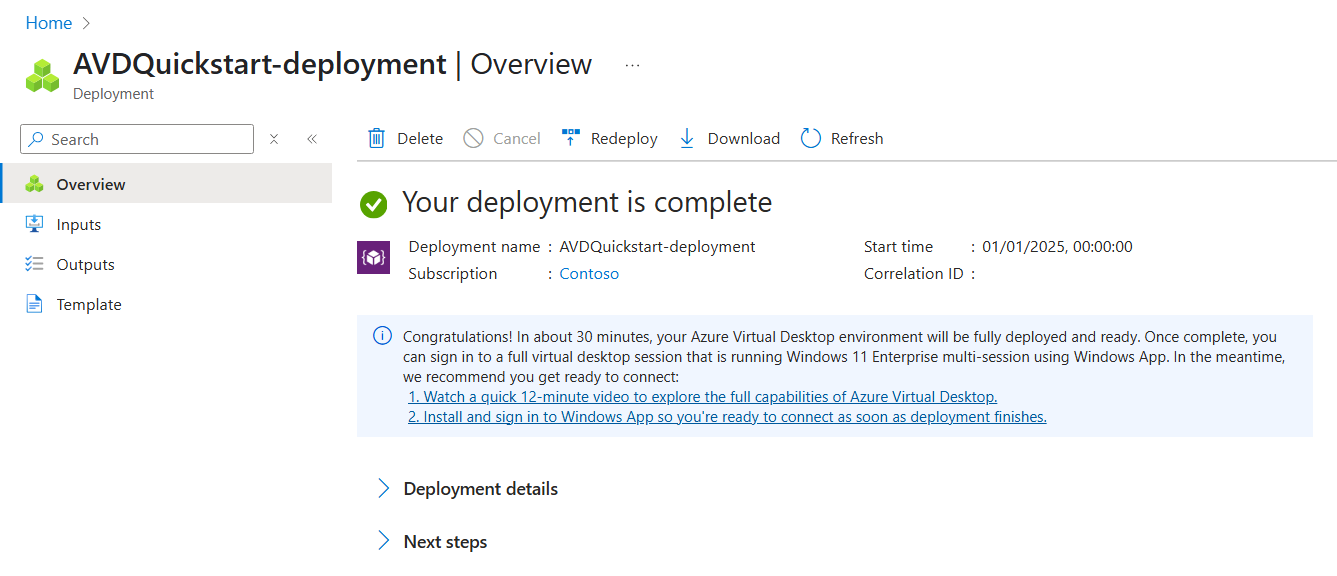
Depois que a implantação for concluída com êxito, você estará pronto para se conectar à área de trabalho.

Conectar-se à área de trabalho
Depois que o ambiente de exemplo da Área de Trabalho Virtual do Azure for implantado, você poderá se conectar a ele usando o Windows App e entrar com uma conta de usuário atribuída durante a implantação.
Dica
A área de trabalho demora mais para carregar na primeira vez que o perfil está sendo criado, no entanto, as conexões subsequentes são mais rápidas.
Selecione a guia relevante e siga as etapas, dependendo da plataforma que você estiver usando. Listamos as etapas aqui apenas para Windows, macOS e usando um navegador da web. Se você deseja se conectar usando o Windows App em outro dispositivo, como um iPad, confira nossas diretrizes completas em Introdução ao Windows App para se conectar a áreas de trabalho e aplicativos.
Para se conectar à área de trabalho de exemplo em um dispositivo Windows, siga estas etapas:
Baixe e instale o Windows App da Microsoft Store. Quando o Windows App estiver instalado, abra-o.

Selecione Entrar e entrar com uma conta de usuário que você atribuiu durante a implantação. Se você estiver conectado ao seu dispositivo Windows local com uma conta corporativa ou de estudante em um dispositivo gerenciado, você será conectado ao Windows App automaticamente com a mesma conta.
Se for a primeira vez que você usa o Windows App, navegue pelo tour para saber mais sobre o Windows App e, em seguida, selecione Concluído ou selecione Ignorar.
Depois de entrar, selecione a guia Dispositivos .
A área de trabalho que você criou é mostrada como um bloco chamado SessionDesktop. Selecione Conectar.

Por padrão, o uso de logon único exige que o usuário conceda permissão para se conectar ao host da sessão, o que dura por 30 dias antes de solicitar novamente. Você pode ocultar esta caixa de diálogo configurando uma lista de dispositivos confiáveis. Para obter mais informações, consulte Configurar o logon único para a Área de Trabalho Virtual do Azure usando o Microsoft Entra ID.
Para conceder permissão, no prompt Permitir conexão de área de trabalho remota, selecione Sim. Talvez seja necessário inserir sua senha novamente para ver o prompt se você não estiver conectado ao seu dispositivo Windows com a mesma conta.

Assim que você estiver conectado, sua área de trabalho estará pronta para uso.


Recursos implantados
Quando você implanta um exemplo de ambiente da Área de Trabalho Virtual do Azure usando o início rápido, os seguintes recursos são implantados, onde <timestamp> é a data e a hora em que você iniciou a implantação:
| Tipo de recurso | Nome | Observações |
|---|---|---|
| Grupo de recursos | rg-avd-quickstart-<guid> |
Nenhuma. |
| Tipo do pool de organizador | vdpool-avd-quickstart-<guid> |
Usa o algoritmo de balanceamento de carga em largura, com um limite máximo de sessão de 2. |
| Nome do grupo de aplicativos | vdag-avd-quickstart-<guid> |
Grupo de aplicativos da área de trabalho. |
| Espaço de trabalho | vdws-avd-quickstart-<guid> |
Nenhuma. |
| Máquina virtual | vmaqs<timestamp> |
Windows 11 Enterprise com vários aplicativos do Microsoft 365 pré-instalados em inglês (EUA). máquina virtual de tamanho Standard_D4ds_v4. Ingressado no Microsoft Entra ID. |
| Rede virtual | vnet-avd-quickstart-<guid> |
O espaço de endereço IPv4 é 192.168.0.0/24. |
| Interface de rede | nic-avd-quickstart-<guid> |
Usa servidores DNS fornecidos pelo Azure. |
| de dados | vmaqs<timestamp>_OsDisk_1_<random-string> |
SSD Premium, 127 GiB, nível de desempenho P10. |
| Grupo de segurança de rede | nsg-avd-quickstart-<guid> |
Associado à sub-rede da rede virtual apenas com as regras padrão. |
Depois que o grupo de recursos é criado, todos os recursos são implantados nesse grupo de recursos. Todos os nomes de recursos e suas configurações são predefinidos.
Os carimbos de data/hora estão no formato yyMMddHHmm. Por exemplo, 2501081128 é 8 de janeiro de 2025, 11:28.
Limpe os recursos
Se você quiser remover os recursos de amostra da Área de Trabalho Virtual do Azure, poderá removê-los com segurança parando a máquina virtual e excluindo os recursos no grupo rg-avd-quickstart-<guid>de recursos.
Próximas etapas
Depois de implantar e se conectar ao ambiente de amostra da Área de Trabalho Virtual do Azure, aqui estão algumas próximas etapas que você pode querer realizar:
Se você quiser publicar aplicativos individuais como uma alternativa à área de trabalho virtual completa, consulte Publicar aplicativos com o RemoteApp.
Para saber mais sobre o Windows App e como usá-lo, consulte a documentação do Windows App.
Se você quiser saber como implantar a Área de Trabalho Virtual do Azure com mais opções de configuração e métodos programáticos que podem ser usados em produção, consulte a seguinte documentação:
- Implantar a Área de Trabalho Virtual do Azure.
- Cloud Adoption Framework: migre áreas de trabalho do usuário final para a Área de Trabalho Virtual do Azure.
- Centro de Arquitetura do Azure: Área de Trabalho Virtual do Azure para a empresa.