Observação
O acesso a essa página exige autorização. Você pode tentar entrar ou alterar diretórios.
O acesso a essa página exige autorização. Você pode tentar alterar os diretórios.
No ambiente regulatório rigoroso de hoje, é importante que as organizações monitorem e analisem como os usuários interagem com os produtos de segurança. As organizações podem precisar acompanhar ações, transações e definições de configuração em uma plataforma para garantir que estejam atendendo aos regulamentos de conformidade e aos padrões regulatórios.
O Security Copilot fornece hoje acesso a logs de auditoria por meio do ULAL (Log de Auditoria Unificado) do Microsoft Purview, do Gerenciamento da Postura de Segurança de Dados do Microsoft Purview (DSPM) para IA e da API de Gerenciamento do Office para ajudá-lo a satisfazer as políticas e os requisitos de usuário. O UAL do Purview oferece visibilidade de informações como eventos de administrador e metadados de atividade, enquanto o DSPM para IA fornece insights sobre pares de prompt/resposta.
- Eventos de Administração - Ações privilegiadas, como alterações nas configurações no nível do locatário ou alterações administrativas (por exemplo, compartilhamento de dados, agente, gatilho do agente, configurações de plug-in e promptbook).
- Metadados de atividade – logs de interações do usuário na plataforma do Security Copilot (por exemplo, um usuário solicitou um prompt em um momento específico com informações sobre o tipo de atividade).
- Pares de resposta de prompt – a atividade no Security Copilot pode conter um prompt para uma habilidade, o que produz um par de resposta. O par e seu conteúdo são uma funcionalidade central da plataforma e um ponto crítico de inspeção para fins de auditoria.
Observação
No momento, o conteúdo do cliente, como o contido no par prompt e response, só está incluído por meio do Microsoft Purview DSPM para IA. Para obter mais informações, consulte Microsoft Purview para DSPM.
Ao acompanhar essas interações, você pode identificar riscos, garantir a operação estável de fluxos de trabalho importantes e proteger os dados de produção.
Habilitar o Security Copilot para soluções de auditoria do Purview e DSPM
Para habilitar o Purview DSPM para soluções de IA e UAL para o Security Copilot, a funcionalidade deve ser habilitada no Security Copilot e configurada nas respectivas soluções do Purview. Há duas opções para habilitar os recursos do Security Copilot:
Durante a primeira experiência de execução, um Administrador de Segurança pode optar por permitir que o Microsoft Purview acesse, processe, copie e armazene ações de administrador, ações do usuário e respostas do Copilot. Para obter mais informações sobre como começar a usar o Security Copilot, confira Introdução ao Security Copilot.
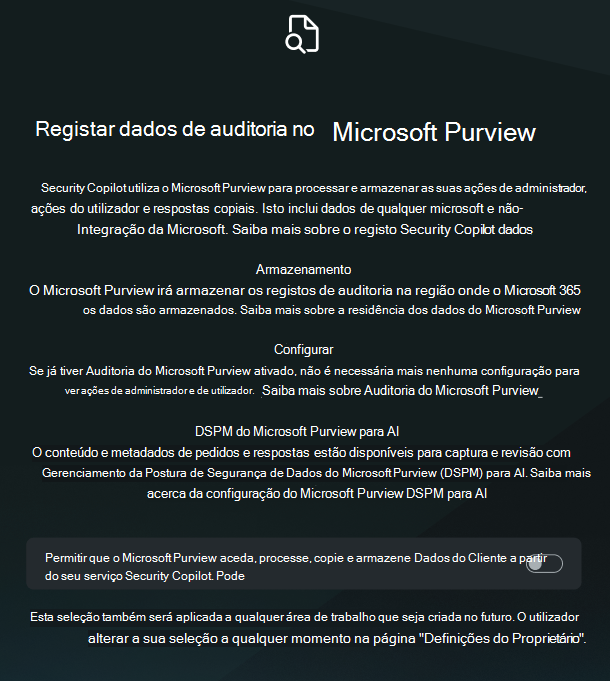
Um Administrador de Segurança também pode acessar essa opção através da página de configurações do Proprietário. Para obter mais informações sobre tipos de função, consulte Noções básicas de autenticação.
Atualizar as configurações do log de auditoria
Use as seguintes etapas para atualizar as configurações do log de auditoria:
Entre no Security Copilot (https://securitycopilot.microsoft.com).
Selecione o ícone do menu inicial.
Navegue até asconfigurações>do proprietário>Registrar em log dados de auditoria no Microsoft Purview.

Importante
O Microsoft Purview armazenará seus Dados do Cliente na região em que seus dados do Microsoft 365 estão armazenados. Para obter mais informações, consulte Privacidade e segurança de dados. O período de retenção padrão para logs de auditoria é de 180 dias, mas pode ser estendido usando políticas de retenção de log de auditoria. Para saber mais, confira Gerenciar políticas de retenção de log de auditoria.
Você pode ativar ou desativar a alternância.

Acessar os logs de auditoria do Security Copilot por meio do Log de Auditoria Unificado no Microsoft Purview
Antes de começar
Esta seção oferece uma visão geral dos pré-requisitos para acessar o log de auditoria unificada.
Você precisará:
- Verifique se você optou por permitir o acesso ao Microsoft Purview dentro do Security Copilot. Para obter mais informações, consulte Habilitar o recurso de log de auditoria.
- Verifique se o recurso de log de auditoria está ativo no Microsoft Purview. Para obter mais informações, consulte Antes de pesquisar o log de auditoria.
Observação
Você precisará das permissões adequadas para acessar o log de auditoria no Microsoft Purview. Para obter mais informações, consulte Permissões no portal do Microsoft Purview. Esses direitos de acesso podem ser diferentes daqueles no Security Copilot.
Opções para acessar o Log de Auditoria Unificada no Microsoft Purview
Você pode executar as seguintes ações para acessar o log de auditoria no Microsoft Purview:
- Pesquisar no log de auditoria - Artigo que fornece instruções sobre como acessar e pesquisar os dados de eventos do log de auditoria para obter insights e investigar as atividades do usuário.
- Pesquisar as atividades do log de auditoria - Artigo que descreve as atividades capturadas no log de auditoria.
- Nome da operação de atividades Referências para o Security Copilot – uma lista de nomes de operação de atividade para gerenciamento do Security Copilot, gerenciamento de agentes e interações de IA, como prompts.
- Pesquisar o log de auditoria usando um script do PowerShell - Artigo que fornece instruções sobre como você pode executar um script do PowerShell para pesquisar o log de auditoria para ajudá-lo a investigar incidentes de segurança e problemas de conformidade.
- Monitore as atividades do usuário e eventos do sistema com o Security Copilot e o Microsoft Sentinel – blog que fornece informações sobre como aproveitar o envio de logs de auditoria do Security Copilot para seu SIEM nativo de nuvem para obter insights mais profundos sobre o uso e tomar medidas proativas para reduzir os riscos.
Acessar o conteúdo do par de respostas do prompt de acesso no Microsoft Purview DSPM para IA
Antes de começar
Esta seção fornece uma visão geral dos pré-requisitos para acessar o conteúdo do par de resposta imediata por meio do Purview DSPM para IA.
Você precisará:
- Verifique se você optou por permitir o acesso ao Microsoft Purview dentro do Security Copilot. Para obter mais informações, consulte Habilitar o recurso de log de auditoria.
- Verifique se as etapas de configuração necessárias estão concluídas, consulte Saiba | DSPM para instalação de IA.
- Valide se qualquer administrador que exija a criação de política ou a capacidade de exibir conteúdo capturado em prompts e respostas atende aos níveis mínimos de permissão. As configurações de função e permissão são detalhadas em Learn | DSPM para IA
- Verifique se as políticas do DSPM para captura de conteúdo do Copilot foram configuradas, confira Políticas Padrão do DSPM para IA no Learn.
Uma vez que os pré-requisitos sejam atendidos, diferentes maneiras de decretar a proteção de informações e visualizar o conteúdo dentro de pares de prompt e resposta são possíveis.
- Examinar os recursos da solução Purview DSPM para IA: segurança de dados e proteções de conformidade do Microsoft Purview para aplicativos de IA generativa
- Proteja as informações acessadas por diferentes experiências do Copilot Considerações sobre proteção de informações para o Copilot
- Exibir e pesquisar conteúdo nos eventos do Gerenciador de atividades para Purview DSPM para IA Eventos do Gerenciador de atividades