Observação
O acesso a essa página exige autorização. Você pode tentar entrar ou alterar diretórios.
O acesso a essa página exige autorização. Você pode tentar alterar os diretórios.
Importante
Algumas informações neste artigo estão relacionadas ao produto pré-lançado que pode ser modificado substancialmente antes de ser lançado comercialmente. A Microsoft não faz garantias, expressas ou implícitas, quanto às informações fornecidas aqui.
Este artigo orienta você sobre como testar o agente que você criou ou suas ferramentas no Security Copilot.
Você pode publicar seu agente para um usuário ou um escopo de espaço de trabalho para testar seu agente durante o teste. A fase de teste é um loop de iterar e melhorar: configure o agente, invoque-o com entradas de amostra ou use a otimização de instrução autotune, observe seu comportamento ou saída e refine o manifesto YAML conforme necessário com base nos resultados observados. Você pode publicar no escopo do espaço de trabalho para ter uma disponibilidade mais ampla.
Etapas para testar um agente ou suas ferramentas
Esta seção aborda as etapas para testar um agente e os pré-requisitos que devem ser habilitados antes do teste.
Pré-requisitos
Plug-in é uma coleção de ferramentas relacionadas que os usuários podem habilitar no Security Copilot que estendem o que um agente pode fazer, dando-lhe acesso a recursos fora de um agente e LLM. Certifique-se de que os plug-ins necessários estejam habilitados.
Você pode ativá-los na seção Plug-ins necessários na guia > Teste.
Selecione Habilitar plug-in se o plug-in não estiver habilitado. Por exemplo, para o plug-in de Inteligência contra ameaças da Microsoft, selecione Ativar plug-in para
Microsoft Threat Intelligence.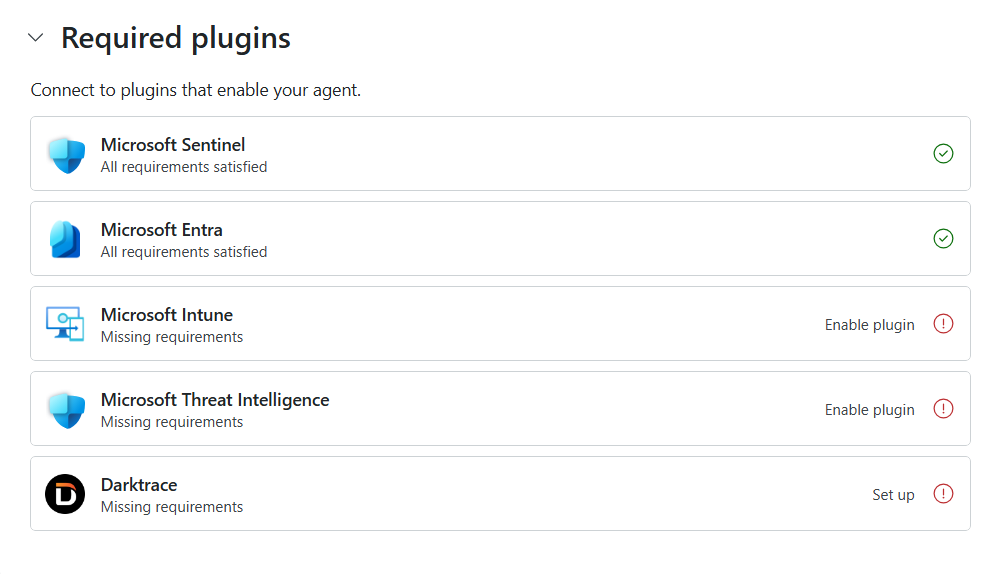
Etapas para testar um agente
As etapas para testar o agente são as seguintes:
Publique o agente em um escopo de usuário ou espaço de trabalho.
No painel de navegação superior, vá para a guia Teste .
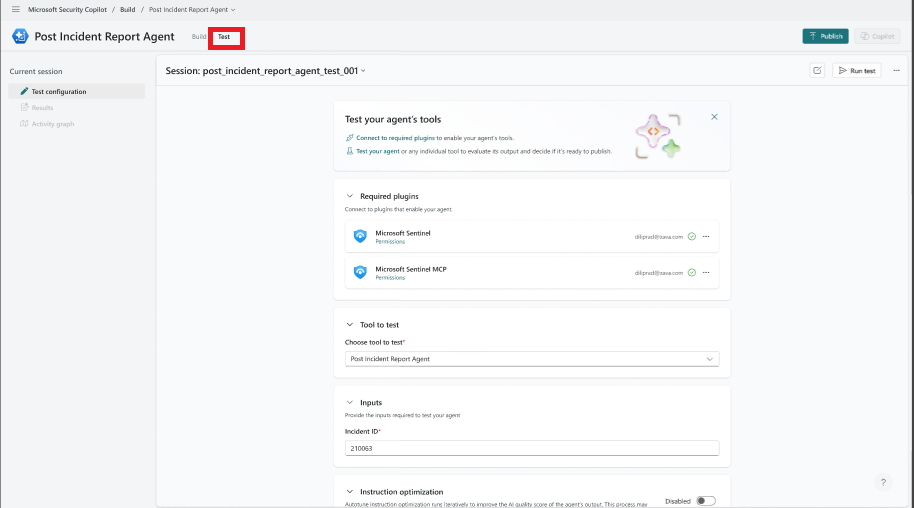
Na página Testar as ferramentas do seu agente :
Selecione o agente ou a ferramenta na lista suspensa.
Forneça entradas para o agente ou ferramenta, se configurado.
Na seção Otimização de instrução :
Se habilitado (opcional), a otimização de instrução de autotune recomenda instruções de agente otimizadas com base na saída esperada. Ele automatiza o processo iterativo de atualização, teste e refinamento de instruções de agente por meio de um loop de avaliação. O Autotune revisa as instruções e otimizações do agente para aumentar a pontuação de qualidade da IA, para que o agente tenha o desempenho esperado.
Dependendo do tipo de ferramenta selecionado, você pode fornecer instruções de saída esperadas de NL ( Linguagem Natural) para teste. Forneça uma saída detalhada do agente como você esperaria que o agente se comportasse.
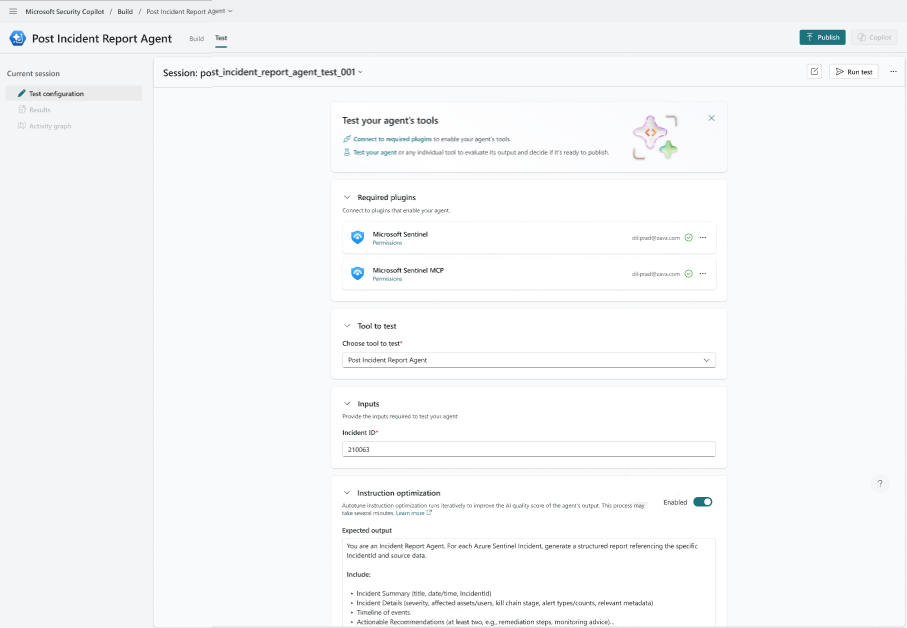
Selecione Executar teste para gerar resultados de teste.
A saída do agente é o resultado do teste.
Se a otimização de instrução de ajuste automático estiver habilitada, ela fornecerá pontuações e instruções recomendadas com base na saída esperada.
Depois que a otimização da instrução Autotune for executada, se habilitada:
A análise de otimização de instrução do Autotune é fornecida, incluindo os índices de qualidade.
Os resultados incluem instruções recomendadas e diferenciação de pontuação entre as instruções atuais e as instruções recomendadas de otimização de instruções do Autotune, juntamente com o raciocínio.
Você pode copiar e colar as instruções fornecidas pela otimização de instrução do Autotune em seu agente.
Role para baixo no painel Teste para ver os resultados otimizados do AutoTune. Cole isso nas instruções no formulário de configuração da ferramenta navegando até a guia Compilar.

Selecione Activity map se desejar visualizar o fluxo de trabalho de execução agente. Selecione o nó específico para exibir os detalhes.
Quando estiver satisfeito com a resposta e a funcionalidade do agente após o teste, publique o agente no escopo do espaço de trabalho. O agente é publicado em agentes ativos.
Observação
O Autotune está disponível atualmente em duas regiões: EUA e UE. Ele será expandido para outras regiões em breve.

Agente da mesma versão
Se você publicar o agente com o mesmo nome, ele substituirá o agente anterior.
Se você publicar o agente com um novo nome, ele criará um novo agente.
Excluir um agente
Você pode navegar até Fontes na barra > de prompt, Gerenciar fontes no Security Copilot e excluir o agente.
Parceiros de terceiros: você deve ir ao Repositório de Segurança para excluir.
Editar um agente
Você pode editar seu agente personalizado escolhendo uma das opções:
Navegue até o menu Construir.
Em Meus agentes, visualize os agentes que você criou e publicou no escopo do usuário (apenas você) ou no escopo do espaço de trabalho.
Ative Visível apenas para mim para distinguir entre os agentes que você publicou no escopo do usuário dos agentes que você publicou para todos no espaço de trabalho.
Selecione ou pesquise seu agente para editar.

Os detalhes do agente são preenchidos na página de visão geral do agente.
Selecione Publicar depois de fazer as alterações em seu agente.
Observação
Você também pode ir para a barra de navegação superior e selecionar o menu suspenso para editar o agente.