Observação
O acesso a essa página exige autorização. Você pode tentar entrar ou alterar diretórios.
O acesso a essa página exige autorização. Você pode tentar alterar os diretórios.
Crie um plug-in de API a partir de um arquivo de especificação OpenAI existente
Este tutorial de início rápido mostra como usar um plug-in da OpenAI existente no Copilot da Segurança.
Para este exercício, este arquivo de manifesto: https://hacktrack.routum.io/.well-known/ai-plugin.json é usado.
Carregar o manifesto do plug-in
Entre no Microsoft Security Copilot.
Acesse Gerenciar plug-ins selecionando o botão Plug-in na barra de solicitação.

Role para baixo até Personalizado e selecione Adicionar plug-in.
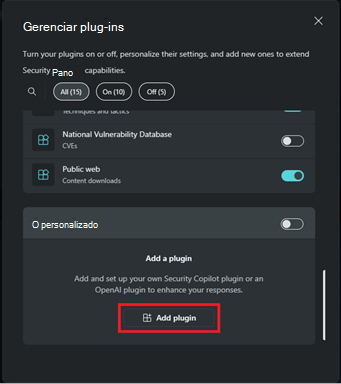
Selecione o plug-in da OpenAI como formato de upload, insira
https://hacktrack.routum.io/.well-known/ai-plugin.jsoncomo o link e selecione Adicionar.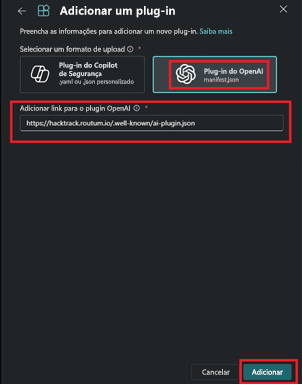
Plug-in de API da API existente
Este tutorial de início rápido mostra como transformar uma API existente em um plug-in de API do Copilot da Segurança.
Criar o arquivo de especificação de OpenAPI
Se a API já tiver um arquivo de especificação OpenAPI, você poderá simplesmente usá-lo. Hospede a especificação OpenAPI https://[domain]/template.yaml em um repositório acessível ou em um GitHub gist.
Crie um novo arquivo de manifesto do plug-in com o seguinte conteúdo (substituindo o valor OpenaApiSpecUrl pelo URL do arquivo de especificação da OpenAI criado na seção anterior):
Descriptor:
  Name:
  DisplayName:
  Description:

SkillGroups:
  - Format: API
    Settings:
      OpenApiSpecUrl: https://[domain]/template.yaml
Autenticação de API
Esquemas com suporte
O Copilot da Segurança dá suporte a vários esquemas para autenticação de plug-ins:
| Esquema | Descrição | Suporte ao manifesto do Copilot | Suporte da OpenAI + |
|---|---|---|---|
| Nenhum | Sem autenticação. | Sim | Sim |
| Básica | Autenticação básica. | Sim | Não |
| ApiKey | Autenticação baseada em ApiKey em que um desenvolvedor forneceu ApiKey é passado em um cabeçalho personalizado ou parâmetro de consulta. | Sim | Sim* |
| ServiceHttp | Autenticação com base no token fornecido. | Sim | Sim |
| OAuthAuthorizationCodeFlow | O fluxo de código de autorização do OAuth 2.0 é um método de autenticação mais seguro e complexo usado para conceder acesso a aplicativos que não são da Microsoft sem compartilhar credenciais de usuário. | Sim | Sim |
| OAuthClientCredentialsFlow | Como a Autenticação Básica, mas usada para comunicação de servidor para servidor ou ao acessar dados públicos que não exigem permissões específicas do usuário. | Sim | Não |
| Microsoft Entra ID | Acesso apenas ao aplicativo. | Sim | Sim* |
| AADDelegado | Acesso somente usuário + aplicativo. | Sim | Sim* |
+ Este campo é usado para indicar os dois tipos diferentes de carregamento com suporte no Copilot da Segurança.
* Estes representam métodos de autenticação que são estendidos além do que foi inicialmente suportado pelo OpenAI.
A tabela a seguir mostra as configurações com suporte para cada tipo de autenticação.
| Tipo de Autenticação | Setting | Descrição |
|---|---|---|
AAD ou AADDelegated |
EntraScopes |
Uma lista separada por vírgulas de escopos do Microsoft Entra a serem solicitados. |
Basic |
Username |
O nome de usuário a ser usado para autenticação básica. |
Basic |
Password |
A senha a ser usada para autenticação básica. |
ApiKey ou ServiceHttp |
Key |
O nome do parâmetro de cabeçalho/consulta. |
ApiKey ou ServiceHttp |
AuthScheme |
O nome do esquema de autenticação, anexado Value ao quando usado em um cabeçalho. |
ApiKey ou ServiceHttp |
Location |
O local da chave de API, ou HeaderQueryParams. |
ApiKey ou ServiceHttp |
Value |
A chave/token a ser usado. |
OAuthAuthorizationCodeFlow ou OAuthClientCredentialsFlow |
TokenEndpoint |
O ponto de extremidade do qual solicitar o token. |
OAuthAuthorizationCodeFlow ou OAuthClientCredentialsFlow |
Scopes |
Uma lista separada por vírgulas de escopos a serem solicitados. |
OAuthAuthorizationCodeFlow ou OAuthClientCredentialsFlow |
ClientId |
A ID do cliente a ser usada ao solicitar o token. |
OAuthAuthorizationCodeFlow ou OAuthClientCredentialsFlow |
ClientSecret |
O segredo do cliente a ser usado ao solicitar o token. |
OAuthAuthorizationCodeFlow ou OAuthClientCredentialsFlow |
AuthorizationContentType |
O tipo de conteúdo usado ao enviar a solicitação de token. |
OAuthAuthorizationCodeFlow |
AuthorizationEndpoint |
O ponto de extremidade do qual solicitar o código de autorização. |
Configurações de autenticação de predefinidas
Observação
Atualmente, só é possível pré-configurar as configurações de um tipo de autenticação.
É possível predefinir as configurações de autenticação do seu plug-in nos casos em que os mesmos valores serão usados para cada instância do seu plug-in (por exemplo, o conjunto de escopos do Microsoft Entra). A predefinição das configurações é feita preenchendo o campo Authorization no descritor com uma coleção de pares chave/valor junto com o tipo de autenticação.
O exemplo a seguir mostra como especificar um conjunto padrão de escopos do Microsoft Entra para o tipo de autenticação AAD.
Descriptor:
  Name: SampleAPI
  Description: Sample API
  SupportedAuthTypes:
    - AAD
  Authorization:
    Type: AAD
    EntraScopes: https://graph.microsoft.com/.default
As seções a seguir mostram exemplos de diferentes tipos de autenticação.
Plug-in de API com autenticação básica
Este tutorial de início rápido mostra como criar um plug-in que usa a autenticação Básica HTTP.
Observação
É altamente recomendável que a autenticação básica seja usada apenas com pontos de extremidade de APIs que usam HTTPS.
Criar a especificação da OpenAI
Neste exemplo, usaremos o serviço httpbin.org para validar a autenticação Básica. O httpbin.org já publica e especifica a OpenAI, porém, para fins de exemplo, usaremos apenas uma das operações.
Crie um novo arquivo com o conteúdo a seguir e carregue-o em um local publicamente acessível. Este tutorial usou o GitHub Gist para criar um novo gist com o conteúdo em https://gist.githubusercontent.com/PetRich-MSFT/fd3a8a92cbd7b6c120569a7a2c96c93c/raw/d1716b9022b140d702c31da59ff431c4b1fc603e/openapi.yaml
openapi: 3.0.0

info:
    title: httpbin.org
    description: A simple HTTP Request & Response Service.
    version: "0.9.2"

servers:
    - url: https://httpbin.org/

paths:
    /basic-auth/{user}/{passwd}:
        get:
            operationId: TestBasicAuth
            description: |
              This is a plugin to test basic authentication
              #ExamplePrompts Test Basic Auth using HTTPbin plugin
              #ExamplePrompts Use HTTPbin to test basic authorization
            summary: Prompts the user for authorization using HTTP Basic
            parameters:
                - in: path
                  name: user
                  schema:
                    type: string
                  required: true
                - in: path
                  name: passwd
                  schema:
                    type: string
                  required: true
            responses:
                200:
                    description: Successful authentication.
                401:
                    description: Unsuccessful authentication.
Criar o manifesto do plug-in
Neste exemplo, usaremos o serviço httpbin.org para validar a autenticação Básica. O httpbin.org já publica e especifica a OpenAI.
Crie um novo arquivo de manifesto do plug-in plugin.yaml com o seguinte conteúdo:
Descriptor:
  Name: SampleAPIForBasicAuth
  DisplayName: httpbin.org
  Description: Plugin for making example http requests
  SupportedAuthTypes:
    - Basic

SkillGroups:
  - Format: API
    Settings:
      OpenApiSpecUrl: https://gist.githubusercontent.com/PetRich-MSFT/fd3a8a92cbd7b6c120569a7a2c96c93c/raw/d1716b9022b140d702c31da59ff431c4b1fc603e/openapi.yaml
Carregar o manifesto do plug-in
Siga as instruções em Gerenciar plug-ins para carregar o manifesto do plug-in no Copilot da Segurança.
Configurar autenticação
Aviso
NÃO insira nenhum nome de usuário ou senha existente ao configurar este exemplo. As credenciais não são validadas, portanto, todos os valores serão aceitos.
Depois de carregar o plug-in, insira o nome de usuário e a senha para a autenticação Básica. Você pode concluir a etapa agora ou selecionar Fazer isso mais tarde para configurá-la posteriormente.
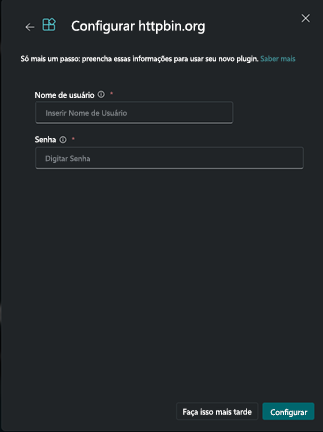
Se você escolher a opção Fazer isso mais tarde, poderá configurar o nome de usuário e a senha posteriormente selecionando o botão Configurar na página de gerenciamento de plug-ins.
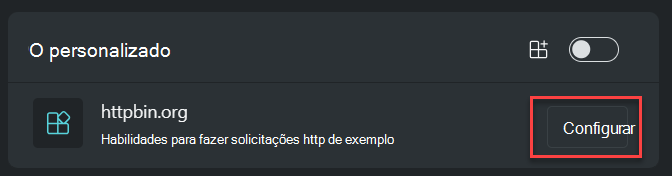
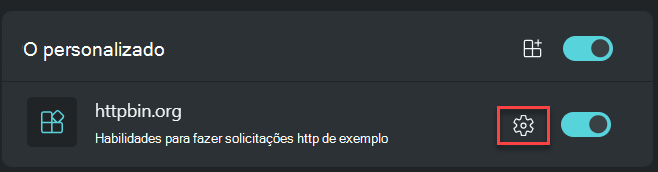
Se você deseja atualizar as configurações após a configuração, pode fazê-lo clicando no ícone de configurações na página de plug-ins de gerenciamento.
Plug-in de API com autenticação de chave de API
Este tutorial de início rápido mostra como criar um plug-in que usa uma Chave de API para autenticação. A autenticação de Chave de API usa uma chave secreta/token que é passada como parte da solicitação como um parâmetro de cadeia de caracteres de consulta ou como um cabeçalho. A Chave de API é usada para autenticar a solicitação e não está vinculada a um usuário específico.
Criar a especificação da OpenAI
Neste exemplo, usaremos o serviço httpbin.org para validar a autenticação de chave de API. O httpbin.org já publica e especifica a OpenAI, porém, para fins de exemplo, usaremos apenas uma das operações.
Crie um novo arquivo com o conteúdo a seguir e carregue-o em um local publicamente acessível. Este tutorial usou o GitHub Gist para criar um novo gist com o conteúdo em https://gist.githubusercontent.com/PetRich-MSFT/85c8ab522a15710302e5f1b6e7525f43/raw/99aab78b8e4cd933453591227565075d62ecd7df/openapi.yaml
openapi: 3.0.0

info:
    title: httpbin.org
    description: A simple HTTP Request & Response Service.
    version: "0.9.2"

servers:
    - url: https://httpbin.org/

paths:
    /headers:
        get:
            operationId: TestApiKeyAuth
            summary: Returns the provided headers
            responses:
                200:
                    description: Successful request.
Criar o manifesto do plug-in
Neste exemplo, configuraremos o plug-in para enviar a chave de API usando um x-test-api-key cabeçalho. Pré-configuraremos o local da chave, mas exigiremos que o usuário insira o valor da chave ao instalar o plug-in.
Crie um novo arquivo de manifesto do plug-in plugin.yaml com o seguinte conteúdo:
Descriptor:
  Name: SampleAPIForApiKeyAuth
  DisplayName: httpbin.org - API Key Authentication
  Description: Plugin for making example http requests
  SupportedAuthTypes:
    - ApiKey
  Authorization:
    Type: APIKey
    Key: x-test-api-key
    Location: Header
    AuthScheme: ''

SkillGroups:
  - Format: API
    Settings:
      OpenApiSpecUrl: https://gist.githubusercontent.com/PetRich-MSFT/85c8ab522a15710302e5f1b6e7525f43/raw/99aab78b8e4cd933453591227565075d62ecd7df/openapi.yaml
Carregar o Manifesto do Plug-in
Siga as instruções em Gerenciar plug-ins para carregar o manifesto do plug-in no Copilot da Segurança.
Configurar autenticação
Aviso
NÃO insira nenhuma Chave de API existente ao configurar este exemplo. A chave de API não é validada, portanto, todos os valores serão aceitos.
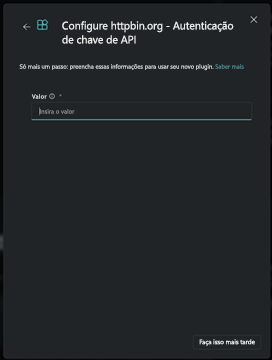
Depois de carregar o plug-in, você será solicitado a inserir a Chave de API para autenticação. Você pode concluir isso agora ou selecionar Fazer isso mais tarde para configurá-lo posteriormente.
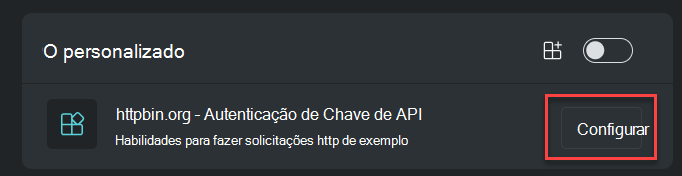
Se você escolher a opção Fazer isso mais tarde, poderá configurar o nome de usuário e a senha posteriormente selecionando o botão Configurar na página de gerenciamento de plug-ins.
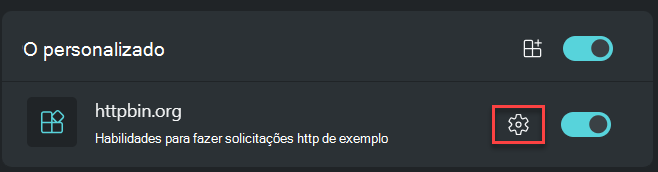
Se você deseja atualizar as configurações após a configuração, pode fazê-lo clicando no ícone de configurações na página de plug-ins de gerenciamento.
Plug-in de API com URL de ponto de extremidade personalizável
Este exemplo adiciona um nome de definições configuráveis "InstanceURL" que o usuário pode configurar por meio do Copilot da Segurança. Em seguida, uma configuração é adicionada no grupo de habilidades da API que instrui o Copilot da Segurança a usar o valor da configuração "InstanceURL" como o ponto de extremidade para fazer as solicitações de API:
Descriptor:
  Name: Example
  Settings:
    - Name: InstanceURL
      Label: Instance URL
      Description: The URL of the instance to connect to
      HintText: "e.g. https://example.com"
      SettingType: String
      Required: true

SkillGroups:
 - Format: API
   Settings:
     OpenApiSpecURL: https://example.com/openapi.json
     EndpointUrlSettingName: InstanceURL
O exemplo a seguir mostra o uso de um URL de ponto de extremidade personalizável com uma Chave de API:
Descriptor:
  Name: Example
  Settings:
    - Name: InstanceURL
      Label: Instance URL
      Description: The URL of the instance to connect to
      HintText: "e.g. https://example.com"
      SettingType: String
      Required: true
  SupportedAuthTypes:
    - ApiKey
  Authorization:
    Type: APIKey
    Key: session
    Location: Header
    AuthScheme: ''

SkillGroups:
 - Format: API
   Settings:
     OpenApiSpecURL: https://example.com/openapi.json
     EndpointUrlSettingName: InstanceURL
Plug-in de API com OAuthAuthorizationCodeFlow
Este tutorial de início rápido mostra como criar uma habilidade que usa o fluxo OAuthAuthorizationCodeFlow para autenticação.
Criar o Manifesto do Plug-in
Crie um novo arquivo plugin.yaml de manifesto do plug-in com o conteúdo a seguir e substitua os OpenApiSpecUrl valores and EndpointUrl do seu aplicativo Web.
Descriptor:
  Name: SamplePluginManifestOAuth
  Description: Gets info via OAuth
  DescriptionDisplay: Current DateTime, report status
  DescriptionForModel: Shows an OAUTH Sample
  DisplayName: WeatherNew
  Authorization:
    Type: OAuthAuthorizationCodeFlow
    ClientId: <id of client that wants to auth>
    AuthorizationEndpoint: https://sample.com/oauth2/v2.0/authorize
    TokenEndpoint: https://sample.com/oauth2/v2.0/token
    Scopes: <Scopes>
    AuthorizationContentType: application/x-www-form-urlencoded
SkillGroups:
- Format: API
  Settings:
    OpenApiSpecUrl: https://sample.com
    EndpointUrl: https://sample.com
Carregar o Manifesto do Plug-in
Siga as instruções aqui para carregar o manifesto do plug-in no Copilot da Segurança.
Configurar a Autenticação
Entre no Microsoft Security Copilot.
Role para baixo até Personalizado e selecione Configuração.
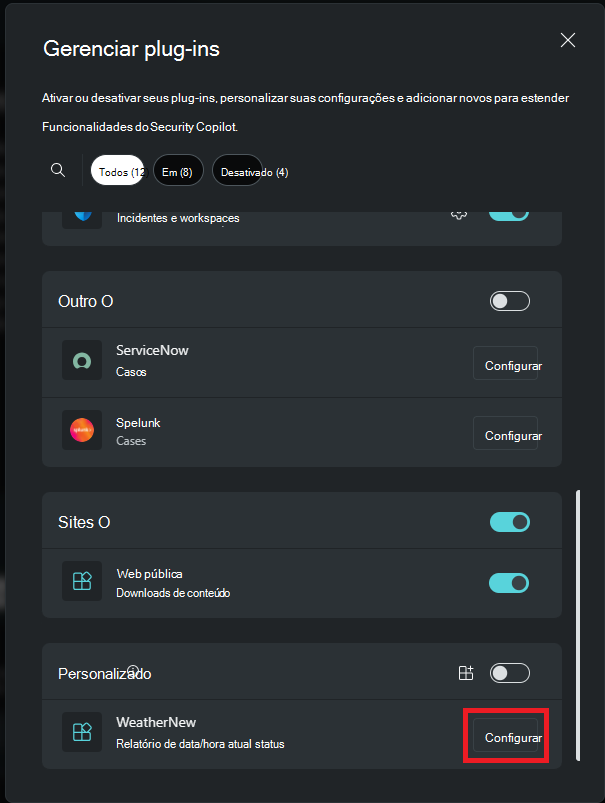
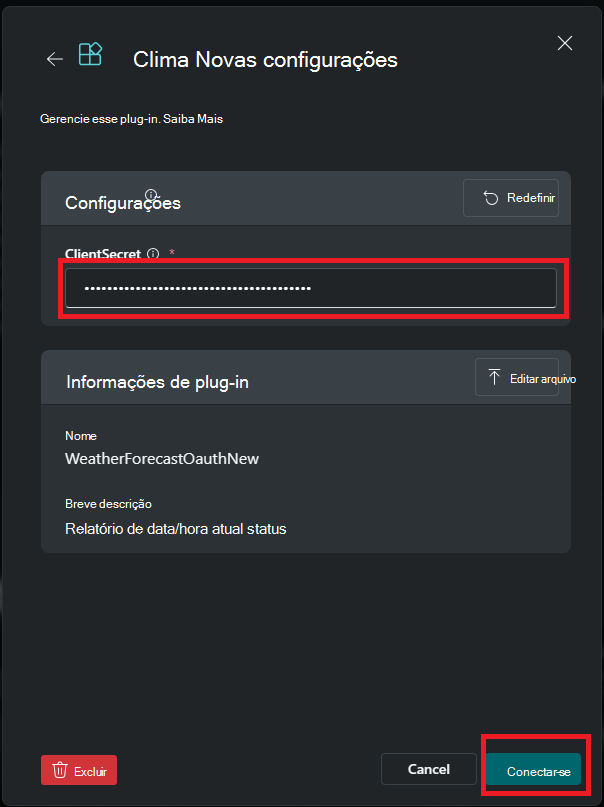
Insira o segredo do cliente e selecione Conectar.
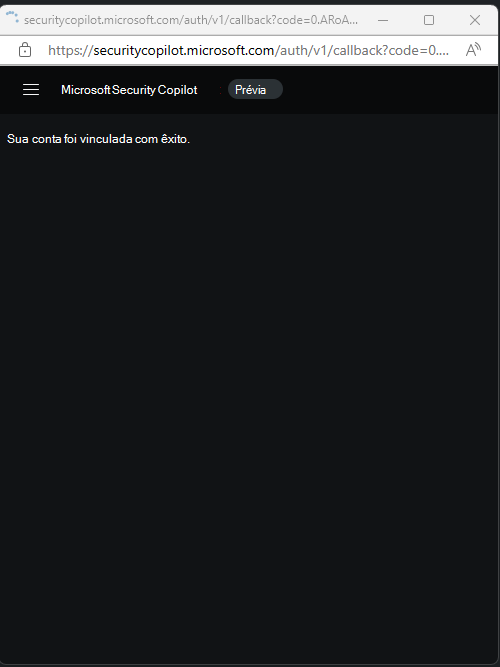
Você verá uma notificação de que a conta foi vinculada com sucesso.
A configuração foi concluída.
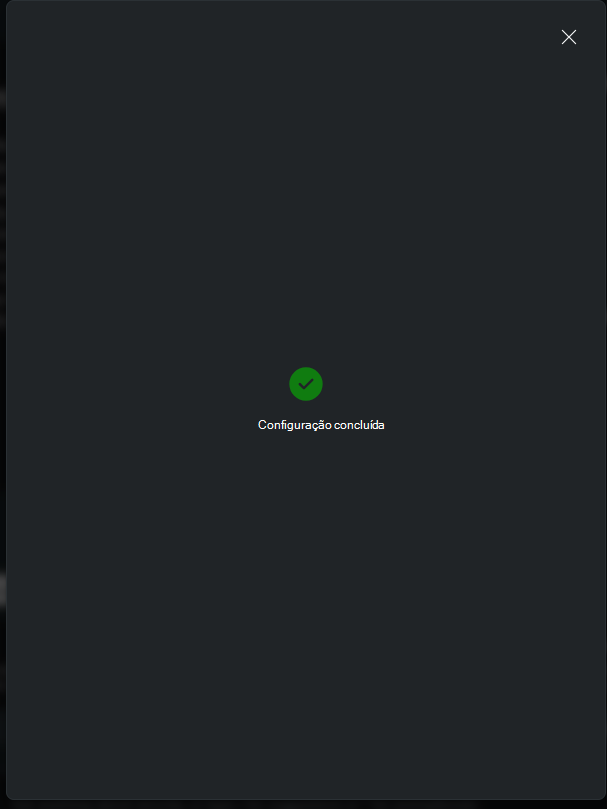
O plug-in agora deve ser habilitado.
Se você vir uma mensagem de erro ao selecionar Conectar, use as seguintes etapas para resolver o erro: 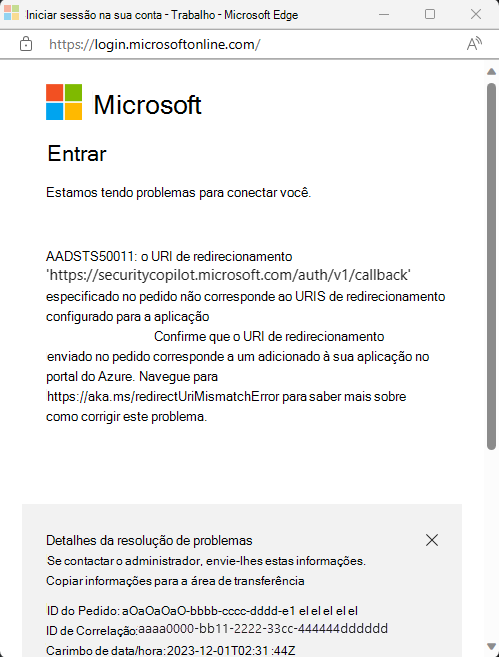
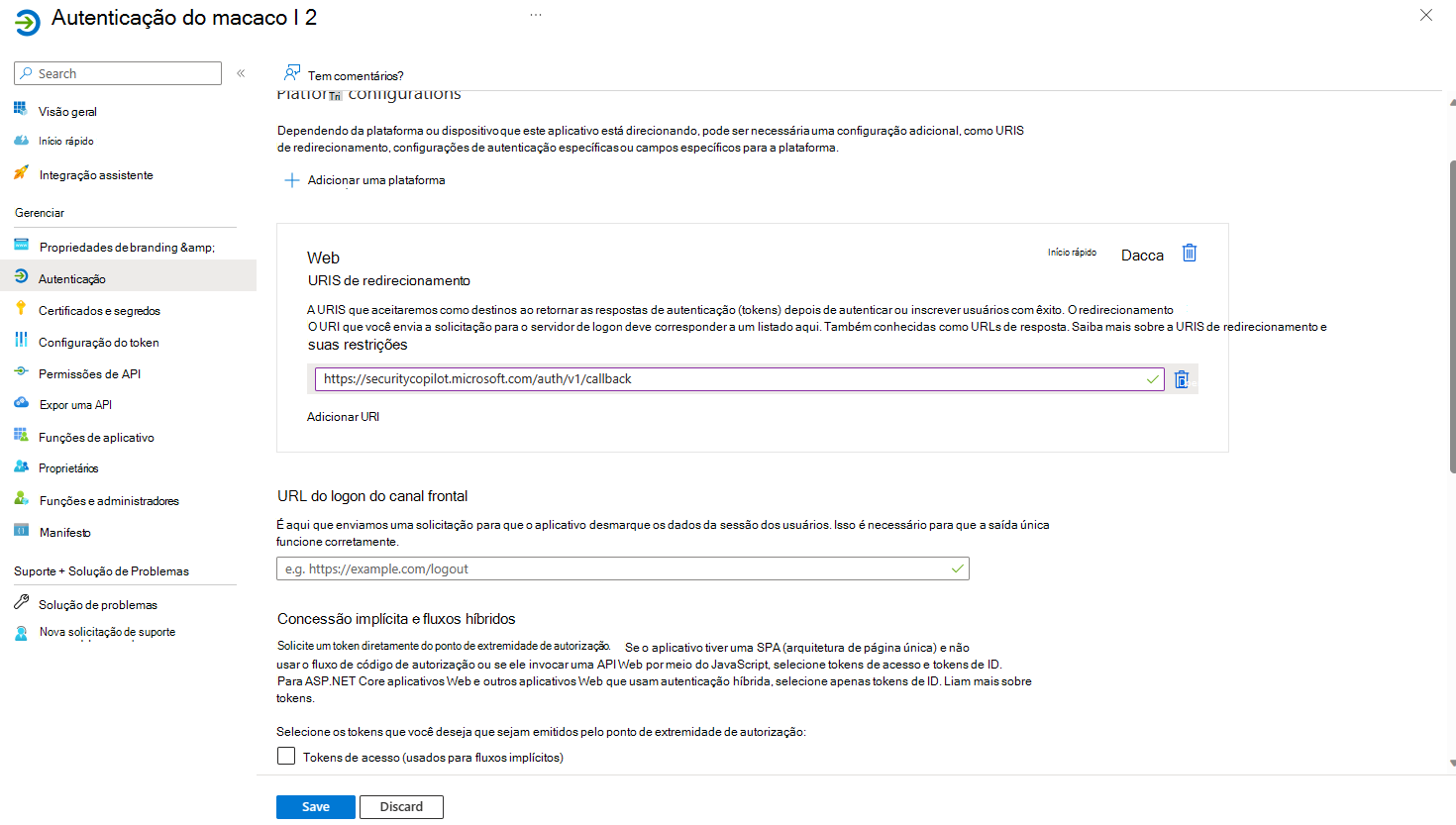
Adicione o seguinte URI de retorno de chamada (https://securitycopilot.microsoft.com/auth/v1/callback) conforme mostrado na imagem a seguir e tente se reconectar.
Limitações
- Os verbos HTTP que normalmente permitem alterações de estado e operações de gravação (por exemplo, POST) só podem ser usados para fins de recuperação de dados. No momento, não há suporte para operações de gravação.