Observação
O acesso a essa página exige autorização. Você pode tentar entrar ou alterar diretórios.
O acesso a essa página exige autorização. Você pode tentar alterar os diretórios.
O CyberArk Privilege Cloud é uma solução SaaS que fornece um caminho simplificado para armazenar, alternar e isolar credenciais com segurança, monitorar sessões e fornecer rapidamente uma redução de risco escalável para os negócios. Você pode usar o plug-in da CyberArk com o Microsoft Security Copilot para:
- Listar contas privilegiadas no Security Copilot usando linguagem natural.
- Aproveite as habilidades de IA generativa do Copilot para interagir com dados de contas privilegiadas.
Observação
Este artigo contém informações sobre plug-ins de terceiros. Isso é fornecido para ajudar a concluir cenários de integração. No entanto, a Microsoft não fornece suporte de solução de problemas para plug-ins de terceiros. Entre em contato com o fornecedor de terceiros para obter suporte.
Antes de começar
A integração com o Security Copilot requer uma conta de usuário do serviço OAuth para autenticação. Você precisará seguir as etapas a seguir antes de usar o plug-in.
Faça login no CyberArk Identity Security Platform Shared Services (ISPSS) com uma conta de usuário que tenha permissões para gerenciar usuários no CyberArk Identity.
Configure uma nova conta de usuário do serviço OAuth seguindo estas etapas:
No seletor de serviço, escolha Administração de Identidade.

Expanda Serviços Principais e selecione Usuários.
Na tela Usuários , selecione Adicionar Usuário e preencha os detalhes necessários.
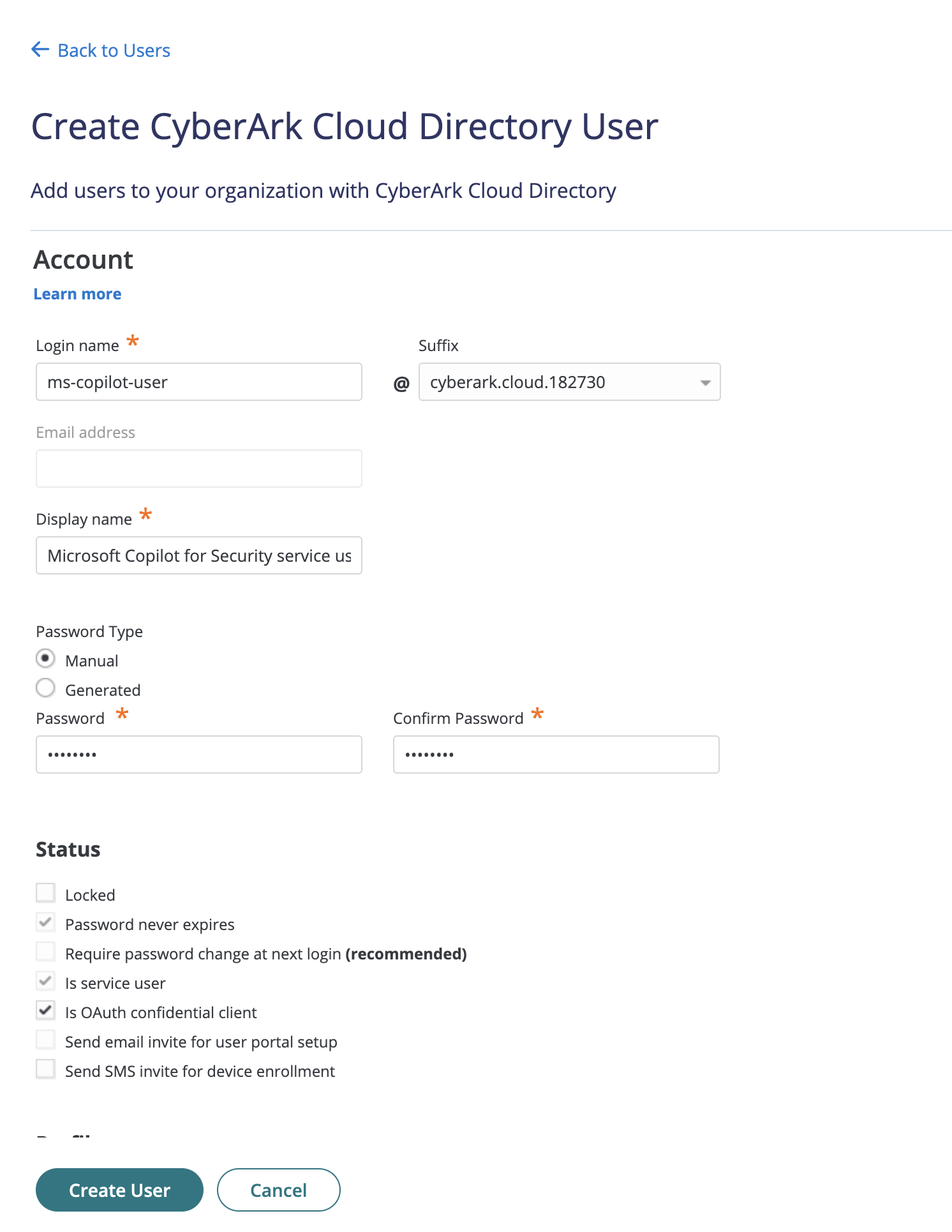
Em Status , marque a caixa de seleção ao lado de O cliente é confidencial OAuth e selecione Criar usuário.
No menu, selecione Funções e, em seguida, atribua a nova conta de usuário a uma função Privilege Cloud Users .
Configure o CyberArk Privilege Cloud para funcionar com o plug-in do Security Copilot. Siga estas etapas:
No seletor de serviço, selecione Privilege Cloud.

No menu, expanda Políticas, selecione Cofres e escolha o cofre para o qual deseja conceder permissões.
No painel Seguro , selecione a guia Membros . Selecione Adicionar membros, selecione a conta de usuário que você criou anteriormente e, em seguida, selecione Avançar.
Atribua as permissões apropriadas e, em seguida, selecione Adicionar.
Entre no Microsoft Security Copilot.
Acesse Gerenciar plug-ins selecionando o botão Plug-in na barra de prompts.
Ao lado de CyberArk, selecione a alternância para ativá-la.
Forneça o URL da sua instância do CyberArk Privilege Cloud e as informações da conta do usuário.
Salve suas alterações.
Exemplos de prompts do CyberArk
Depois que o plug-in do CyberArk for configurado, você poderá usá-lo digitando CyberArk na barra de prompt do Security Copilot, seguido por uma ação. Você pode usar o plug-in para listar contas privilegiadas e obter detalhes da conta. A tabela a seguir lista alguns prompts de exemplo para experimentar e sua saída esperada:
| Exemplo de prompt | Saída esperada |
|---|---|
Find an account with the username test_user |
Obtenha todos os detalhes de conta em uma conta com o nome de usuário "test_user". |
Get all account details about an account with the username “test_user” |
Obtenha uma resposta positiva ou negativa se uma conta com o nome de usuário "test_user" e um endereço "10.0.1.103" for gerenciada pela CyberArk. |
Get all accounts and show the results in a table |
Obtenha detalhes sobre todas as contas, exibidas em formato de tabela. |
Faça comentários
Para fornecer comentários, entre em contato com a CyberArk.
Confira também
Plugins que não são da Microsoft para o Microsoft Security Copilot