Observação
O acesso a essa página exige autorização. Você pode tentar entrar ou alterar diretórios.
O acesso a essa página exige autorização. Você pode tentar alterar os diretórios.
O Jamf Pro fornece dados MDM abrangentes. Você pode usar o plug-in Jamf com o Microsoft Security Copilot para simplificar como seus analistas de segurança acessam dados, simplificar o processo de coleta de informações cruciais e facilitar a colaboração perfeita entre as equipes de TI e segurança.
Observação
Este artigo contém informações sobre plug-ins de terceiros. Isso é fornecido para ajudar a concluir cenários de integração. No entanto, a Microsoft não fornece suporte de solução de problemas para plug-ins de terceiros. Entre em contato com o fornecedor de terceiros para obter suporte.
Antes de começar
A integração com o Security Copilot requer uma chave de API. Você deve ter o Visualizador Analista ou Administração função atribuída no Jamf para obter sua chave de API. Você precisará seguir as etapas a seguir antes de usar o plug-in.
Faça login na instância do Jamf Pro.
Crie seu cliente de API. Consulte a Documentação 11.4.0 do Jamf Pro: Funções e clientes da API.
Atribua uma função de API ao cliente que tem o privilégio Ler Computadores .
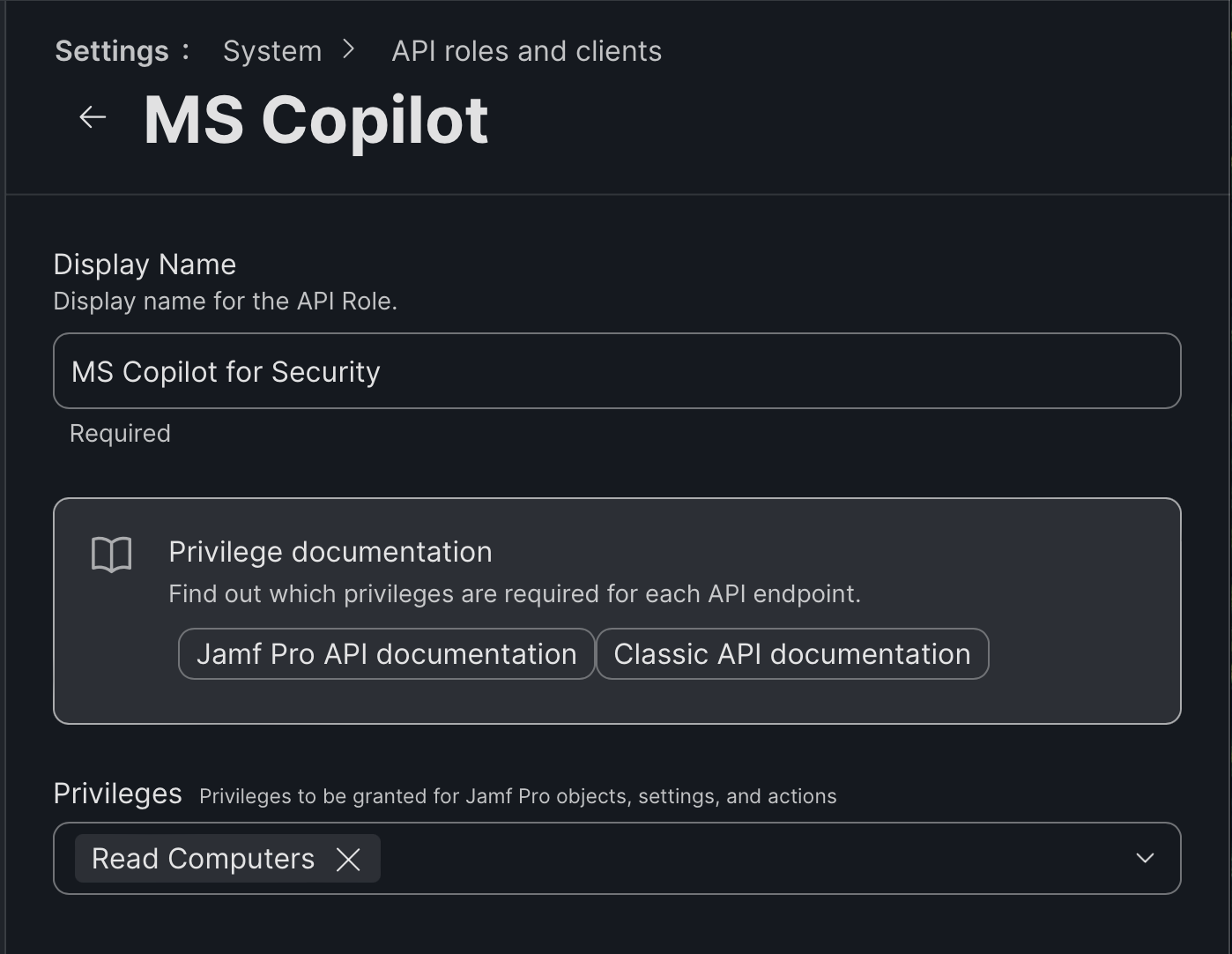
Copie com segurança a ID do cliente, o segredo do cliente e os escopos necessários (número do escopo).
Entre no Microsoft Security Copilot.
Acesse Gerenciar plug-ins selecionando o botão Plug-in na barra de prompts.
Ao lado de "Insights de inventário da Jamf", selecione o botão de alternância para ativá-lo.
Forneça as seguintes informações:
- URL da instância do Jamf Pro:
https://your-instance.jamfcloud.com - ClientId: (Cola a ID do cliente copiada)
- ClientSecret: (Cola o segredo do cliente copiado)
- TokenEndpoint:
https://your-instance.jamfcloud.com/api/oauth/token - Escopos:
api-role:2(qualquer número de escopo da API associado à função que você criou) - AuthorizationContentType:
application/x-www-form-urlencoded
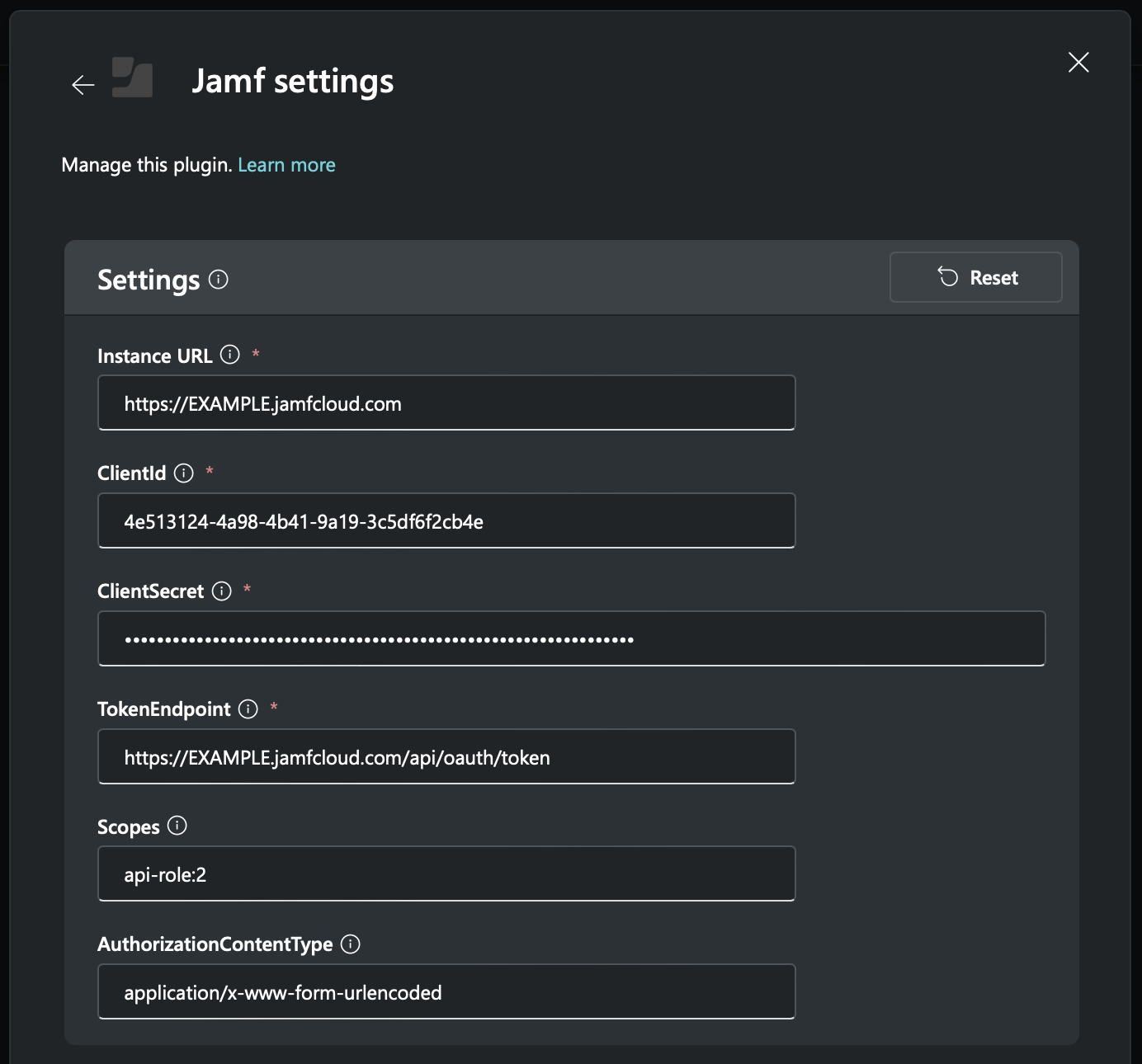
- URL da instância do Jamf Pro:
Salve suas alterações.
Exemplos de prompts do Jamf
Depois que o plug-in do Jamf for configurado, você poderá usá-lo digitando Jamf na barra de prompts do Security Copilot, seguido por uma ação.
Veja a seguir alguns exemplos para experimentar:
Does the mac H2WFP7BPF6NV have any suspicious applications installed?
What are all the user accounts on mac H2WFP7BPF6NV and what are their privilege levels?
Get complete inventory details for mac serial number H2WFP7BPF6NV.
Show hardware and security configuration for the mac with serial number H2WFP7BPF6NV.
List all installed applications on mac H2WFP7BPR6NV.
Check Filevault status for mac H2WFP7BPF6NV.
What are the firewall settings on mac H2WFP7BPQ6FV?
Faça comentários
Para fornecer comentários, entre em contato com a Jamf.
Confira também
Plugins que não são da Microsoft para o Microsoft Security Copilot