Observação
O acesso a essa página exige autorização. Você pode tentar entrar ou alterar diretórios.
O acesso a essa página exige autorização. Você pode tentar alterar os diretórios.
Importante
Algumas informações neste artigo estão relacionadas ao produto pré-lançado que pode ser modificado substancialmente antes de ser lançado comercialmente. A Microsoft não faz garantias, expressas ou implícitas, quanto às informações fornecidas aqui.
O MCP (Model Context Protocol) fornece uma maneira padronizada de conectar sistemas de IA com diferentes fontes de dados e ferramentas. Um servidor MCP hospeda um catálogo dinâmico de ferramentas que qualquer cliente MCP pode descobrir e chamar dinamicamente. Você pode conectar um servidor MCP existente ao seu ambiente do Security Copilot. Isso permite que você use ferramentas do servidor MCP em experiências do Security Copilot, como prompt na experiência autônoma, promptbooks, Aplicativos Lógicos e agentes personalizados.
Como funciona o MCP?
Quando você conecta um servidor MCP ao Security Copilot, as ferramentas MCP podem ser adicionadas como ferramentas (habilidades) no Security Copilot. O nome, a descrição, as entradas e as saídas são herdados do servidor.
Ao se conectar a um produto que não seja da Microsoft, incluindo um servidor MCP externo, você é responsável pelas ferramentas e dados que acessa de dentro do Security Copilot.
Recomendamos que você examine e acompanhe cuidadosamente quais servidores MCP você adiciona ao Security Copilot. Também recomendamos que você confie em servidores hospedados pelos próprios provedores de serviços confiáveis, em vez de proxies.
Criar o arquivo de manifesto.
Use o exemplo a seguir para criar o arquivo de manifesto.
Descriptor:
  Name: SampleMathMCPServerManifest
  DisplayName: Math MCP Server with simple Math functions
  Description: Math MCP Server with simple Math functions
  DescriptionForModel: Math MCP Server with simple Math functions to add, divide and multiply
  SupportedAuthTypes:
    - OAuthAuthorizationCodeFlow
  Authorization:
    Type: OAuthAuthorizationCodeFlow
    ClientId: <id of client that wants to auth>
    AuthorizationEndpoint: https://sample.com/login/oauth/authorize
    TokenEndpoint: https://sample.com/login/oauth/access_token
    Scopes: <Scopes>
    AuthorizationContentType: application/x-www-form-urlencoded
SkillGroups:
  - Format: MCP
    Settings:
      Endpoint:  https://samplemathmcpserver.com/mcp
      UseStreamableHttp: true
      UsePluginAuth: true
      TimeoutInSeconds: 120
      AllowedTools: add,divide,multiply
Configurações de habilidade MCP
A tabela a seguir mostra o settings que pode ser configurado para qualquer destino de habilidade MCP:
| Nome da configuração | Tipo | Descrição | Obrigatório |
|---|---|---|---|
| Ponto de extremidade | string | A URL do servidor MCP | Sim |
| UseStreamableHttp | string | Usará SSE se definido como false, StreamableHttp caso contrário. CUIDADO: O SSE não é tão seguro quanto o StreamableHttp e será preterido depois de algum tempo. | Sim |
| UsePluginAuth | string | Defina como True se estiver usando OAuth2 ou AADDelegated. Se for false, a credencial do usuário será usada. | Sim |
| TokenScope | string | Fornece o Escopo para o token AADDelegated, não necessário para OAuthAuthorizationCodeFlow. | Obrigatório somente se a configuração UsePluginAuth for falsa. |
| TimeoutInSeconds | numérico | Tempo de espera para a conclusão de uma lista de ferramentas e chamadas de execução de ferramentas. | Opcional |
| AllowedTools | string | Lista separada por vírgulas de ferramentas que podem ser importadas e chamadas pelo Security Copilot. Se o servidor MCP tiver uma ferramenta que não esteja no AllowedTools, ela não poderá ser usada pelo Security Copilot. | Sim |
Carregar o manifesto do plug-in
Entre no Microsoft Security Copilot.
Acesse Gerenciar plug-ins selecionando o botão Plug-in na barra de solicitação.

Role para baixo até Personalizado e selecione Adicionar plug-in.
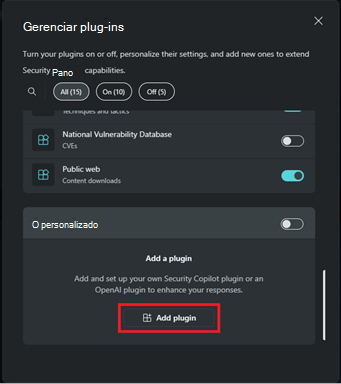
Em Gerenciar plug-ins, role para baixo até a seção Personalizado.
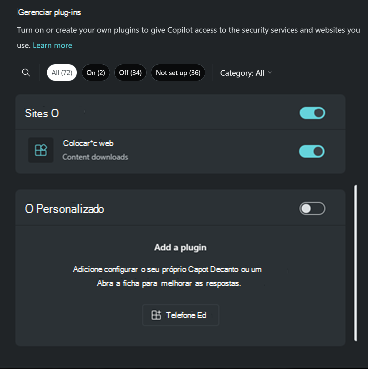
Selecione Adicionar plug-in.
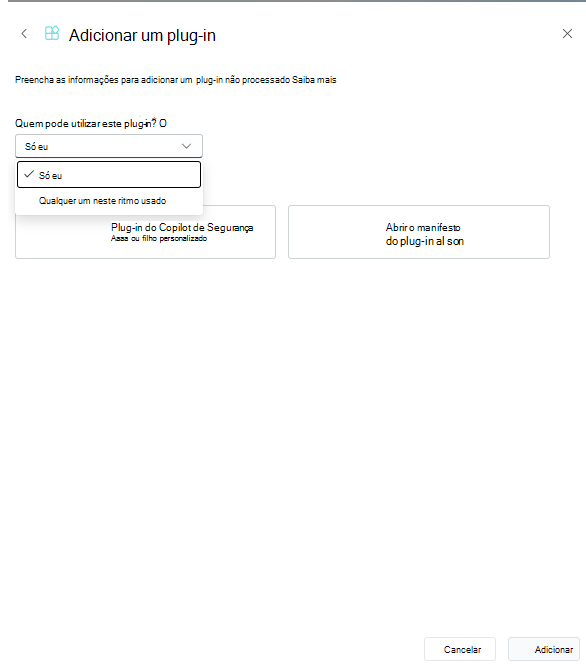
Nas opções suspensas, especifique se você deseja disponibilizar o plug-in apenas para você ou qualquer pessoa na organização. Em seguida, escolha Plug-in do Security Copilot .
Observação
Se você optar por disponibilizar um plug-in apenas para você, uma tag privada será adicionada ao plug-in. Se você escolher a opção de disponibilizá-lo para qualquer pessoa da organização, o plug-in estará disponível para todos os usuários do Security Copilot.
Selecione o plug-in do Security Copilot.
Você pode optar por carregar um arquivo ou carregar como um link.
Para carregar um arquivo:
- Selecione a seção Carregar arquivo.
- Selecione o arquivo a ser carregado e selecione Adicionar.
Para carregar um link:
- Ative a alternância Carregar como um link.
- Cole um link para um .yaml.
- Especifique o tipo de arquivo.
- Selecione Adicionar.
Depois que o plug-in for adicionado com sucesso, alguns plug-ins poderão precisar ser configurados. Você também pode optar por configurar o plug-in posteriormente.
Forneça os valores apropriados para os campos de configurações e selecione Configuração.
Depois de concluir as etapas de configuração, o plug-in ficará visível na seção Personalizado. Você pode ativar ou desativar a alternância.
Limitações conhecidas
Atualmente, o Security Copilot dá suporte apenas a ferramentas MCP. Ele não oferece suporte a recursos, prompts ou utilitários MCP de servidores MCP.
Quando as ferramentas são atualizadas (por exemplo, adicionadas ou editadas) em um servidor MCP, o Security Copilot não descobre e reflete dinamicamente essas alterações. Para atualizar a conexão do servidor MCP com novas ferramentas, você deve recarregar o arquivo YAML no Security Copilot.
As ferramentas MCP com destructiveHint definida como
truenão têm suporte e não serão importadas para o Security Copilot, mesmo se incluídas na configuração AllowedTools.Há suporte apenas para tipos de dados primitivos para entradas de ferramentas.