Observação
O acesso a essa página exige autorização. Você pode tentar entrar ou alterar diretórios.
O acesso a essa página exige autorização. Você pode tentar alterar os diretórios.
Como uma solução cloud de produtividade e colaboração, o Smartsheet contém informações confidenciais para a sua organização. Qualquer abuso de Smartsheet por um ator malicioso ou qualquer erro humano pode expor os seus recursos e serviços mais críticos a potenciais ataques.
Ligar o Smartsheet a Defender para Aplicativos de Nuvem fornece-lhe informações melhoradas sobre as suas atividades do Smartsheet e fornece deteção de ameaças para comportamentos anómalos.
Principais ameaças ao seu ambiente Smartsheet
Conectar o Smartsheet ao Defender para Aplicativos de Nuvem ajuda você a lidar com ameaças como:
Contas comprometidas e ameaças internas
Fuga de dados
Conscientização insuficiente sobre segurança
BYOD (traga seu próprio dispositivo) não gerenciado
Como Defender para Aplicativos de Nuvem ajuda a proteger o seu ambiente
Use as seguintes práticas recomendadas para ajudar a proteger seu ambiente:
Detetar ameaças na cloud, contas comprometidas e utilizadores maliciosos
Usar a trilha de auditoria das atividades para investigações forenses
Controle o Smartsheet com políticas
As políticas a seguir podem ajudá-lo a monitorar e controlar o Smartsheet:
| Tipo | Nome |
|---|---|
| Política de deteção de anomalias incorporada |
Atividades de partilha de ficheiros invulgares Atividades de eliminação de ficheiros invulgares Atividades administrativas invulgares Atividades invulgares de transferência de múltiplos ficheiros |
| Política de atividade | Criar uma política personalizada através das atividades do Registo de Auditoria do Smartsheet |
Observação
- As atividades de Início de Sessão/Fim de Sessão não são suportadas pelo Smartsheet.
- As atividades do Smartsheet não contêm endereços IP.
Para obter mais informações sobre como criar políticas, veja Criar uma política.
Automatizar controlos de governação
Você pode automatizar as seguintes ações de governança do Smartsheet em Defender para Aplicativos de Nuvem para corrigir ameaças detectadas:
| Tipo | Action |
|---|---|
| Governação de utilizadores | Notificar o utilizador em alerta (através de Microsoft Entra ID) Exigir que o utilizador inicie sessão novamente (através de Microsoft Entra ID) Suspender o utilizador (através de Microsoft Entra ID) |
Para obter mais informações sobre como remediar ameaças a partir de aplicações, veja Governar aplicações ligadas.
Proteger o Smartsheet em tempo real
Reveja as nossas melhores práticas para proteger e colaborar com utilizadores externos e bloquear e proteger a transferência de dados confidenciais para dispositivos não geridos ou de risco.
Ligar o Smartsheet ao Microsoft Defender para Aplicativos de Nuvem
As instruções a seguir descrevem como conectar o Microsoft Defender para Aplicativos de Nuvem ao seu Smartsheet existente por meio das APIs do App Connector. A ligação resultante dá-lhe visibilidade e controlo sobre a utilização do Smartsheet pela sua organização.
Pré-requisitos
Antes de conectar o Smartsheet, certifique-se de que os seguintes pré-requisitos sejam cumpridos:
- Você precisa ter uma licença do Smartsheet que faça parte de um plano Enterprise com o pacote Platinum.
- O usuário do Smartsheet usado para fazer login no Smartsheet deve ser um Administrador do sistema.
- O Relatório de Eventos tem de ser ativado pelo Smartsheet, seja através de uma compra autónoma ou através de um plano Enterprise com o pacote Advance Platinum.
- As contas smartsheet têm de estar no domínio smartsheet.com . Estes domínios não são atualmente suportados:
- smartsheet.au
- smartsheet.eu
- smartsheetgov.com
Configurar o Smartsheet
Registe-se para adicionar Ferramentas de Programador à sua conta Smartsheet existente:
Acesse a página Registro de conta do Sandbox do desenvolvedor.
Introduza o seu endereço de e-mail smartsheet na caixa de texto:

Será apresentado um e-mail de ativação na sua caixa de correio. Ative as Ferramentas de Programação utilizando o e-mail de ativação.
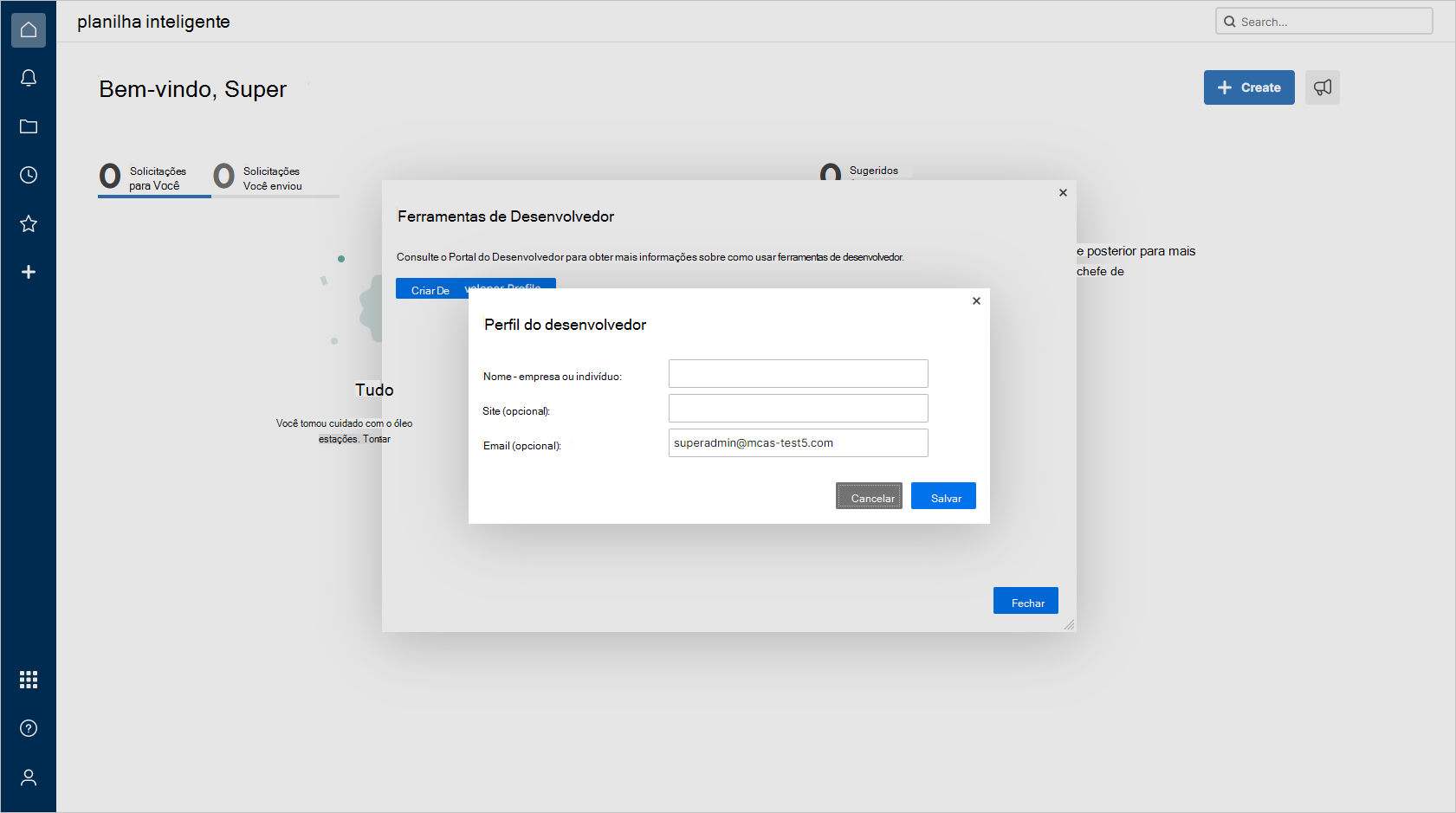
Em Smartsheet, selecione Criar Perfil de Programador. Introduza o seu nome e endereço de e-mail. Selecione Guardar e , em seguida, Fechar:
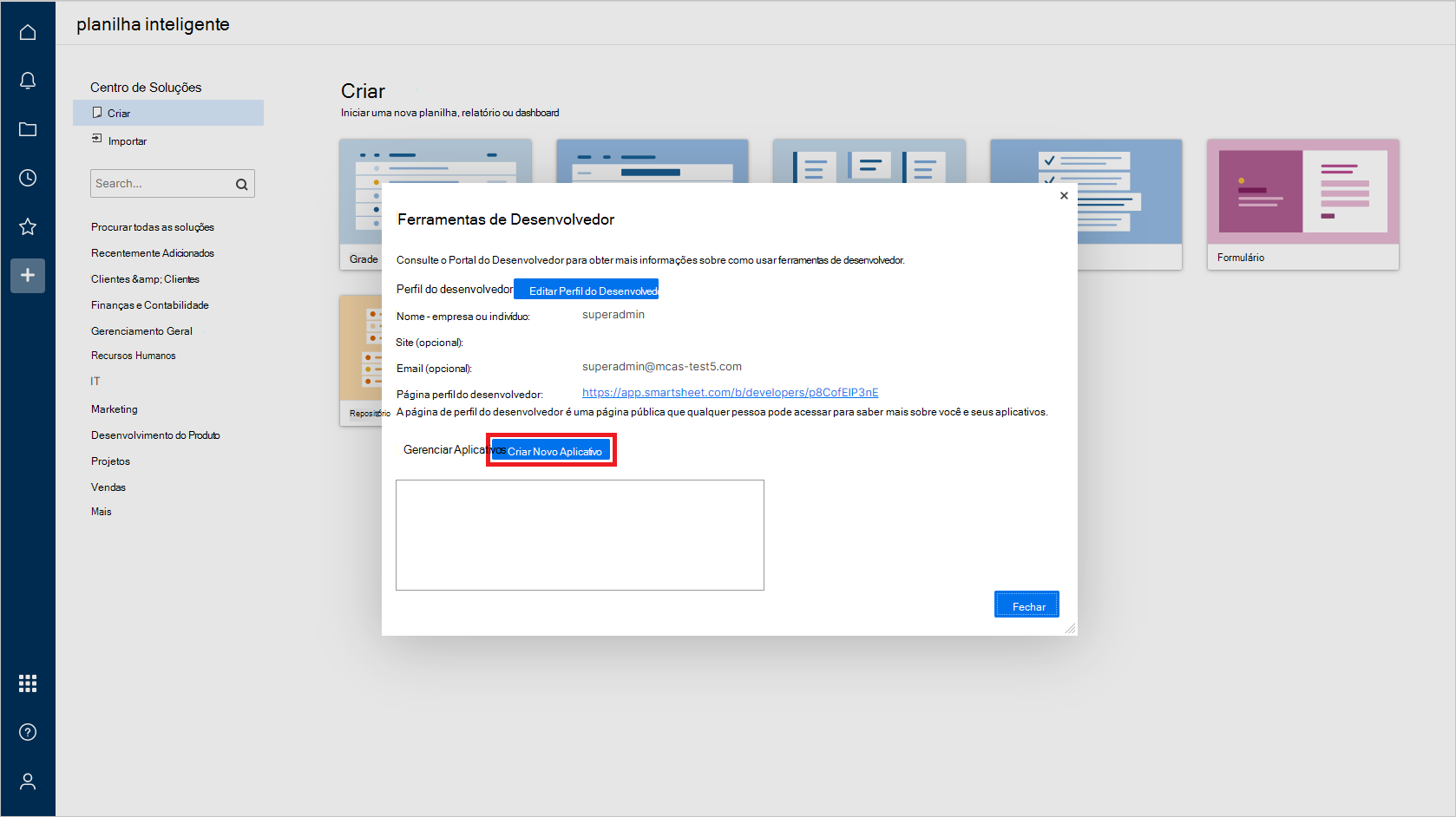
No Smartsheet, selecione Ferramentas do desenvolvedor:

Na caixa de diálogo Ferramentas de Programação , selecione Criar Nova Aplicação:
Na caixa de diálogo Criar Nova Aplicação , forneça os seguintes valores:
Nome da aplicação: por exemplo, Microsoft Defender para Aplicativos de Nuvem.
Descrição da aplicação: por exemplo, Microsoft Defender para Aplicativos de Nuvem liga ao Smartsheet através da API e deteta ameaças na atividade dos utilizadores.
URL da Aplicação:
https://portal.cloudappsecurity.comContacto/suporte da aplicação:
https://learn.microsoft.com/cloud-app-security/support-and-tsURL de redirecionamento de aplicações:
https://portal.cloudappsecurity.com/api/oauth/sagaPublicar Aplicação?: Selecione.
Logótipo: deixe em branco.

Selecione Salvar. Copie o ID do cliente da aplicação e o segredo da aplicação que são gerados. Você precisará desses valores ao configurar Defender para Aplicativos de Nuvem.
Configurar Defender para Aplicativos de Nuvem
Observação
O utilizador do Smartsheet que está a configurar a integração tem de permanecer sempre um administrador do Smartsheet, mesmo após a instalação do conector.
No Portal do Microsoft Defender, selecione Definições. Em seguida, selecione Aplicações na Cloud. Em Aplicações ligadas, selecione Conectores de Aplicações.
Na guia Conectores de aplicativos, selecione +Conectar um aplicativo e, em seguida, selecione Smartsheet.
Na janela seguinte, atribua um nome descritivo ao conector e, em seguida, selecione Seguinte.

No ecrã Introduzir detalhes , introduza estes valores e selecione Seguinte:
- ID de Cliente: o ID de cliente da aplicação que guardou anteriormente.
- Segredo do Cliente: o segredo da aplicação que guardou anteriormente.
Na página Ligação Externa , selecione Ligar Smartsheet.
No Portal do Microsoft Defender, selecione Definições. Em seguida, selecione Aplicações na Cloud. Em Aplicações ligadas, selecione Conectores de Aplicações. Certifique-se de que o status do Conector de aplicativos conectado seja Conectado.
A primeira ligação pode demorar até quatro horas para obter todos os utilizadores e as respetivas atividades nos sete dias anteriores à ligação.
Depois de o Estado do conector ser marcado como Ligado, o conector fica ativo e funciona.
Limites e limitações de taxa
O limite de taxa predefinido é de 300 pedidos por minuto. Para obter mais informações, veja a documentação do Smartsheet.
As limitações incluem:
- As atividades de início de sessão e de fim de sessão não são suportadas pelo Smartsheet.
- As atividades do Smartsheet não contêm endereços IP.
- As atividades do sistema são apresentadas com o nome da conta Smartsheet.
Próximas etapas
Se tiver algum problema, estamos aqui para ajudar. Para obter assistência ou suporte para o problema do produto, abra um pedido de suporte.