Observação
O acesso a essa página exige autorização. Você pode tentar entrar ou alterar diretórios.
O acesso a essa página exige autorização. Você pode tentar alterar os diretórios.
Use o Configuration Manager da Microsoft para migrar servidores que executam o Windows Server 2012 R2 ou o Windows Server 2016 da solução anterior do Microsoft Defender para Ponto de Extremidade baseada no Microsoft Monitoring Agent (MMA) para a solução unificada moderna. Esse procedimento usa o script de atualização da solução unificada do Defender for Endpoint para instalar a solução unificada, remover a área de trabalho do Defender for Endpoint do MMA e aplicar o pacote de integração.
Important
Este procedimento manual se aplica a versões do Gerenciador de Configurações anteriores a 2207. O Gerenciador de Configurações versão 2207 ou posterior pode automatizar totalmente a implantação e atualizações. Para opções de migração atuais, veja cenários de migração do Microsoft Configuration Manager.
Pré-requisitos
Antes de criar o aplicativo, certifique-se de que seu ambiente atende a estes requisitos:
- Versão do Gerenciador de Configurações anterior à 2207. O Gerenciador de Configurações versão 2107 ou posterior é necessário se você também o usar para configurar políticas de Proteção de Endpoint.
- Uma coleção de dispositivos contendo servidores que executam o Windows Server 2012 R2 ou o Windows Server 2016 que usam a solução do Defender para Ponto de Extremidade baseada em MMA.
- A ID correta do workspace do Defender para Ponto de Extremidade configurada no item Microsoft Monitoring Agent no Painel de Controle de cada servidor.
- As atualizações necessárias da pilha de serviços, atualizações cumulativas e atualizações da plataforma Microsoft Defender Antivírus. Revise os pré-requisitos para Windows Server 2016 e Windows Server 2012 R2.
- Acesso ao portal do Microsoft Defender e permissão para baixar o Defender para instalação e pacotes de integração do Endpoint.
- Uma fonte de conteúdo do Gerenciador de Configurações que a conta do computador do servidor do site pode acessar.
Reúna os arquivos de implantação
Baixe o pacote de soluções unificadas mais recente, o pacote de integração e o script de migração. Salve os três arquivos na mesma pasta de fonte de conteúdo do Gerenciador de Configurações.
Na página de Onboarding do portal Microsoft Defender em https://security.microsoft.com/preferences2/endpointsOnboarding, selecione Windows Server 2016 e Windows Server 2012 R2.
Para o método de implantação, selecione Políticas de Grupo e depois baixe o pacote de instalação e o pacote de integração. O script de migração exige o arquivo de integração
.cmdnão interativo incluído no pacote da Política de Grupo.
Baixe a versão mais recente do script de atualização da solução unificada do Defender for Endpoint e extraia
install.ps1. Para detalhes de migração e opções de script, veja cenários de migração de servidores da solução anterior baseada em MMA.Salve o instalador unificado da solução, o arquivo de onboarding
.cmdeinstall.ps1na pasta de fonte de conteúdo do Gerenciador de Configurações.

Criar o aplicativo
Crie um tipo de implantador de script que execute o script de migração no contexto do sistema.
Na consola do Gerenciador de Configurações, selecione a área de trabalho Biblioteca de Software. Expanda Gerenciamento de Aplicações, selecione Aplicações e então selecione Criar Aplicação.
Na página Geral , selecione Especificar manualmente as informações da aplicação e depois selecione Próximo.

Na página de Informações Gerais , insira um nome e qualquer outra informação que sua organização precise, e então selecione Próximo.
Na página do Centro de Software , insira o nome do aplicativo localizado necessário, configure quaisquer outros detalhes do Centro de Software e então selecione Próximo.
Na página de Tipos de Implantação , selecione Adicionar.
Na página Geral do Assistente de Criar Tipo de Implantação, selecione Script Installer na lista de Tipos . Selecione Especificar manualmente as informações do tipo de implementação e, em seguida, selecione Seguinte.
Na página de Informações Gerais , insira um nome para o tipo de implantação e então selecione Próximo.

Na página de Conteúdo , insira o caminho da Convenção Universal de Nomes (UNC) para a pasta que contém os arquivos de implantação na localização de Conteúdo. Por exemplo,
\\ServerName\h$\SOFTWARE_SOURCE\path.No programa Instalação, insira o seguinte comando. Substitua
<workspace ID>pela ID do workspace do Defender para Ponto de Extremidade usado pela solução baseada no MMA:Powershell.exe -ExecutionPolicy ByPass -File install.ps1 -RemoveMMA <workspace ID> -OnboardingScript .\WindowsDefenderATPOnboardingScript.cmdO valor
Bypassdo parâmetro ExecutionPolicy se aplica apenas ao processo PowerShell iniciado por esse comando. A orientação de migração recomenda a política de execuçãoAllSigned. Se o script for executado como SYSTEM, importe o certificado de assinatura do script para o repositório Editores Confiáveis do Computador Local.Important
O parâmetro RemoveMMA remove apenas o espaço de trabalho especificado do Defender para Endpoint como uma etapa opcional de limpeza. O MMA ainda pode ser necessário para outros espaços de trabalho ou funcionalidades. Confirme se o ID do workspace está correto antes de implantar o aplicativo.

Selecione Próximo. Na página Método de Detecção , selecione Adicionar Cláusula.
No diálogo Regra de Detecção , configure estas configurações:
- Tipo de configuração: Registro
- Colmeia: HKEY_LOCAL_MACHINE
-
Chave:
SYSTEM\CurrentControlSet\Services\Sense - Valor: Deixe em branco.
- Opção de detecção: Esta configuração de registro deve existir no sistema alvo para indicar a presença desta aplicação
A chave de registro detecta se o serviço de sensores Defender for Endpoint está instalado. Ela não confirma se o servidor foi integrado ou se reporta ao serviço Defender para Ponto de Extremidade.

Selecione OK e, em seguida, selecione Avançar.
Na página de Experiência do Usuário , configure estas configurações:
- Comportamento de instalação: Instalar para o sistema
- Requisito de logon: Se o usuário está conectado ou não
- Visibilidade do programa de instalação: Use o Normal para uma implantação piloto se precisar observar a instalação. Use Minimizado para uma implantação em maior escala.
- Permitir que os usuários visualizem e interajam com a instalação do programa: Limpe esta opção.
- Tempo máximo permitido de execução (minutos): Insira um valor que permita que o script seja concluído e que caiba dentro das suas janelas de manutenção. O padrão do Gerenciador de Configurações é 120 minutos.

Selecione Próximo.
Na página de Requisitos, adicione requisitos se necessário para limitar a instalação ao Windows Server 2012 R2 e Windows Server 2016, e então selecione Próximo.
Na página de Dependências , adicione quaisquer dependências que seu ambiente precise e então selecione Próximo.
Revise as configurações do tipo de implantação na página de Resumo , selecione Próximo e depois selecione Fechar após a criação do tipo de implantação.
No Assistente de Criação de Aplicação, revise as configurações do aplicativo, selecione Próximo e depois selecione Fechar após a criação do aplicativo.


Implantar o aplicativo
Implante a aplicação na coleção de dispositivos que contém os servidores que você deseja migrar.
No nó Aplicações do console do Gerenciador de Configurações, selecione a aplicação e depois selecione Implantar.
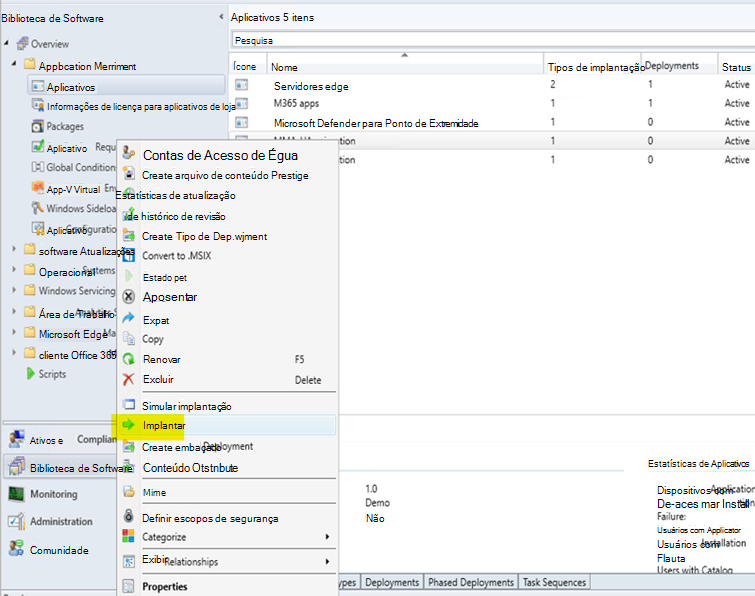
Na página Geral do Assistente de Implantação de Software, selecione a coleção de dispositivos que contém os servidores a serem migrados.
Na página de Conteúdo , adicione os pontos de distribuição ou grupos de pontos de distribuição que devem hospedar o conteúdo da aplicação.
Na página de Configurações de Implantação , selecione Instalar. Selecione Obrigatório para instalar o aplicativo automaticamente de acordo com o cronograma configurado, ou selecione Disponível para permitir que um administrador inicie a instalação a partir do Software Center.
Configure agendamento, notificações de usuários e configurações de alerta para o seu ambiente.
Revise as configurações de implantação na página de Resumo , selecione Próximo e depois selecione Fechar após a criação da implantação.
Verificar a migração
A detecção de aplicações do Gerenciador de Configurações confirma que o serviço de sensores Defender for Endpoint está instalado. Verifique separadamente o processo de integração e os relatórios.
No console do Gerenciador de Configurações, selecione o espaço de trabalho Monitoramento e depois selecione Implantações para revisar o status da implantação.
Em um servidor migrado, examine
C:\Windows\CCM\Logs\AppEnforce.logpara ver detalhes da imposição do aplicativo.Confirme que o servidor esteja no inventário de dispositivos no portal Microsoft Defender e tenha um status de integridade do sensor recente.
Para confirmar que o servidor reporta detecções ao serviço, execute um teste de detecção no servidor embarcado.
O script de migração cria arquivos de Registro de Rastreamento de Eventos (ETL) por padrão. Durante uma implantação no Gerenciador de Configurações, esses arquivos normalmente ficam no diretório de trabalho do script sob C:\Windows\ccmcache\. Forneça os arquivos ETL ao Suporte da Microsoft ao solucionar falhas de instalação ou de integração.
Conteúdo relacionado
- configuração do Microsoft Monitoring Agent
- Criar aplicações no Gerenciador de Configurações
- Implantar aplicações no Gerenciador de Configurações
- Microsoft Defender para Ponto de Extremidade com o Gerenciador de Configurações
- Integrar servidores usando a experiência de integração do Microsoft Defender para Ponto de Extremidade
- Defendendo o Windows Server 2012 R2 e Windows Server 2016