Observação
O acesso a essa página exige autorização. Você pode tentar entrar ou alterar diretórios.
O acesso a essa página exige autorização. Você pode tentar alterar os diretórios.
Este artigo descreve como o Microsoft Edge dá suporte ao Acesso Condicional para dispositivos gerenciados e como você pode acessar recursos protegidos por Acesso Condicional com dispositivos não gerenciados.
Introdução
Quando se trata de gerenciar e proteger seus recursos de nuvem, identidade e acesso são importantes. Em um mundo de computação híbrida, os usuários podem acessar os recursos da sua organização usando vários dispositivos e aplicativos de qualquer lugar a qualquer momento. Apenas focar em quem pode acessar um recurso não é suficiente. Também é necessário considerar como um recurso é acessado.
O acesso condicional oferece um equilíbrio entre segurança e produtividade. Consulte Planejar uma implantação de Acesso Condicional, para obter um guia detalhado para ajudar a planejar e implantar o Acesso Condicional no Microsoft Entra ID (anteriormente conhecido como Azure Active Directory). (Para obter mais informações sobre essa alteração de nome, consulte Novo nome para o Microsoft Entra ID.)
O Microsoft Edge dá suporte nativo ao acesso a recursos protegidos por Acesso Condicional em dispositivos gerenciados e não gerenciados .
Observação
Isentamos o Edge Auth de impor controles de Acesso Condicional baseados em dispositivo específicos durante o processo de inicialização de autenticação. Especificamente, os seguintes controles estão isentos no momento: RequireApprovedApp, RequireCompliantApp, e RequireCompliantDevice. No entanto, RequireDomainJoinedDevicenão está isento e será aplicado.
Acesso a URLs protegidas por Acesso Condicional com o Microsoft Edge em dispositivos gerenciados
O Microsoft Edge oferece suporte nativo ao Acesso Condicional do Microsoft Entra (anteriormente conhecido como Azure Active Directory). Não há necessidade de instalar uma extensão separada, o suporte nativo do Edge fornece acesso estável e de alta qualidade. Quando você estiver conectado a um perfil do Edge com credenciais corporativas do Microsoft Entra ID, o Microsoft Edge permitirá o acesso contínuo aos recursos da nuvem corporativa protegidos usando o Acesso Condicional. Esse suporte está disponível em todas as plataformas, incluindo todas as versões com suporte do Windows e do MacOS.
A respectiva conta do Microsoft Entra (anteriormente conhecida como Azure Active Directory) precisa estar conectada ao Windows, portanto, um Token de Atualização Principal é enviado junto com a solicitação de avaliação na política de Acesso Condicional. Para adicionar uma conta corporativa ou de estudante ao Windows, siga estas etapas para Adicionar ou remover contas no seu computador. Observe que há limites para o número de contas corporativas ou de estudante conectadas ao Windows, que é documentado nas perguntas frequentes sobre gerenciamento de dispositivos.
Acessar URLs protegidas de Acesso Condicional com Microsoft Edge em BYOD usando o Intune MAM
O MAM (Gerenciamento de Aplicativos Móveis) para dispositivos não registrados é comumente usado para BYOD (dispositivos pessoais ou traga seus próprios dispositivos). O MAM é uma opção para usuários que não registram seus dispositivos pessoais, mas ainda precisam de acesso ao email da organização, reuniões do Teams e muito mais. Para obter informações mais específicas sobre o MAM, consulte O que é o gerenciamento de aplicativos do Microsoft Intune? e as perguntas frequentes do MAM. Para obter mais informações sobre o Acesso Condicional em dispositivos Windows, consulte Exigir uma política de proteção de aplicativo em dispositivos Windows.
Problemas de acesso
Em um dispositivo compatível, a identidade que acessa o recurso deve corresponder à identidade do perfil. Caso contrário, ou se o dispositivo não for gerenciado, o acesso será bloqueado e você verá uma mensagem como a da captura de tela a seguir. Neste exemplo, balas@contoso.com é a conta de entrada necessária para acessar o recurso.
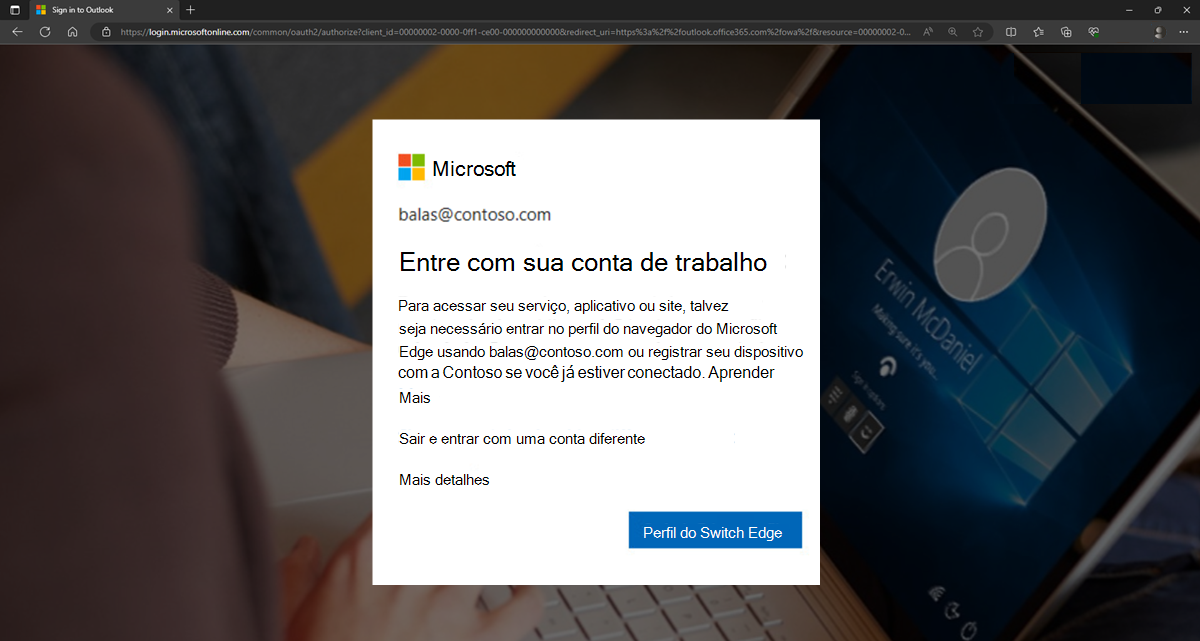
Correção de problemas de acesso com o Microsoft Edge em dispositivos gerenciados
Se o acesso estiver bloqueado, você precisará alternar para o perfil necessário ou criar um perfil com uma identidade correspondente. Selecione Alternar perfil do Edge e o Microsoft Edge guiará você pelo processo de entrada. Para obter mais informações, consulte Exigir uma política de proteção de aplicativo em dispositivos Windows (versão prévia).
Você também pode trabalhar com as configurações de perfil selecionando a imagem da conta no navegador e usando o menu suspenso para as seguintes tarefas:
- Gerenciar seus perfis – selecione o ícone de engrenagem (Configurações de perfil) para abrir as configurações do Edge.
- Escolha um perfil existente - Selecione o nome do perfil.
- Criar um novo perfil pessoal - Selecione Configurar um novo perfil>Pessoal.
- Criar um novo perfil de trabalho - Selecione Configurar um novo perfil>Corporativo ou de estudante.
Solucionar problemas de políticas de Acesso Condicional fornece mais informações sobre como corrigir um problema de Acesso Condicional.
Corrigindo problemas de acesso com dispositivos não registrados usando o Intune MAM
Problemas de acesso, como uma inscrição expirada, e sua resolução estão na Solução de problemas.