Observação
O acesso a essa página exige autorização. Você pode tentar entrar ou alterar diretórios.
O acesso a essa página exige autorização. Você pode tentar alterar os diretórios.
Este artigo descreve os benefícios de produtividade que o Edge Workspaces trará para seus usuários e como você pode habilitar esse recurso e suas funções em sua organização.
Observação
Os Workspaces do Edge para uso pessoal agora estão disponíveis na versão estável 120 do Edge. Para saber mais, acesse Dicas & Recursos do Workspaces.
Visão geral
O Edge Workspaces oferece uma maneira incrível para os clientes organizarem suas tarefas de navegação em janelas dedicadas. Cada Edge Workspace contém seus próprios conjuntos de guias e favoritos, todos criados e coletados pelo usuário e seus colaboradores. Os Edge Workspaces são salvos automaticamente e mantidos atualizados. Os espaços de trabalho estão acessíveis em qualquer lugar em que os clientes usem o Microsoft Edge com suas contas do Microsoft Entra.
Workspaces do Microsoft Edge: fique na mesma página com guias de navegador compartilhadas
Cenários do Edge Workspace
Estes são os principais cenários para usar os Edge Workspaces em sua organização:
- Pode ser difícil integrar indivíduos a um projeto ou trabalhar em projetos com várias equipes. Com tantos sites e arquivos enviados e recebidos por email, é difícil controlar tudo. Em vez de compartilhar links para frente e para trás, você pode criar um espaço de trabalho com um conjunto compartilhado de sites abertos e arquivos de trabalho e, em seguida, enviar um link para integrar rapidamente um novo indivíduo ou para garantir que sua equipe esteja na mesma página.
- Se um indivíduo estiver trabalhando em vários projetos, ele poderá criar um espaço de trabalho para organizar as guias abertas que possui para cada projeto. Sempre que quiserem trabalhar nesse projeto, eles podem facilmente abrir seu Edge Workspace e ter tudo o que precisam em um só lugar.
Pré-requisitos
- Os usuários devem ter um locatário do Microsoft Entra e o Microsoft Edge versão 114 ou posterior instalados.
- Para gerenciar por meio da política de grupo, os administradores devem ter o Microsoft Edge versão 114 ou posterior instalado e a versão 114 dos arquivos de política.
- Os usuários devem ter acesso a uma licença do OneDrive for Business para criar um Edge Workspace.
Importante
Lembre-se de que cada usuário em um Edge Workspace compartilhado traz sua própria identidade, autenticação e cookies para os sites abertos. Um usuário pode ter acesso a um workspace específico, mas pode não ter acesso a todos os sites carregados no workspace.
Gerenciar workspaces para usuários
O Edge Workspaces é habilitado para usuários conectados com uma conta do Microsoft Entra no Edge versão 114 ou posterior. Você pode gerenciar Edge Workspaces para seus usuários usando a política EdgeWorkspacesEnabled .
A experiência de usuário dos Workspaces do Edge
O Edge Workspaces permite que os usuários compartilhem um conjunto de guias do navegador para que os grupos de trabalho possam exibir os mesmos sites e os arquivos de trabalho mais recentes em um só lugar e permanecer na mesma página.
Imagine um cenário em que um membro da equipe está sendo integrado a um novo projeto ou está sendo adicionado a um projeto em andamento. Em vez de enviar vários links por email, é mais produtivo e conveniente compartilhar todos os links como guias abertas em um espaço de trabalho. Além disso, o usuário poderá ver em qual guia cada membro do grupo está e, se as guias forem atualizadas, verá essas atualizações acontecerem em tempo real.
Para saber mais sobre como fazer com que seus usuários comecem a usar os Edge Workspaces, visite Descubra sua vantagem no trabalho.
Compartilhamento de workspaces
Um workspace compartilha as seguintes informações:
- As guias do navegador do workspace, os favoritos e o histórico com sua equipe em tempo real
- A guia ativa para cada membro do grupo que tem o espaço de trabalho aberto
Um workspace não compartilha as seguintes informações:
- Logons, senhas, downloads, extensões e cookies de um usuário.
- Configurações do navegador pessoal, como aparência ou mecanismo de pesquisa.
- Quaisquer guias ou dados de fora do espaço de trabalho.
- Conteúdo do site que somente o usuário pode acessar. Por exemplo, se o usuário fizer logon no email em um Edge Workspace compartilhado, somente o usuário verá o conteúdo do email.
- A tela de um dispositivo do usuário. Os usuários que compartilham um espaço de trabalho não verão como outros usuários interagem com um site aberto ou com o conteúdo de um site ao qual não têm acesso.
Definir política de configurações de navegação
Você pode configurar a navegação de Workspaces usando a política WorkspacesNavigationSettings .
As seguintes regras gerais se aplicam à navegação de Workspaces:
- Somente as navegações de nível superior são compartilhadas entre os usuários. As navegações IFrame ou subframe não são compartilhadas.
- Somente navegações iniciadas pelo usuário são compartilhadas. As navegações iniciadas pela página que não têm um gesto do usuário correspondente não são compartilhadas.
- As solicitações POST não são compartilhadas.
Essas regras básicas produzem um comportamento consistente para usuários que compartilham guias em um workspace. No entanto, às vezes, personalizações adicionais podem otimizar ainda mais a experiência de navegação compartilhada dos usuários do Workspaces.
Especificando padrões correspondentes
Para definir o comportamento de navegação personalizado dos Workspaces, primeiro você deve descrever o conjunto de padrões de URL aos quais o comportamento será aplicado. Você pode listar esses padrões usando a url_patterns propriedade, a url_regex_patterns propriedade ou ambas as propriedades.
-
url_patterns: o formato usado para aurl_patternspropriedade é descrito em Formato de filtro para políticas baseadas em lista de URL. -
url_regex_patterns: Quando o uso daurl_patternspropriedade não for expressivo o suficiente, você poderá usar expressões regulares gerais naurl_regex_patternspropriedade. As regras para o uso de expressões regulares são fornecidas na sintaxe da Expressão Regular 2 (re2.h).
Opções de navegação
Você pode associar uma ou todas as opções a seguir a um conjunto de padrões de URL:
- do_not_send_from – Se uma navegação se qualificar para ser compartilhada com todos os usuários do Workspace, essa opção impedirá que a navegação seja compartilhada se a URL do referenciador corresponder a um de seus padrões. Para uma navegação no mesmo documento, o referenciador é considerado a URL do documento em si, não o referenciador original da página.
- do_not_send_to – Se uma navegação se qualificar para ser compartilhada com todos os usuários do Workspace, essa opção impedirá que a navegação seja compartilhada se a URL de destino corresponder a um de seus padrões.
- prefer_initial_url – se uma navegação se qualificar para ser compartilhada com todos os usuários do Workspace e houver redirecionamentos no lado do servidor durante a navegação, por padrão, a URL compartilhada será a URL final. Usar a opção prefer_initial_url fará com que a URL inicial seja compartilhada, desde que não seja uma solicitação POST.
- remove_all_query_parameters - Se uma navegação se qualificar para ser compartilhada com todos os usuários do Workspace, usar essa opção removerá a cadeia de caracteres de consulta antes que a navegação seja compartilhada.
- query_parameters_to_be_removed - Se uma navegação se qualificar para ser compartilhada com todos os usuários do Workspace, usar essa opção removerá apenas os argumentos de string de consulta nomeada especificados da string de consulta antes que a navegação seja compartilhada.
Fornecendo comentários
Seus comentários ao usar o Edge Workspaces são valiosos para nos ajudar a melhorar o produto!
Você pode deixar comentários clicando no botão Curtir ou Não Curtir na parte inferior do menu do Edge Workspace. Esses botões estão ao lado da pergunta "Você está satisfeito com os espaços de trabalho?".
Perguntas frequentes
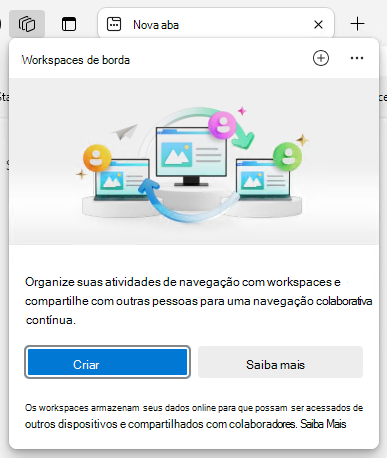
Meus usuários receberam a seguinte mensagem quando abriram os Workspaces do Edge pela primeira vez. O que essa mensagem significa e o que eles devem fazer?
Essa mensagem é exibida na primeira vez que um usuário seleciona o menu Workspaces no navegador. Eles têm a opção de obter mais informações ou clicar em Criar novo para criar um workspace.
Vejo a mensagem "Reconectando ao serviço do Workspace". Por que vejo esta mensagem e o que devo esperar?
Esta mensagem deve-se a um problema de conectividade temporário porque o Microsoft Edge não pode se conectar ao serviço que fornece e oferece suporte aos Workspaces do Edge.

Vejo a mensagem "Atualizar o Microsoft Edge". Por que vejo esta mensagem e o que devo esperar?
O software Edge Workspaces foi atualizado e você precisa atualizar o Microsoft Edge para continuar usando seus workspaces.
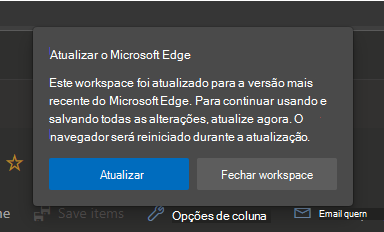
Meu usuário recebeu o seguinte erro. O que ele deveria fazer?
O software Edge Workspaces foi atualizado e você precisa atualizar o Microsoft Edge para continuar usando seus workspaces.
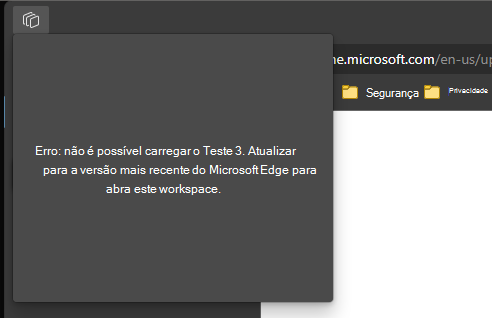
Meu usuário recebeu a mensagem "Erro: não é possível carregar espaços de trabalho". O que ele deveria fazer?
Tente sair e entrar novamente no Microsoft Edge. Vá para edge://settings/profiles e clique em Sair, depois clique em Entrar para sincronizar dados.

Se esse problema persistir mesmo depois de sair e entrar novamente, você poderá enviar comentários à equipe do Edge clicando no botão Curtir ou Não Curtir na parte inferior do menu do Edge Workspace. Esses botões estão ao lado da pergunta "Você está satisfeito com os espaços de trabalho?".
Posso bloquear um workspace do Edge depois de compartilhá-lo (somente leitura) para que eu seja o único que possa fechar, abrir ou mover guias?
Sim. Você pode usar Guias Bloqueadas. Esse recurso permite manter as guias onde você as coloca em um espaço de trabalho do Edge. Uma guia bloqueada não pode ser fechada, arrastada ou movida para fora de uma janela do espaço de trabalho. Para bloquear uma guia, clique com o botão direito do mouse na guia e escolha Bloquear Guia no menu de atalho. Clique no ícone de cadeado em uma guia para desbloqueá-la. Somente o criador do workspace e o usuário que bloqueou a guia têm permissão para desbloquear a guia.
Observação
O recurso Guias Bloqueadas está disponível a partir da versão 116 estável do Edge.
Se eu fechar uma guia em um espaço de trabalho, isso a fechará para todos no espaço de trabalho?
Sim. As guias nos Workspaces do Edge são compartilhadas em tempo real para todos. Se alguém fechar uma guia, ela fechará essa guia para todos que estiverem usando o espaço de trabalho.
Onde os dados do meu espaço de trabalho são armazenados e como eles são protegidos?
Os dados do workspace são armazenados em seu OneDrive for Business pessoal e têm as mesmas proteções que todos os outros conteúdos armazenados no OneDrive.
Você pode compartilhar um Edge Workspace com pessoas fora da sua organização?
Não, os Edge Workspaces só podem ser compartilhados dentro do mesmo locatário do Microsoft Entra.
Há limitações de onde e como posso usar os Espaços de Trabalho do Edge?
Os Edge Workspaces criados em um locatário do Microsoft Entra só estão disponíveis para usuários no mesmo locatário quando eles estão conectados ao Microsoft Edge com a conta do Microsoft Entra correspondente.