Observação
O acesso a essa página exige autorização. Você pode tentar entrar ou alterar diretórios.
O acesso a essa página exige autorização. Você pode tentar alterar os diretórios.
Este artigo fornece informações sobre layouts de tela para experiências com o PDV (ponto de venda) do Dynamics 365 Commerce.
Você pode configurar a interface do usuário (interface do usuário) do POS (ponto de venda) do Microsoft Dynamics 365 Commerce usando uma combinação de perfis visuais e layouts de tela que você atribui a lojas, registros e usuários. Este artigo fornece links para obter mais informações sobre essas opções de configuração.
A ilustração a seguir mostra as relações entre as várias entidades que compõem os aspectos configuráveis da interface do usuário do PDV.

Perfil visual
Atribua perfis visuais a registros. Esses perfis especificam os elementos visuais que são específicos do registro e compartilhados entre os usuários. Todo usuário que entrar na caixa registradora terá o mesmo tema, layout, cores e imagens.


- Número do perfil – o número do perfil é o identificador exclusivo do perfil visual.
- Descrição – especifique um nome significativo que ajude a identificar o perfil correto para sua situação.
- Tema – Selecione entre os temas de aplicativo Claro e Escuro . O tema afetará as cores da fonte e o plano de fundo em todo o aplicativo.
- Cor de ênfase – o POS usa a cor de ênfase para diferenciar ou realçar elementos visuais específicos, como blocos, botões de comando e hiperlinks. Normalmente, esses elementos são acionáveis.
- Cor do cabeçalho – configure a cor do cabeçalho da página para atender aos requisitos de identidade visual do varejista.
- Esquema de fontes – selecione entre os esquemas de fontes Standard e Large . O esquema de fonte afeta o tamanho da fonte de todo o aplicativo. A seleção padrão é Padrão.
- Sempre mostrar rótulos da barra de aplicativos – quando você ativa essa opção, o texto do rótulo fica sempre visível nos botões da barra de aplicativos.
- Layout – selecione entre os layouts Centralizado e Direito . O layout afeta o alinhamento da caixa de entrada na tela de entrada. A seleção padrão é Centralizado.
- Mostrar data/hora – Quando você ativa essa opção, a data e a hora atuais são mostradas no cabeçalho do POS e na tela de entrada.
- Teclado – Selecione entre Teclado padrão do sistema operacional e Mostrar teclado numérico para especificar o teclado padrão usado para entrada de senha na tela de login. O teclado numérico é um teclado virtual usado principalmente para dispositivos baseados em toque. A seleção padrão é Padronizar como teclado do OS.
- Imagem do logotipo – Especifique uma imagem de logotipo mostrada na tela de entrada. Use uma imagem que tenha um plano de fundo transparente. Mantenha o tamanho do arquivo o menor possível, pois o comportamento e o desempenho do aplicativo podem ser afetados quando arquivos grandes são armazenados e carregados.
- Plano de fundo de logon – especifique uma imagem de plano de fundo para a tela de entrada. Mantenha o tamanho do arquivo de imagens de plano de fundo o menor possível.
- Plano de fundo – especifique uma imagem de plano de fundo usada em vez da cor sólida do tema em todo o aplicativo. Quanto às imagens de plano de fundo da tela de entrada, mantenha o tamanho do arquivo o menor possível.
Note
O layout À direita e a exibição de data/hora não se aplicam à tela de entrada na exibição compacta.
Execute o trabalho de agendamento de distribuição 1090 (Registros) para sincronizar as configurações de perfil visual mais recentes com o banco de dados do canal.
Layouts da tela
As configurações do layout de tela determinam as ações, conteúdo e posicionamento dos controles de IU na tela de Boas-vindas do PDV e na tela de Transação.

Tela de boas-vindas – na maioria dos casos, a tela de boas-vindas é a página que os usuários verão ao entrar pela primeira vez no PDV. A tela de boas-vindas pode ter uma imagem da marca e grades de botões que fornecem acesso às operações do PDV. Normalmente, as operações que não são específicas à transação atual são exibidas nesta tela.

Tela de transação – a tela de transação é a tela principal no PDV para processar transações de vendas e ordens. Configure o conteúdo e o layout usando o designer de layout de tela.

Tela inicial padrão – alguns varejistas preferem que os caixas acessem diretamente a tela de transação depois que fizerem logon. A configuração da Tela inicial padrão permite especificar a tela padrão que será exibida após o logon para cada layout da tela.
Assignment
Atribua layouts de tela no nível da loja, do registro ou do usuário. A atribuição de usuário substitui as atribuições de caixa registradora e de loja, e a atribuição de caixa registradora substitui a atribuição de loja. Em um cenário simples em que todos os usuários usam o mesmo layout, independentemente do registro ou função, defina o layout da tela apenas no nível do repositório. Atribua layouts quando registros específicos ou usuários exigem layouts especializados.
Dependendo de qual nível você atribuir os layouts de tela, execute os trabalhos de agendamento de distribuição 1070 (configuração de canal), 1090 (Registros) e 1060 (Equipe) para sincronizar as configurações de layout de tela mais recentes com o banco de dados do canal.
Tamanhos de layout
A maioria dos aspectos da interface do usuário do POS é responsiva. O layout redimensiona e ajusta automaticamente com base no tamanho e na orientação da tela. No entanto, você deve configurar a tela Transação do PDV para cada resolução de tela esperada.
Durante a inicialização, o aplicativo de PDV selecionará automaticamente o tamanho de layout mais próximo que estiver configurado para o dispositivo. Um layout de tela também pode conter configurações para os modos paisagem e retrato, e para dispositivos com tamanho de tela normal e compacta. Portanto, você pode atribuir um único layout de tela aos usuários que funciona em vários tamanhos e formatos usados na loja.

Nome – insira um nome significativo para identificar o tamanho da tela.
Tipo de layout – o aplicativo de PDV pode exibir a interface do usuário em vários modos para fornecer a melhor experiência de usuário em um determinado dispositivo.
- Modern POS – Completo – layouts completos geralmente são melhores para telas maiores, como monitores de desktop e tablets. Você pode selecionar elementos de interface de usuário a serem incluídos, especificar o tamanho e o posicionamento desses elementos e configurar as propriedades detalhadas. Os layouts completos suportam configurações de retrato e de paisagem.
- Modern POS – Compacto – layouts compactos geralmente são melhores para telefones e tablets pequenos. As possibilidades de design para dispositivos compactos são limitadas. Você pode configurar as colunas e campos para os painéis de recebimento e de totais. Determinadas operações que precisam de resoluções de tela mais altas, como relatórios e gerenciamento de inventário, não têm suporte no layout compacto.
Largura/Altura – esses valores representam o tamanho efetivo da tela, em pixels, que você espera para o layout. Lembre-se de que alguns sistemas operacionais usam a escala para telas de alta resolução.
Note
A resolução mínima compatível com layouts de tamanho real é 1024x768. Qualquer layout que use uma resolução abaixo desse limite gera um layout compacto.
Tip
Você pode saber o tamanho do layout necessário para uma tela POS verificando a resolução no aplicativo. Inicie o POS e vá para Configurações>. O PDV exibirá o layout de tela que está carregado no momento, o tamanho do layout, e a resolução da janela do aplicativo.

Grades de botões
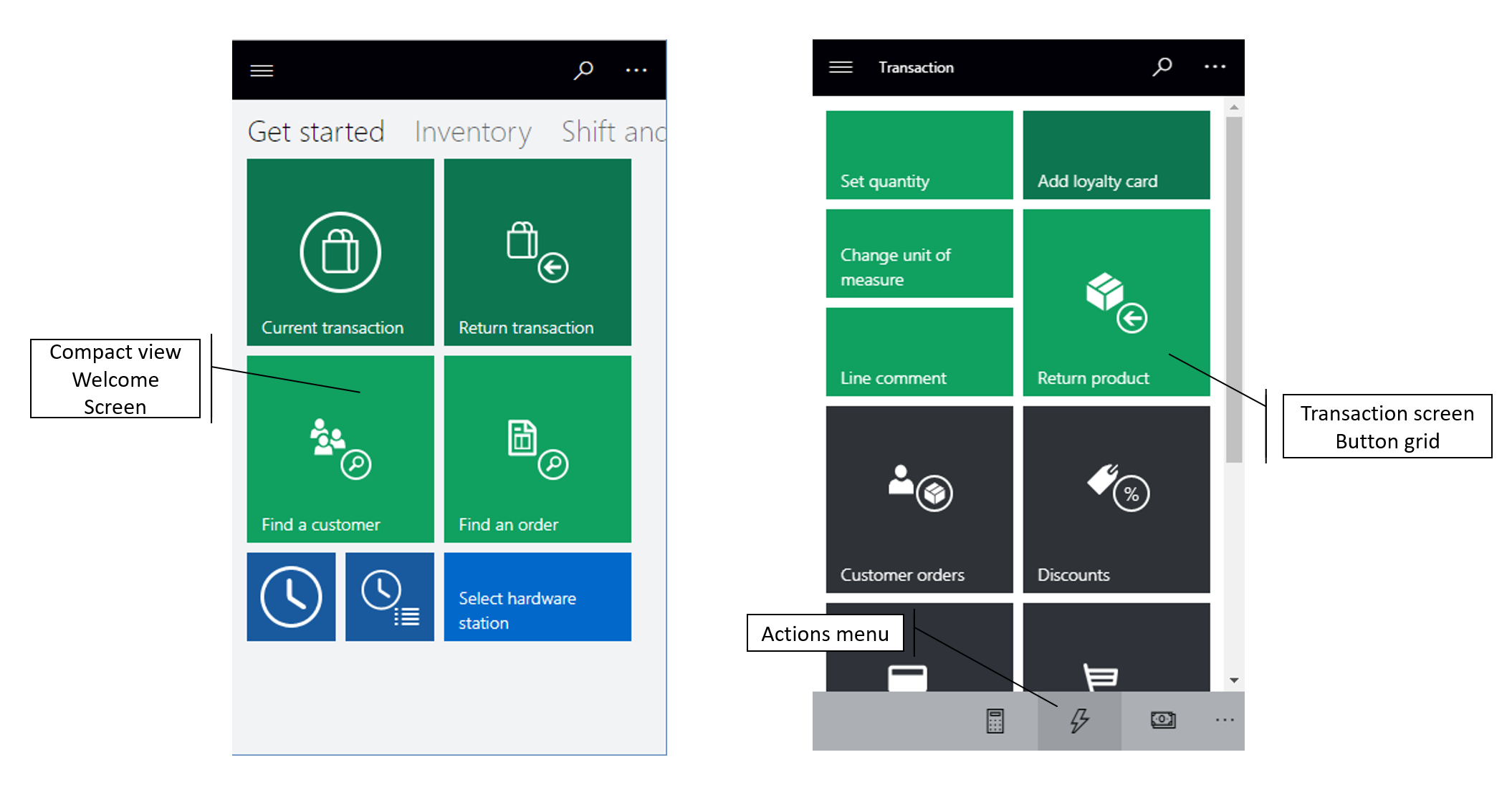
Para cada tamanho de layout em um layout de tela, é possível configurar e atribuir grades de botões para a tela de boas-vindas do PDV e para a tela de transação. O sistema define automaticamente grades de botão para a tela de boas-vindas da esquerda para a direita, usando o número mais baixo (tela de boas-vindas 1) para o número mais alto.
Em layouts de PDV completos, você especifica o posicionamento das grades de botões no designer de layout de tela.
Em layouts compactos de POS, o sistema define automaticamente as grades de botão de cima para baixo, usando o número mais baixo (tela de transação 1) para o número mais alto. Você pode acessá-los no menu Ações .
Note
O designer dimensiona os tamanhos dos botões para se ajustarem ao tamanho da janela, portanto, eles podem não refletir com precisão os botões reais renderizados no POS. Para melhor simular o layout da grade de botões, ajuste as janelas do designer para o mesmo tamanho que o PDV.
Images
Para cada tamanho de layout em um layout de tela, é possível especificar imagens a serem incluídas na interface do usuário do PDV. Para layouts completos de POS, especifique uma única imagem para a tela de boas-vindas. Essa imagem aparecerá como o primeiro elemento de interface do usuário à esquerda. Na tela Transação, use imagens como ícones de guia ou como um logotipo. Os layouts de PDV compactos não usam essas imagens.
Designer do layout da tela
O designer de layout de tela permite configurar vários aspectos da tela de transação do PDV para cada tamanho de layout, tanto nos modos retrato e paisagem quanto nos layouts completo e compacto. O designer de layout de tela usa a tecnologia de implantação ClickOnce para baixar, instalar e iniciar a versão mais recente do aplicativo toda vez que o usuário acessá-lo. Certifique-se de verificar os requisitos do navegador para ClickOnce. Alguns navegadores, como o Google Chrome, exigem extensões.
Importante
Você deve configurar um layout de tela para cada tamanho de layout que o POS define e usa.
Designer de layout completo
Use o Designer de layout completo para arrastar os controles de interface do usuário para a tela de Transação do PDV e definir as configurações desses controles.

Importar layout/Exportar layout – Exporte e importe designs de tela POS como arquivos XML, para que você possa facilmente reutilizá-los e compartilhá-los entre os ambientes. Importe modelos de layout para os tamanhos corretos. Caso contrário, os elementos da interface do usuário podem não se ajustar corretamente à tela.
Paisagem/retrato – se o dispositivo de PDV permitir que os usuários alternem entre os modos paisagem e retrato, você deverá definir o layout da tela para cada modo. O PDV automaticamente detecta a rotação da tela e mostra o layout correto.
Grade do layout – o designer de layout de PDV usa uma grade de 4 pixels. Os controles da interface do usuário "ajustam-se" à grade para ajudar você a alinhar o conteúdo corretamente.
Zoom de designer – Faça zoom na vista de designer para melhor visualizar o conteúdo na tela de POS. Esse recurso é útil quando a resolução da tela no PDV é muito diferente da resolução da tela usada no designer.
Mostrar/ocultar barra de navegação – Para layouts completos de POS, selecione se a barra de navegação esquerda está visível na tela de Transação . Esse recurso é útil para telas que têm uma resolução mais baixa. Para definir a visibilidade, clique com o botão direito do mouse na barra de navegação no designer, e marque ou desmarque a caixa de seleção Sempre visível. Se a barra de navegação estiver oculta, os usuários do PDV ainda poderão acessá-la usando o menu na parte superior esquerda.

Controles do PDV – o designer de layout de PDV oferece suporte aos controles a seguir. Configure vários controles clicando com o botão direito e usando o menu de atalho.

- Teclado numérico – o teclado numérico é o mecanismo principal para as entradas do usuário na tela de transação do PDV. Configure o controle para que o teclado numérico completo seja exibido. Essa opção é ideal para dispositivos com tela touch. Alternativamente, configure para que apenas o campo de entrada seja exibido. Nesse caso, um teclado físico é usado para as entradas. As configurações de teclado numérico estão disponíveis somente para layouts completos. Para layouts compactos, o teclado numérico completo é sempre exibido na tela de transação.
- Painel de totais – Configure o painel de totais em uma ou duas colunas para mostrar valores como contagem de linhas, valor de desconto, cobranças, subtotal e imposto. Os layouts compactos oferecem suporte somente a uma única coluna.
- Painel de recibo – o painel de recibo contém as linhas de vendas, linhas de pagamento e informações de entrega dos produtos e serviços processados no PDV. Especifique colunas, larguras e posicionamento. Na versão 10.0.50 do Commerce e posteriores, tanto os layouts Full quanto Compact podem mostrar informações adicionais configuradas abaixo da linha principal de vendas.
- Cartão de cliente – o cartão de cliente mostra informações sobre o cliente que está associado com a transação atual. Configure o cartão do cliente para ocultar ou mostrar informações adicionais.
- Controle de aba – Adicione o controle de aba a um layout de tela e, em seguida, coloque outros controles, como o teclado numérico, cartão de cliente ou grades de botões, nele. O controle guia é um contêiner que ajuda você a ajustar mais conteúdo à tela. O controle guia está disponível somente para layouts completos.
- Imagem – Use o controle de imagem para mostrar o logo da loja ou outra imagem de marca na tela de Transação . O controle de imagem está disponível somente para layouts completos.
- Produtos recomendados – se o controle de produtos recomendados estiver configurado para o ambiente, ele mostrará sugestões de produto com base em machine learning.
- Controle personalizado – o controle personalizado age como um espaço reservado no layout de tela para permitir que você reserve espaço para conteúdo personalizado. O controle personalizado está disponível somente para layouts completos.
Designer de layout compacto
Como o designer de layout, o designer de layout compacto permite que você configure o layout da tela do PDV para telefones e tablets pequenos. No entanto, o layout em si é fixo. Você pode configurar os controles no layout clicando com o botão direito do mouse e usando o menu de atalho. No entanto, você não pode usar operações de arrastar e soltar para adicionar mais conteúdo.

Configurar informações adicionais da linha de venda
Na versão 10.0.50 do Commerce e posteriores, você pode configurar mais campos abaixo de cada linha de vendas em layouts de desktop completo e layouts compactos. Esses campos extras são independentes das colunas principais do painel de recibo e aparecem na ordem em que você os seleciona.
Para configurar informações extras sobre linhas de vendas, siga estes passos:
- No designer de layout Completo ou Compacto, clique com o botão direito do mouse no controle Recebimento e então selecione Personalizar.
- Na seção Linhas , selecione os campos primários que aparecem como colunas do painel de recebimento.
- Em Informações adicionais, selecione e ordene os campos que aparecem abaixo de cada linha de venda.
- Use Mostrar rótulos de campo para especificar se os rótulos aparecem com os valores extras.
- Salve o layout e então execute o trabalho de agenda de distribuição 1090 (Registros).
Você pode selecionar campos do catálogo de linhas de vendas existente, incluindo colunas de extensão configuradas. Por padrão, nenhum campo extra é selecionado. Você pode usar o mesmo campo tanto como coluna primária quanto como campo extra. O designer de layout não mostra valores de campos extras ao vivo na tela, então valide o layout no Store Commerce após a distribuição.
Clientes antigos do Store Commerce desktop conseguem ler o layout, mas não exibem os campos extras configurados. Implante o designer da versão 10.0.50 do Commerce e o cliente Store Commerce juntos quando usar essa capacidade.
Designer de grade de botões
Use o designer de grade de botões para configurar as grades de botões para a tela de boas-vindas do PDV e a tela Transação. Você pode criar grades tanto para layouts Full quanto Compact. Use a mesma grade de botões em diferentes layouts e tipos de layout. Assim como o designer de layout de tela, o designer da grade de botões usa a tecnologia de implantação ClickOnce para baixar, instalar e iniciar a versão mais recente do aplicativo a cada acesso. Verifique os requisitos do navegador para o ClickOnce. Alguns navegadores, como o Google Chrome, exigem extensões.
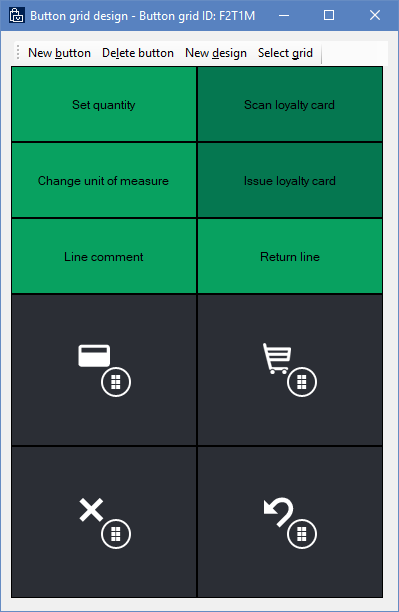
Novo botão – Selecione para adicionar um novo botão à grade do botão. Por padrão, os novos botões são exibidos no canto superior esquerdo de grade. No entanto, você pode organizar os botões arrastando-os no layout.
Importante
Os conteúdos da grade de botões podem se sobrepor. Ao organizar botões, certifique-se de que eles não escondam outros botões.
Novo design – Selecione para configurar automaticamente um layout de grade de botão especificando o número de botões por linha e coluna.
Propriedades de botões – Configure propriedades de botões clicando com o botão direito e usando o menu de atalho.
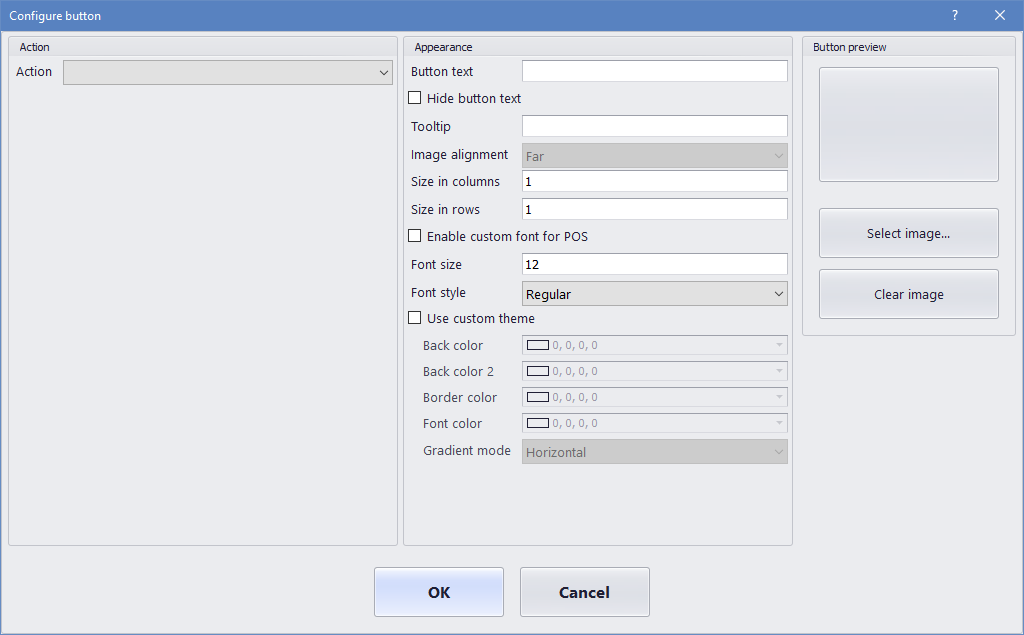
Ação – Na lista de operações de POS aplicáveis, selecione a operação que o botão invoca quando clicado no POS.
Para obter a lista de operações de PDV com suporte, consulte Operações de pontos de venda (PDVs) online e offline.
Parâmetros de ação – algumas operações de POS usam parâmetros extras quando são invocadas. Por exemplo, para a operação Adicionar produto, os usuários podem especificar o produto a ser adicionado.
Texto do botão – especifique o texto que aparece no botão no PDV.
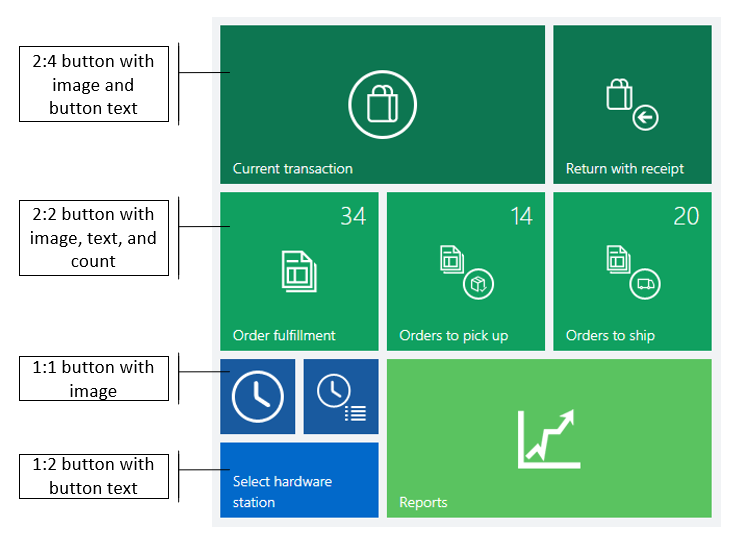
Ocultar o texto do botão – use esta caixa de seleção para ocultar ou mostrar o texto do botão. O texto do botão geralmente fica oculto em botões pequenos que exibem somente um ícone.
Dica de ferramenta – especifique o texto de Ajuda extra exibido quando os usuários passarem o mouse sobre o botão.
Tamanho nas colunas/Tamanho nas linhas – Especifique quão alto e largo é o botão.

Fonte personalizada – ao marcar a caixa de seleção Habilitar fonte personalizada para o PDV, você poderá especificar uma fonte diferente da fonte padrão do sistema do PDV.
Tema personalizado – por padrão, os botões do PDV usam a cor de destaque do perfil visual. Ao selecionar a caixa de seleção Usar tema personalizado , você pode especificar cores extras.
Note
O aplicativo Store Commerce e o Store Commerce para Web usam somente os valores Cor do plano de fundo e Cor da fonte.
Imagem do botão – os botões podem incluir imagens ou ícones. Selecione entre as imagens disponíveis especificadas na Canal de Varejo e Comércio > Configuração do canal > Configuração do POS > POS > Imagens.
Mais recursos
Instalar o designer de layout do Retail POS (ponto de venda)