Observação
O acesso a essa página exige autorização. Você pode tentar entrar ou alterar diretórios.
O acesso a essa página exige autorização. Você pode tentar alterar os diretórios.
Este artigo descreve as etapas que você precisa executar no Chatwork e no Microsoft Entra ID para configurar o provisionamento automático de usuário. Quando configurado, Microsoft Entra ID provisiona e desprovisiona automaticamente usuários e grupos para Chatwork usando o serviço de provisionamento Microsoft Entra. Para obter detalhes importantes sobre o que este serviço faz, como ele funciona e perguntas frequentes, consulte Automatize o aprovisionamento e desaprovisionamento de usuários para aplicativos SaaS com Microsoft Entra ID.
Capacidades Suportadas
- Criar usuários no Chatwork.
- Remova os usuários no Chatwork quando eles não precisarem mais de acesso.
- Mantenha os atributos de usuário sincronizados entre Microsoft Entra ID e Chatwork.
- Logon único no Chatwork (obrigatório).
- Autenticação por fluxo de concessão de autenticação por código compatível.
Pré-requisitos
O cenário descrito neste artigo pressupõe que você já tenha os seguintes pré-requisitos:
- A Microsoft Entra locatário.
- Uma das seguintes funções: Administrador de Aplicativos, Administrador de Aplicativos na Nuvem, ou Proprietário do Aplicativo.
- Um locatário do Chatwork.
- Uma conta de usuário no Chatwork com permissão de administrador.
- Organizações que contrataram o Chatwork Enterprise Plan ou o KDDI Chatwork.
Etapa 1: planejar a implantação de provisionamento
- Saiba mais sobre como o serviço de provisionamento funciona.
- Determine quem está incluído no escopo de provisionamento.
- Determine quais dados devem ser mapeados entre o Microsoft Entra ID e o Chatwork.
Etapa 2: Configurar o Chatwork para dar suporte ao provisionamento com Microsoft Entra ID
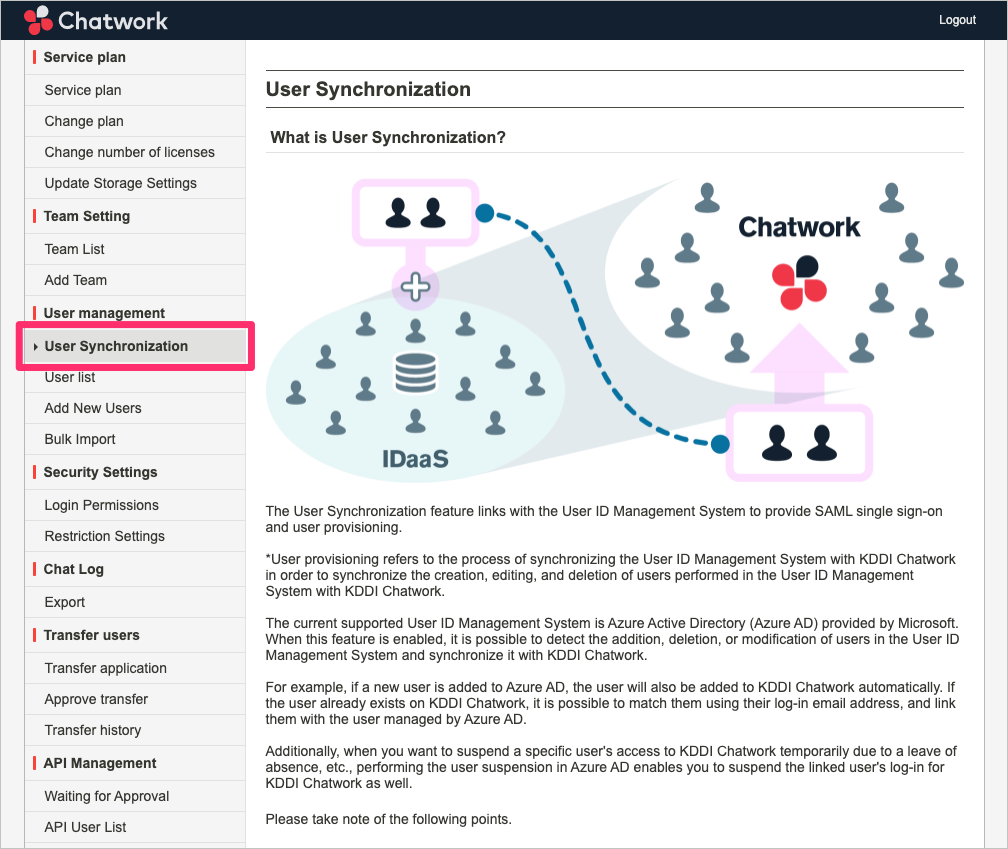
1. Abra a Sincronização do Usuário na página do administrador do Chatwork
Acesse o portal de administração do Chatwork como um usuário com direitos de administrador. Se você tiver privilégios de administrador, poderá acessar a página Sincronização de Usuários .
A página Sincronização do Usuário contém observações e restrições para usar o recurso de provisionamento de usuário. Verifique todos os itens.
2. Definir as configurações de logon do SAML.
Se você estiver usando o Microsoft Entra ID e o provisionamento de usuários, faça login no Chatwork usando seu Microsoft Entra ID.

3. Verifique as caixas de seleção depois de aceitar os vários itens.
Marque as caixas de seleção após aceitar as advertências e restrições para usar a função de provisionamento de usuários.
Quando todos os itens forem verificados, selecione o botão Habilitar sincronização do usuário .

Quando a função de provisionamento de usuário está habilitada, uma mensagem aparece na parte superior da página indicando que ela foi habilitada.

Etapa 3: Adicionar Chatwork por meio da galeria de aplicativos Microsoft Entra
Adicione o Chatwork da galeria de aplicativos Microsoft Entra para começar a gerenciar o provisionamento para o Chatwork. Se você já tiver configurado o Chatwork para SSO, poderá usar o mesmo aplicativo. No entanto, recomendamos que você crie um aplicativo separado ao testar a integração inicialmente. Saiba mais sobre como adicionar um aplicativo da galeria aqui.
Etapa 4: Definir quem está no escopo de provisionamento
O serviço de provisionamento Microsoft Entra permite definir o escopo de quem é provisionado com base na atribuição ao aplicativo ou com base em atributos do usuário ou grupo. Se você optar por determinar quem será provisionado para seu aplicativo com base em atribuições, poderá seguir as etapas para atribuir usuários e grupos ao aplicativo. Se você optar por definir o escopo de quem é provisionado com base apenas em atributos do usuário ou grupo, poderá usar um filtro de escopo.
Comece pequeno. Teste com um pequeno conjunto de usuários e grupos antes de distribuir para todos. Quando o escopo do provisionamento é definido para usuários e grupos atribuídos, você pode controlar isso atribuindo um ou dois usuários ou grupos ao aplicativo. Quando o escopo é definido para todos os usuários e grupos, você pode especificar um filtro de escopo baseado em atributo .
Se precisar de funções extras, você poderá atualizar o manifesto do aplicativo para adicionar novas funções.
Etapa 5: Configurar o provisionamento automático de usuário para o Chatwork
Esta seção orienta você pelas etapas para configurar o serviço de provisionamento Microsoft Entra para criar, atualizar e desabilitar usuários e/ou grupos no Chatwork com base em atribuições de usuário e/ou grupo em Microsoft Entra ID.
Para configurar o provisionamento automático de usuário para o Chatwork no Microsoft Entra ID:
Entre no centro de administração do Microsoft Entra como pelo menos um Administrador de Aplicativos em Nuvem.
Navegue até Entra ID>Enterprise apps
módulo

Na lista de aplicativos, selecione Chatwork.

Selecione a guia Provisionamento.

Selecione + Nova configuração.

No campo URL do Locatário , insira a URL do Locatário do Chatwork e o Token Secreto. Selecione Test Connection para garantir que Microsoft Entra ID possa se conectar ao Chatwork. Se a conexão falhar, verifique se sua conta do Chatwork tem as permissões de administrador necessárias e tente novamente.

Selecione Criar para criar sua configuração.
Selecione Propriedades na página Visão Geral .
No campo Email de Notificação, insira o endereço de email de uma pessoa que deve receber as notificações de erros de provisionamento e selecione a caixa de seleção Enviar uma notificação por email quando ocorrer uma falha.

Selecione Mapeamento de Atributos no painel esquerdo e selecione usuários.
Examine os atributos de usuário sincronizados de Microsoft Entra ID para Chatwork na seção Attribute-Mapping. Os atributos selecionados como propriedades Correspondentes são usados para fazer a correspondência das contas de usuário no Chatwork para operações de atualização. Se você optar por alterar o atributo de destino correspondente, precisará garantir que a API do Chatwork dê suporte à filtragem de usuários com base nesse atributo. Selecione o botão Salvar para confirmar as alterações.
Atributo Tipo Com suporte para filtragem userName String ✓ ativo booleano título String externalId String urn:ietf:params:scim:schemas:extension:enterprise:2.0:User:department String urn:ietf:params:scim:schemas:extension:enterprise:2.0:User:organization String Para configurar filtros de escopo, consulte as instruções fornecidas no artigo de filtro de escopo.
Use o provisionamento sob demanda para validar a sincronização com um pequeno número de usuários antes de implantar de forma mais ampla em sua organização.
Quando estiver pronto para provisionar, selecione Iniciar Provisionamento na página Visão Geral .
Etapa 6: Monitorar sua implantação
Depois de configurar o provisionamento, use os seguintes recursos para monitorar sua implantação:
- Utilize os logs de provisionamento para determinar quais usuários foram provisionados com sucesso ou sem sucesso.
- Verifique a barra de progresso para ver o status do ciclo de provisionamento e o quão perto está da conclusão
- Se a configuração de provisionamento parecer estar em um estado não íntegro, o aplicativo entrará em quarentena. Saiba mais sobre os estados de quarentena no artigo estado de quarentena de provisionamento de aplicativos.
Mais recursos
- Gerenciamento de provisionamento de conta de usuário para Aplicativos Empresariais
- O que é acesso ao aplicativo e logon único com Microsoft Entra ID?