Observação
O acesso a essa página exige autorização. Você pode tentar entrar ou alterar diretórios.
O acesso a essa página exige autorização. Você pode tentar alterar os diretórios.
A experiência Data Factory da Microsoft Fabric oferece uma interface Power Query Online intuitiva e amigável que pode ajudar a agilizar seus fluxos de trabalho de transformação de dados ao criar o Dataflow Gen2. Se você é um desenvolvedor com experiência em Azure Data Factory Mapping Fluxo de Dadoss, este guia pode ajudar a mapear suas transformações de Mapping Fluxo de Dados existentes para capacidades equivalentes na interface Power Query do Dataflow Gen2.
Observação
Reimplementar transformações do Mapping Fluxo de Dados usando o Power Query não é a única opção de migração. Se você quiser manter a experiência familiar de autoria do Mapping Fluxo de Dados e a execução baseada em Spark no Fabric, pode usar transformações de Mapping Fluxo de Dados (MDF) no Dataflow Gen2. Você pode criar novas transformações MDF diretamente no Fabric ou usar a experiência de migração interna para converter pipelines elegíveis do Azure Data Factory e do Azure Synapse Analytics que contêm fluxos de dados de mapeamento em pipelines do Fabric e transformações MDF. As transformações MDF e a experiência de migração estão atualmente em versão prévia.
Caixa de pesquisa global
Ao começar a criar fluxos de dados, você também pode usar a caixa de busca Global (atalho: Alt + Q) localizada no meio do editor para buscar conectores, transformações (ações), consultas e muito mais enquanto aprende a se orientar pela interface do Power Query Online.

Observação
Saiba mais sobre a Caixa de pesquisa Global.
Transformações
Ao criar fluxos de dados no Dataflow Gen2 usando a interface do Power Query Online, você pode usar a tabela a seguir para entender como os recursos atuais do Mapping Data Flows correspondem e qual é o local equivalente de navegação na barra de ferramentas do Dataflow Gen2, quando aplicável.
Várias entradas/saídas
| Fluxo de dados de mapeamento | Fluxo de Dados Gen2 |
|---|---|
| Novo ramo | Referência |

|

Importante: Clique com o botão direito em uma consulta e selecione Referência. |
| Join | Mesclar consultas |

|

Navegação: Página Inicial > Mesclar consultas Importante: Mesclar consultas – Mescle essa consulta em outra consulta neste projeto. Mesclar consultas como novas – Mescle essa consulta em outra consulta neste projeto para criar uma nova consulta. |
| Divisão Condicional | Referência |

|
Importante: Clique com o botão direito em uma consulta e selecione a opção de Referência, podendo aplicar uma lógica de transformação extra para limitar manualmente linhas específicas. |
| Union | Acrescentar consultas |

|

Navegação: Página Inicial > Anexar consultas Importante: Acrescentar consultas – Acrescente esta consulta a outra consulta neste projeto. Anexar consultas como novas – Anexe esta consulta a outra consulta neste projeto para criar uma nova consulta. |
| Consulta | Mesclar consultas |

|

Navegação: Página Inicial > Mesclar consultas Importante: selecione Externa à esquerda nas opções de tipo de junção. |
Modificador de esquema
| Fluxo de dados de mapeamento | Fluxo de Dados Gen2 |
|---|---|
| Coluna Derivada | Coluna Personalizada |

|

Navegação: Adicionar coluna > Coluna Personalizada Importante: Coluna de exemplos - Use exemplos para criar uma nova coluna nesta tabela. (Ctrl + E) Coluna Personalizada - Crie uma nova coluna com base em outras colunas ou em uma expressão personalizada. Invocar função personalizada – Invoque uma função personalizada nas linhas desta tabela. Coluna Condicional - Crie uma nova coluna que adiciona condicionalmente os valores na coluna selecionada atualmente. |
| Substituir valores | |
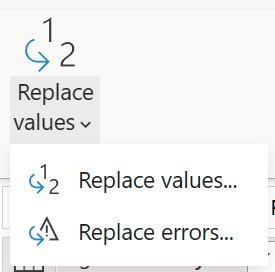
Navegação: Transformar > Substituir valores |
|
| Selecionar | Escolha colunas |

Observação: inclui a capacidade de selecionar, descartar e renomear colunas (Renomear como) e decidir se as colunas duplicadas devem ser descartadas ou mantidas |

Navegação: Página Inicial > Escolher colunas |
| (Remover mapeamento) | Remover colunas |

|
|
|
Navegação: Início > Remover colunas |
|
| (Nome como) | Renomear |

|
|
|
Navegação: Transformar > Renomear |
|
| Agregação | Agrupar por |

|

|
|
Navegação: Transformar > Agrupar por |
|
| Chave alternativa | Coluna do Índice |

|

|
|
Navegação: Adicionar a coluna > de índice Importante: A partir de 0 – Crie uma nova coluna com um índice começando com 0. A partir de 1 – Crie uma nova coluna com um índice começando com 1. Personalizado... – Crie uma nova coluna com um índice começando com um valor especificado e um incremento especificado. |
|
| Pivot | Coluna de pivô |

|

|
|
Navegação: Transformar > Coluna pivô |
|
| Não Dinâmico | Desagrupar colunas |

|

|
|
Navegação: Transformar > Despivotar colunas Importante: Anular dinamização de colunas — Traduza todas, exceto as colunas atualmente não selecionadas, em pares de atributo-valor. Anular dinamização de outras colunas - Seleciona todas as colunas, exceto as atualmente selecionadas, em pares de atributo-valor. Cancelar dinamização somente das colunas selecionadas - Converta apenas as colunas atualmente selecionadas em pares de atributo-valor. |
|
| Rank | Coluna de Classificação |

|

|
|
Navegação: Adicionar coluna > Coluna de Classificação |
|
| Chamada Externa | Coluna Personalizada |

|

Navegação: Adicionar coluna > Coluna Personalizada Expressão: Web.Contents |
| Cast | Tipo de dados |

|

Navegação: Transformar > Tipo de dado |
Formatadores
| Fluxo de dados de mapeamento | Fluxo de Dados Gen2 |
|---|---|
| Mesclar | (Expandir coluna) |

|

|
|
Importante: A opção expandir está disponível quando existem tipos de dados estruturados na sua coluna. |
|
| Analisar | Analisar |

|

Navegação: Transformar > Coluna de texto > Analisar |
Modificador de linha
| Fluxo de dados de mapeamento | Fluxo de Dados Gen2 |
|---|---|
| Filter | Filtrar linhas |

|

Navegação: Página Inicial > Filtrar linhas |
| Sort | Sort |

|

Navegação: Página Inicial > Classificação |
Flowlets
| Fluxo de dados de mapeamento | Fluxo de Dados Gen2 |
|---|---|
| Flowlet | (Funções personalizadas) |

|
Saiba mais sobre como Criar uma função personalizada |
Destino
| Fluxo de dados de mapeamento | Fluxo de Dados Gen2 |
|---|---|
| Sink | Adicionar destino dos dados |

|

Navegação: Página Inicial >Adicionar destino dos dados |
Considerações e limitações
Não há suporte para as transformações de fluxo de dados de mapeamento a seguir no Dataflow Gen2. Para votar em apoio a essas operações, acesse Ideias do Fabric.
- Asserção
- Alterar linha
- Converter em cadeia de caracteres
- Janela