Observação
O acesso a essa página exige autorização. Você pode tentar entrar ou alterar diretórios.
O acesso a essa página exige autorização. Você pode tentar alterar os diretórios.
Aplica-se a: ✅ Armazém no Microsoft Fabric
Este artigo descreve como trabalhar com integração Fabric Git e Fabric Data Warehouse.
Importante
Esse recurso está na versão prévia.
Ele cobre fluxos de trabalho comuns de desenvolvimento, incluindo criação de branches, atualização de repositórios Git, sincronização de alterações de volta ao espaço de trabalho do Fabric e committing de alterações do warehouse no Git. Esses fluxos de trabalho ajudam a viabilizar controle de versões, colaboração e implantação controlada das alterações de esquema de armazém.
Fluxo de trabalho Git para Fabric Data Warehouse
Na página de configurações do Workspace , você pode facilmente configurar uma conexão com seu provedor git. Para configurar a conexão, consulte Introdução à integração do Git. Siga as instruções para Conectar a um repositório Git no Azure DevOps ou GitHub como um provedor Git.
Criar ou fazer checkout/trocar de branch
Você pode gerenciar branches do Git para seu Fabric Data Warehouse workspace. Você pode criar um novo ramo, alternar entre ramos ou expandir para um espaço de trabalho separado.

Confira a nova filial: Crie um novo ramo para esse trabalho. Sempre trabalhe em uma nova filial ativa, não
main. Para conectar o workspace atual a um novo branch, mantendo o status do workspace existente, selecione Fazer checkout de um novo branch.Explore para outro espaço de trabalho: Para mais informações sobre como criar ou anexar espaços de trabalho a ramificações, veja Desenvolver usando outro espaço de trabalho.
Alterne entre os ramos existentes: Quando você troca de branchs, o workspace sincroniza com o novo branch e todos os itens no workspace são sobrepostos. Para mais informações, veja Switch branches.
Quando você ramifica fluxos de trabalho, cada armazém analisa suas dependências com outros armazéns para determinar a sequência da sincronização dos itens e garantir que os fluxos de trabalho ramificados funcionem conforme esperado.
Saiba mais sobre como fazer check-out de um novo branch em Resolver conflitos no Git.
Desenvolva localmente usando um projeto de banco de dados
Você pode realizar desenvolvimento local trabalhando com o projeto de banco de dados do seu repositório Git. Você pode até desenvolver contra o projeto de banco de dados do depósito offline.
- Clone o repositório Git que contém o projeto de banco de dados do warehouse.
- Abra o projeto de banco de dados localmente, por exemplo, no Visual Studio Code com a extensão do projeto de banco de dados SQL.
- Faça atualizações de esquema ou alterações de script diretamente no projeto de banco de dados.
- Valide as alterações localmente construindo o projeto de banco de dados para eventuais erros.
- Quando o desenvolvimento estiver concluído, faça commit e envie suas mudanças para o branch Git remoto. Uma vez enviadas, as definições atualizadas do projeto podem ser sincronizadas de volta ao espaço de trabalho do Fabric por meio de fluxos de trabalho de integração do Git.
Sincronização das mudanças do Git de volta para o espaço de trabalho
Após concluir o desenvolvimento em uma filial de funcionalidades ou em funcionamento (não em main), você pode sincronizar as definições atualizadas de projetos de banco de dados do Git de volta para o espaço de trabalho do Fabric, de modo que o warehouse reflita as últimas mudanças aprovadas.
Se você criou um branch de feature antes (por exemplo, durante a criação ou checkout do branch), primeiro crie um pull request para revisar e unir suas alterações ao branch de destino. Uma pull request é simplesmente uma solicitação para mesclar mudanças de um branch para outro.
Depois que a pull request for fundida no Git, vá para o Controle de Versão no espaço de trabalho do Fabric.
Atualize ou sincronize o espaço de trabalho do repositório Git para aplicar as mudanças mais recentes ao depósito.

Se conflitos ocorrerem durante a sincronização de mudanças entre o Git e o espaço de trabalho do Fabric, siga as orientações de resolução de conflitos e resolva conflitos.
Faça alterações e faça commit de atualizações do warehouse para o Git
Se você precisar fazer alterações diretamente no live warehouse, ainda pode atualizar o controle de versão a partir da definição do live warehouse.
Tip
Para gerenciar mudanças de esquema em um formato estruturado e controlado por versões, trabalhe com arquivos de esquema de depósito em projetos de banco de dados. Você pode planejar mudanças de esquema no armazém, conforme descrito em Develop localmente, usando um projeto de banco de dados, em vez de fazer alterações incrementais diretamente para o estado do armazém em funcionamento, como descrito nesta seção.
Para revisar e comprometer suas alterações em um repositório Git:
Para criar ou modificar objetos warehouse, execute instruções T-SQL no editor de consultas SQL do portal Fabric, SQL Server Management Studio (SSMS),extensão MSSQL para Visual Studio Code ou outras ferramentas de consulta. Essas mudanças atualizam o esquema do armazém em funcionamento.
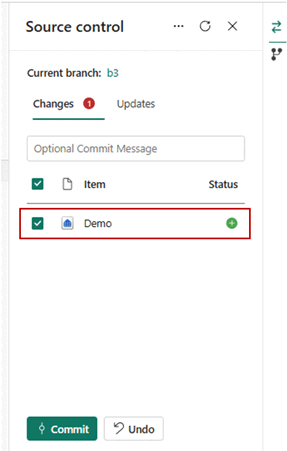
Vá para Controle de Versão no espaço de trabalho do Fabric.
O armazém modificado aparece como um item de alteração pendente na lista de alterações.
Durante fluxos de trabalho de sincronização de ramificação ou workspace-to-Git, o sistema realiza extração de esquemas usando extração incremental baseada em DacFx. A extração de esquema captura apenas as alterações relevantes do esquema. Revise as mudanças detectadas:
- Compare a definição do item do depósito com a versão atual da agência.
- Valide diferenças de esquema para itens individuais ou múltiplos.
Selecione os itens do armazém que você quer comprometer.
Adicione uma mensagem de commit e faça commit das alterações no repositório Git.
Após o compromisso:
- Vá para o repositório Git.
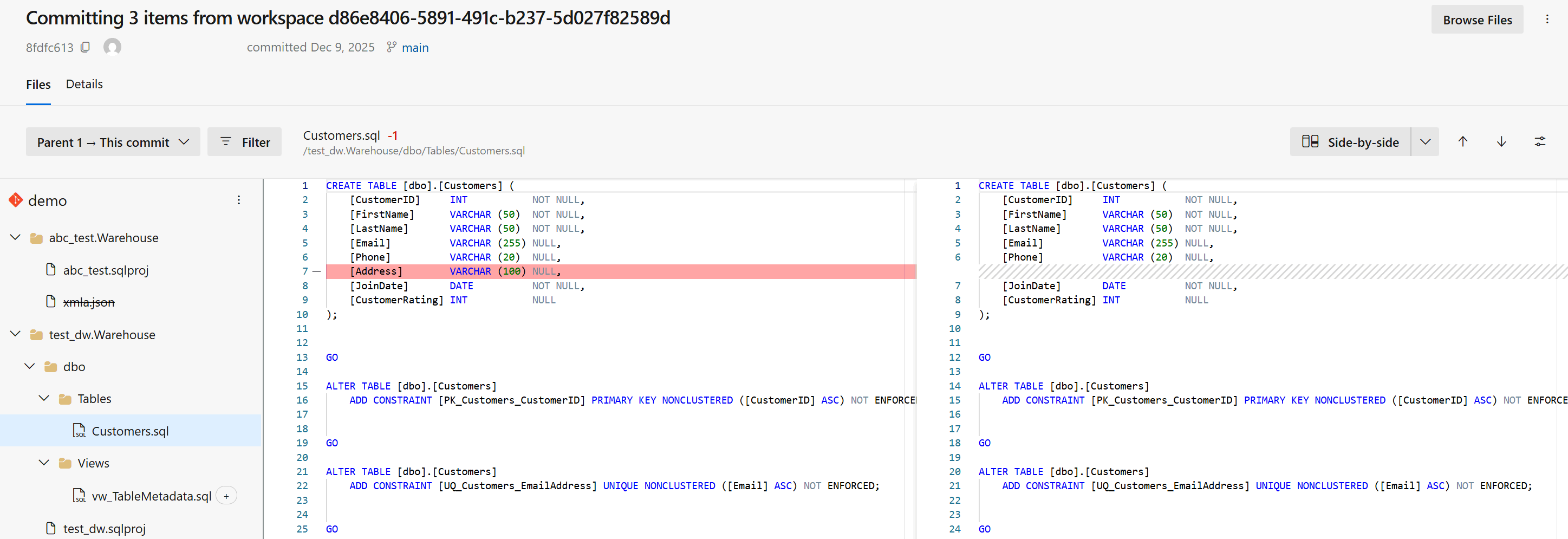
- Verifique as alterações através do histórico de commit e do item atualizado do projeto do banco de dados.
Por exemplo, um commit que removeu a
Addresscoluna dedbo.Customers: