Observação
O acesso a essa página exige autorização. Você pode tentar entrar ou alterar diretórios.
O acesso a essa página exige autorização. Você pode tentar alterar os diretórios.
Ao usar o Copilot, você pode usar consultas em linguagem natural para visualizar previamente, explorar e visualizar dados em tabelas da Linguagem de Consulta Kusto (KQL) no Hub em Tempo Real. Faça perguntas, crie visuais e descubra e compartilhe insights sem precisar usar a linguagem de consulta KQL.
Explorar dados do Access
Você pode acessar a opção Explorar dados para tabelas KQL no hub Real-Time de três maneiras.
Vá para o hub Real-Time no menu à esquerda e, em seguida, use qualquer um dos seguintes métodos para explorar os dados da tabela KQL:
Explorar o bloco de dados em movimento
- Selecione o bloco Explorar dados em movimento .
- Filtrar pelo tipo de dados de tabelas .
- Selecione uma tabela KQL e selecione Escolher.

Lista de dados de streaming recentes
- Na lista de dados de streaming recentes, filtre pelo tipo de dados de tabelas .
- No menu de contexto de uma tabela KQL (três pontos), selecione Explorar dados.

Detalhes da tabela KQL
- Abra os detalhes da tabela KQL.
- Selecione Explorar dados na barra de ferramentas superior.

Explorar dados com Copilot
Se seu painel contiver múltiplas fontes de dados, opcionalmente selecione a fonte de dados que deseja explorar. O Copilot usa a fonte selecionada como contexto para a conversa e fornece exemplos de prompts adaptados aos dados disponíveis.
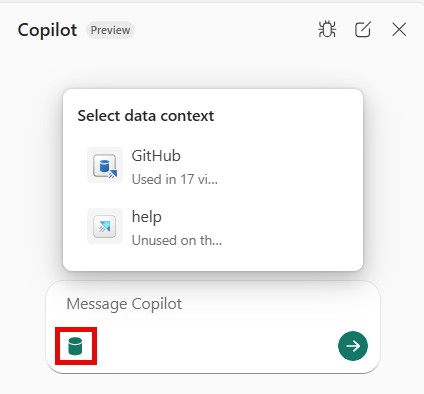
Faça uma pergunta sobre os dados. Por exemplo, "Quais são os 10 repositórios mais populares?" ou "Qual é a taxa de sucesso ao fazer login?".
Revise as atualizações de progresso exibidas pelo Copilot enquanto ele analisa a solicitação.
Quando a análise estiver concluída, revise os resultados gerados, o resumo e os prompts de acompanhamento sugeridos. Continue explorando selecionando um prompt sugerido ou inserindo sua própria pergunta.
Selecione o ícone de maximizar para ver os resultados refletidos nas abas Visual, Tabela e Consulta, ou use o menu suspenso para escolher uma aba específica.

A aba Visual exibe uma visualização gerada a partir dos resultados da consulta. Selecione o botão Opções Visuais para personalizar o formato visual e a aparência. Para obter mais informações, consulte Personalizar visuais do Painel de tempo real.
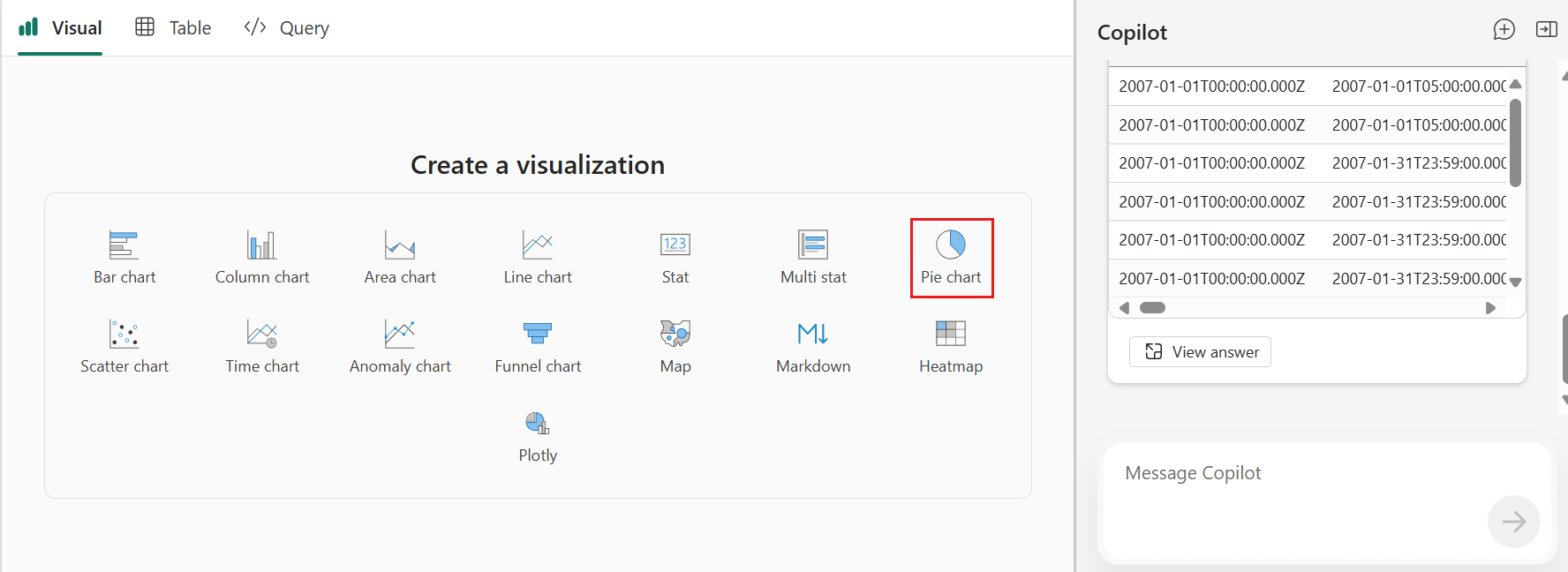
Refinar os resultados fazendo mais perguntas ou salvar e compartilhar insights de exploração do Copilot conforme necessário.

