Observação
O acesso a essa página exige autorização. Você pode tentar entrar ou alterar diretórios.
O acesso a essa página exige autorização. Você pode tentar alterar os diretórios.
Ativador do Fabric no Microsoft Fabric permite que você execute ações quando detecta padrões ou condições em fluxos de dados. Se você não estiver familiarizado com Fabric Activator, consulte O que é Fabric Activator. Neste tutorial, você usará os dados de exemplo incluídos com Fabric Activator para concluir as seguintes tarefas:
- Revise um item de amostra do Ativador
- Explorar os dados
- Explorar uma regra
- Iniciar a regra
- Criar um objeto
- Criar uma regra
Pré-requisitos
Antes de começar, você precisa de um workspace com capacidade do Fabric. Para saber mais sobre Fabric workspaces, consulte o artigo Workspaces. Se você não tiver Fabric, será solicitado que você inicie uma avaliação.
Crie um Ativador de Exemplo
Na página inicial do Fabric, no painel de navegação à esquerda, selecione a reticência (...) e depois selecione Criar.
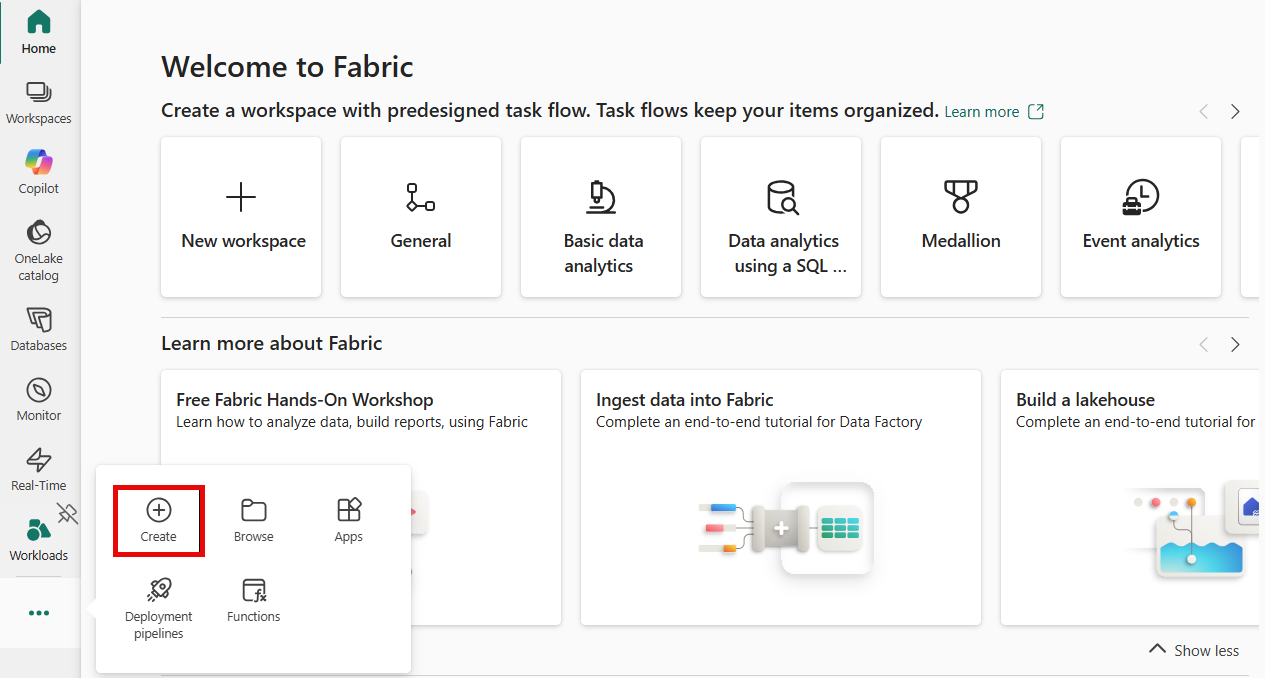
Na página Criar, em Inteligência em Tempo Real, selecione Activator.

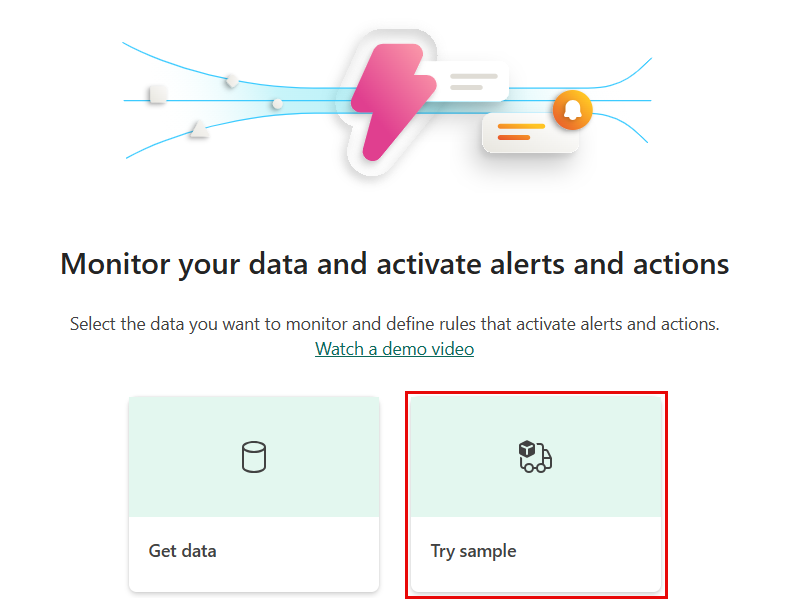
Na página Ativador , selecione Experimentar exemplo.

Explorar os dados
Nessa etapa, você explora os dados de eventstream sobre os quais a amostra é construída.
O novo item Ativador tem uma seção de Explorador . Role para baixo e selecione o fluxo de eventos de entrega de pacotes.
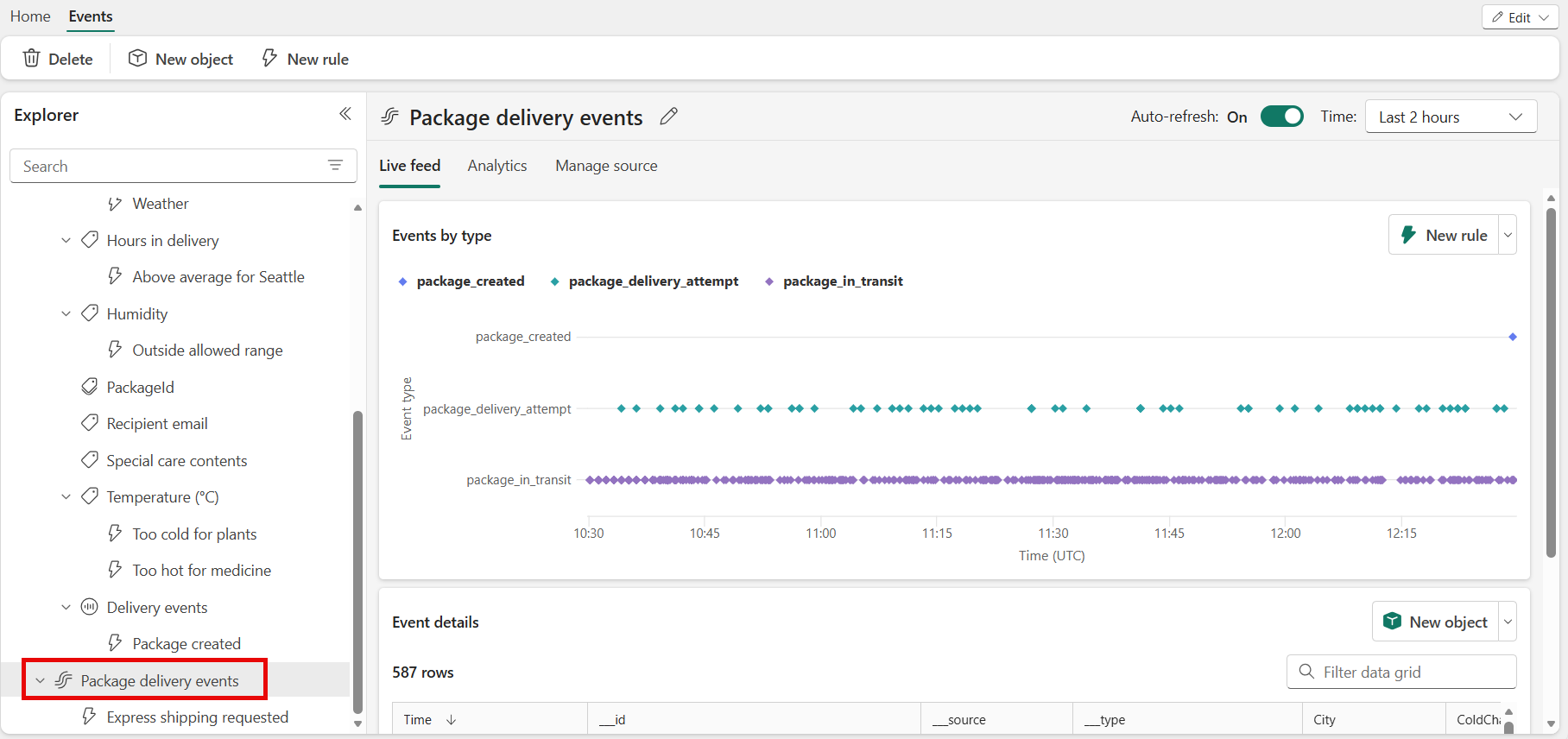
Esses eventos mostram o status em tempo real dos pacotes que estão em processo de entrega.
Observe os eventos de entrada e passe o mouse sobre os dados do evento na tabela em tempo real. Cada ponto de dados contém informações sobre o evento. Talvez seja necessário rolar para ver tudo.
Explorar uma regra
Use uma regra para especificar os valores de evento que você deseja monitorar, as condições que você deseja detectar e as ações que você deseja que Fabric Activator execute.
O painel Explorer exibe objetos, como fluxos de eventos, para este ativador. Eventos de entrega são um dos objetos criados a partir do eventstream de eventos de entrega de pacotes.
No painel Explorer, selecione o objeto chamado Eventos de entrega. Você pode criar regras sobre objetos que usam dados do stream de eventos dos Eventos de entrega de pacotes. Por exemplo, uma regra que verifica os pacotes quanto à temperatura.
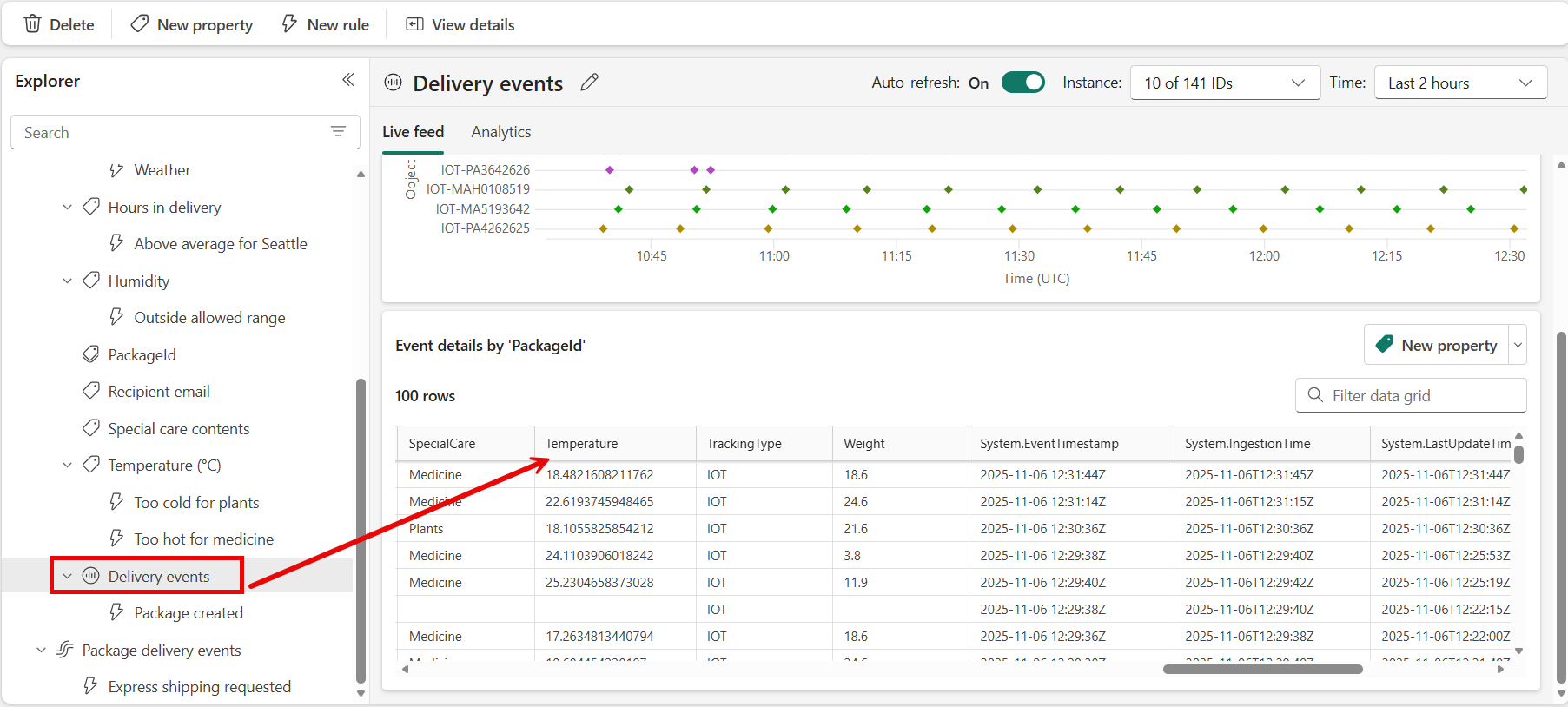
Observe que a seção Eventos por ID do objeto é organizada pela ID do Pacote. A ID do pacote é a ID da coluna que identifica exclusivamente cada pacote. Use esse ID único para atribuir eventos de pacote a objetos de pacote.

Selecione a regra Temperatura chamada Muito quente para medicamentos. No painel mais à direita, veja o painel de Definição para ver como a regra funciona.

Na seção Monitor, selecione Temperatura. Os valores de temperatura são provenientes da coluna Temperatura na tabela de Eventos de entrega. Você pode ver a coluna Temperatura em uma captura de tela anterior.
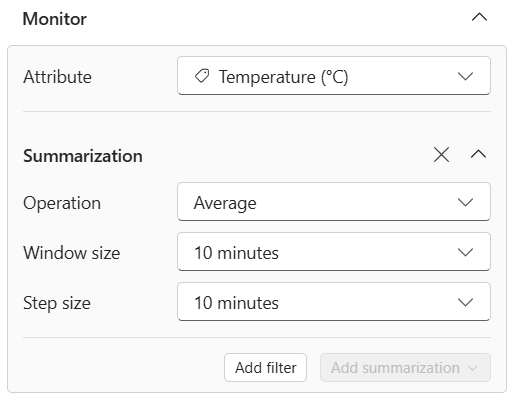
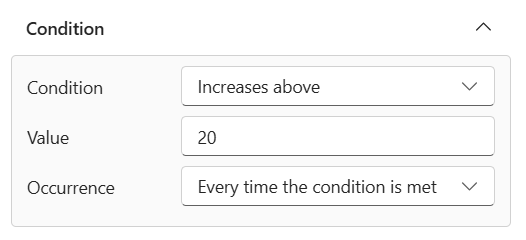
Na seção Condição , você verá a condição de regra para monitorar temperaturas acima de 20 graus Celsius.
Role mais para baixo até Filtro de propriedade. A regra se aplica apenas a pacotes que contêm medicamentos. Na tabela Eventos de entrega, a regra examina a coluna denominada Conteúdo de cuidados especiais. Na coluna Conteúdos de cuidados especiais, alguns dos pacotes têm um valor de Medicamento.

Desça até Ação. Escolha uma das seguintes ações a serem tomadas quando a condição for cumprida:
Enviar notificação por email: Envia um email para si mesmo ou para outras pessoas em sua organização.
- Para selecionar a ação, selecione Enviar email.
- Para To, insira os endereços de e-mail dos destinatários ou use a lista suspensa para selecionar uma propriedade cujo valor seja um endereço de e-mail. Seu endereço de e-mail é preenchido aqui por padrão.
- Para Assunto, insira o assunto da notificação por email.
- Para o Título, insira a manchete da notificação por email.
- Para Anotações, insira anotações para a notificação por email.
Observação
Ao inserir o assunto, o título ou as notas, pode consultar propriedades nos dados digitando
@ou selecionando o botão ao lado das caixas de texto. Por exemplo,@PackageId. - Para Contexto, selecione os valores da lista suspensa que você deseja incluir na notificação por e-mail.

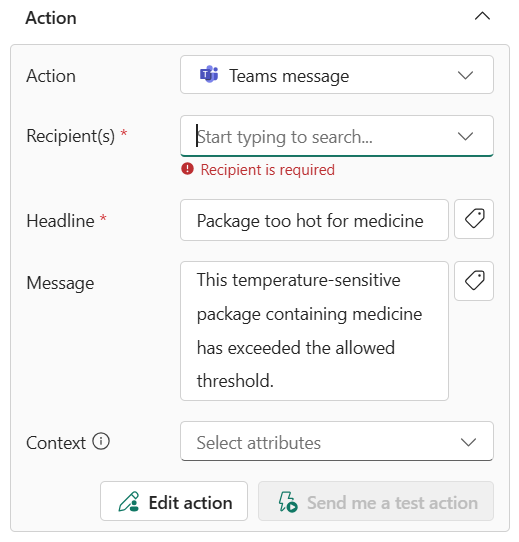
Send Microsoft Teams notification: Envia uma notificação de Microsoft Teams para indivíduos, um chat em grupo ou um canal. Você pode personalizar o título e o conteúdo da mensagem.
- Para selecionar ação, selecione Mensagem do Teams>para indivíduos, Mensagem em grupo no chat ou postagem no canal.
- Siga uma destas etapas dependendo da seleção:
- Se você selecionou Mensagem para indivíduos, insira os endereços de e-mail dos destinatários ou use a lista suspensa para selecionar uma propriedade cujo valor seja um endereço de e-mail. Quando a condição é cumprida, o Fabric Activator envia uma mensagem do Teams para os indivíduos especificados.
- Se você selecionou mensagem de chat em grupo, selecione uma conversa em grupo na lista suspensa. Quando a condição é cumprida, o Fabric Activator posta uma mensagem no grupo de conversa.
- Se você selecionou Postagem no canal, selecione uma equipe e um canal nas listas suspensas. Quando a condição é cumprida, o Fabric Activator posta uma mensagem no canal selecionado.
- Para Título, insira o título da notificação do Teams.
- Para anotações, insira anotações para a notificação do Teams.
Observação
Ao inserir o assunto, o título ou as notas, pode consultar propriedades nos dados digitando
@ou selecionando o botão ao lado das caixas de texto. Por exemplo,@PackageId. - Para Contexto, selecione os valores da lista suspensa que deseja incluir na notificação do Teams.
Executar atividades do Fabric: Para configurar o alerta para executar um pipeline do Fabric, um Dataflow, um job do Spark, um notebook, uma função, um job de cópia ou publicar um evento de negócios (versão prévia) quando a condição for atendida, siga estas etapas:
Em Selecionar ação, selecione Executar Pipeline, Executar Fluxo de Dados, Executar trabalho do Spark, Executar Notebook, Executar Função, Executar trabalho de cópia ou Publicar evento de negócios (versão prévia).
Em Selecionar item do Fabric a ser executado, selecione o item do Fabric (pipeline, fluxo de dados, notebook, trabalho do Spark, função, tarefa de cópia ou publicar evento de negócios (versão prévia)) na lista.
Selecione Adicionar parâmetro e então especifique o nome do parâmetro para o item Fabric e um valor para ele. Você pode adicionar mais de um parâmetro. Você pode passar parâmetros dos dados de alerta digitando
@ou selecionando o botão ao lado da caixa de texto. Por exemplo,@PackageId. Jobs de cópia não aceitam parâmetros, então essa etapa não se aplica a eles.
Ações personalizadas: Para configurar o alerta para chamar uma ação personalizada quando a condição for atendida, siga estas etapas:
Para selecionar a ação, selecione Criar ação personalizada.

Primeiro, crie a regra. Depois, complete a configuração de ações personalizadas seguindo os passos em Acionar ações personalizadas (fluxos do Power Automate).
Depois de criar a ação personalizada, no painel Definição, selecione sua ação personalizada na lista suspensa Selecionar ação.
Depois de configurar a ação selecionada, selecione Criar para salvar sua regra Ativador.


Você criou uma regra Fabric Activator. A regra é executada no fluxo de eventos de entrega de pacotes. A regra busca embalagens que contenham remédios e verifica se a temperatura é superior a 20 graus Celsius. Quando a temperatura ultrapassa 20 graus Celsius, a regra envia uma mensagem no Teams.
Este item Activator de exemplo inclui outras regras. Explore no seu próprio ritmo para ver como funcionam.
Iniciar a regra
Agora que você está familiarizado com os eventos e objetos usados para criar uma regra, inicie a regra.
Selecione Muito quente para a medicina.
Opcionalmente, envie uma mensagem de teste selecionando Enviar-me uma ação de teste. Primeiro, verifique se você é o Destinatário.

Você recebe uma mensagem semelhante à seguinte:

Selecione Iniciar. Essa ação ativa a regra. Você recebe uma mensagem do Teams sempre que um pacote de medicamentos estiver muito quente. A regra é acionada várias vezes a cada hora.
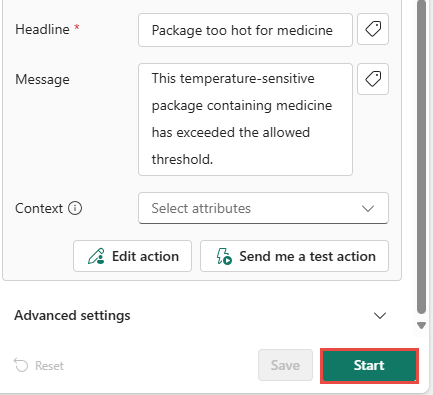
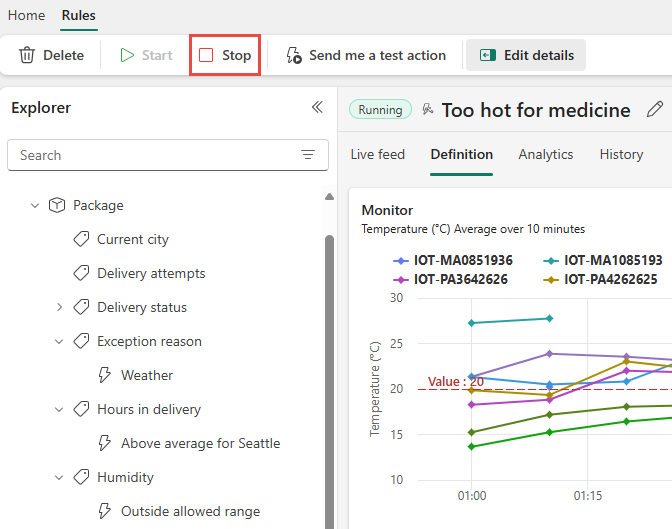
Posteriormente, você pode desativar a regra usando o botão Parar na faixa de opções.


Criar um objeto
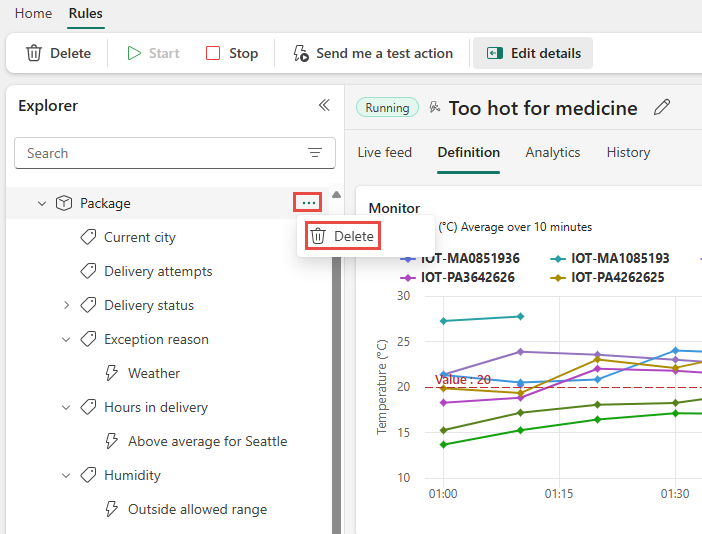
Agora crie um objeto seu. Nesta seção, você apaga o objeto Package e o recria com as propriedades que usará na próxima seção para construir uma regra.
No painel Do Explorer , clique com o botão direito do mouse em Pacote e selecione Excluir. Na janela Excluir item , selecione Excluir.
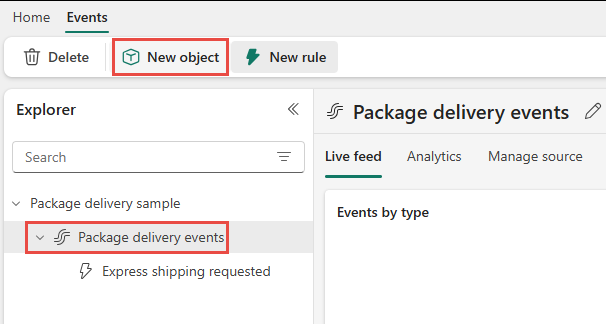
Selecione o fluxo de eventos de entrega de pacote e selecione Novo objeto na faixa de opções.
No painel Construção à direita, siga estas etapas:
Nomeie seu novo objeto Package2.
Escolha PackageId como a ID exclusiva.
Selecione HoursInTransit e City como propriedades do objeto.
Selecione Criar.


Criar uma regra
Crie uma regra que alerte quando o tempo médio de trânsito ultrapassar 25 horas.
Selecione a nova propriedade HoursInTransit. Na faixa de opções, selecione Nova regra.

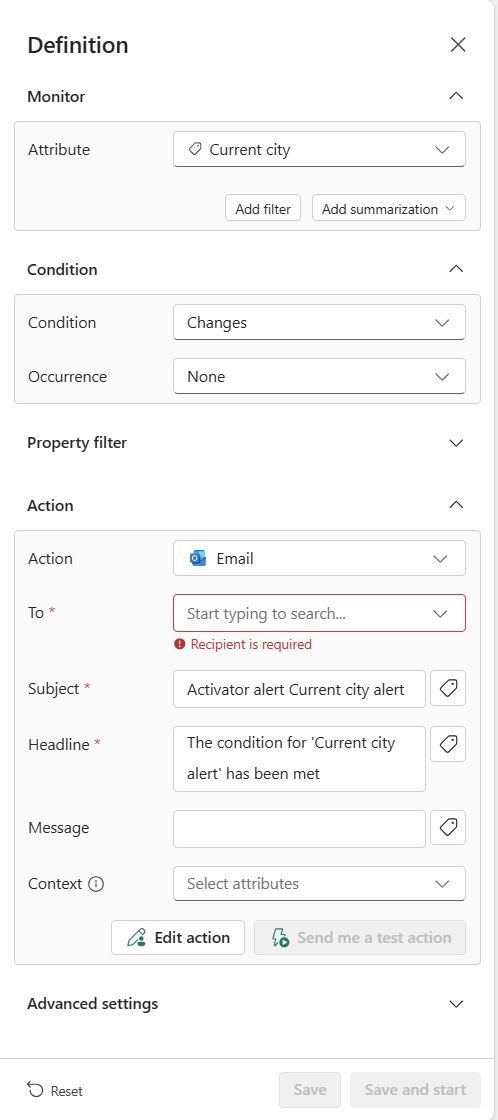
No painel Definição , siga estas etapas:
Para Monitor, escolha o atributo a ser monitorado e, opcionalmente, adicione filtros.
Para Condição, defina a condição para disparar quando HorasInTrânsito for maior que 25.
Para a Ação, selecione uma das opções para enviar uma mensagem no Teams ou email.
Clique em Salvar.
Você verá a regra em HoursInTransit no painel Explorer. Selecione a regra. No painel do meio, selecione o ícone de lápis na parte superior e atualize o nome para Tempo médio de trânsito acima do destino.

No painel Definição à direita, selecione HoursInTransit. Em seguida, selecione Adicionar resumo>Média.
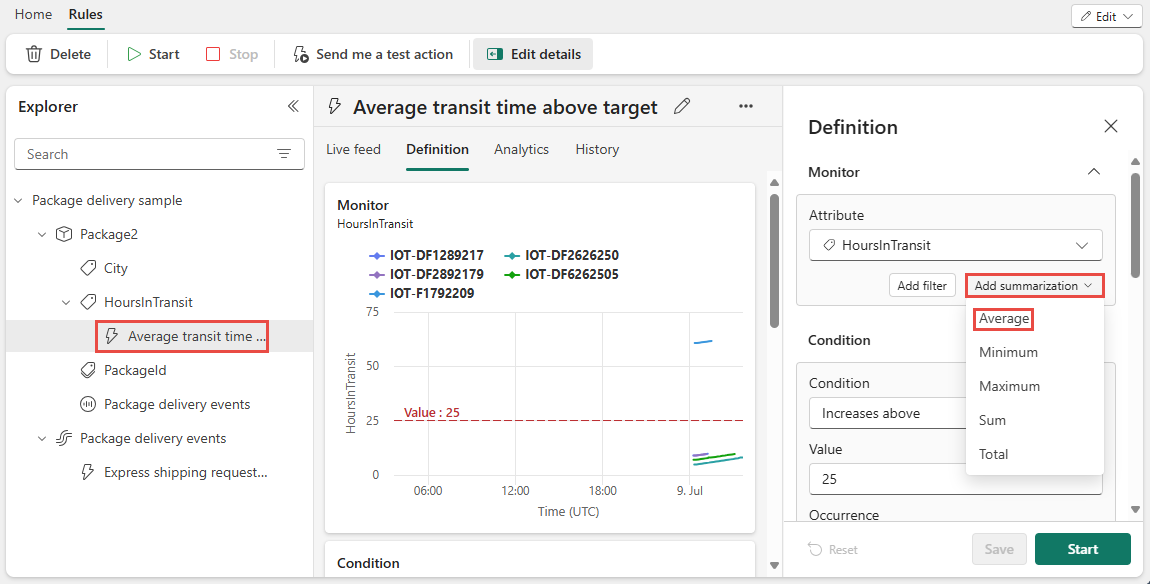
Defina um tamanho de janela de agregação de cinco minutos e um tamanho de etapa de cinco minutos e selecione Salvar.

O gráfico do Monitor é atualizado para refletir o resumo, e o gráfico do Monitor de regra tem esta aparência.

Teste sua regra selecionando o botão Enviar-me uma ação de teste. Verifique se você recebeu um alerta. Se você usar email, pode levar um ou dois minutos para chegar.

Inicie sua regra selecionando Salvar e iniciar no painel Definição ou selecionando Iniciar na faixa de opções.

Você criou o primeiro objeto e regra. Como próximo passo, tente configurar outras regras no objeto Package2 .
Quando você estiver pronto para tentar usar Fabric Activator em seus próprios dados, siga as etapas no artigo Get data for Fabric Activator.


Limpar os recursos
Quando terminar com as regras criadas como parte do tutorial, interrompa-as. Se você não parar as regras, continuará recebendo as notificações da regra. Você também pode incorrer em encargos para processamento em segundo plano. Selecione cada regra por vez e selecione o botão Parar na faixa de opções.
Conteúdo relacionado
Para saber mais sobre Microsoft Fabric, confira: