Observação
O acesso a essa página exige autorização. Você pode tentar entrar ou alterar diretórios.
O acesso a essa página exige autorização. Você pode tentar alterar os diretórios.
Este artigo explica como adicionar dados KQL de tabelas, funções e exibições materializadas do Kusto aos Mapas do Fabric e configurar a camada resultante para visualização. Para obter mais informações sobre a integração do Kusto, consulte a integração do Kusto no Fabric Mapas.
Importante
Os conjuntos de consultas KQL embutidos são preteridos para uso em Mapas do Fabric. Você não pode mais criar novas camadas de mapa usando conjuntos de consultas KQL ou usar o ALM (Gerenciamento de Ciclo de Vida do Aplicativo) para importar ou exportar o conjunto de consultas associado a uma camada de mapa, que agora não tem mais suporte.
As camadas de mapa existentes criadas a partir de conjuntos de consultas KQL continuarão funcionando até 29 de junho de 2026.
Para garantir o suporte contínuo, migre suas camadas existentes para funções Kusto, que também funcionam com ALM. Para obter mais informações, consulte Migrar o conjunto de consultas KQL para a função Kusto.
Pré-requisitos
Antes de começar, verifique se:
- Você tem acesso a um banco de dados KQL no Microsoft Fabric.
- A tabela de destino, a função ou a exibição materializada retorna colunas de geometria.
- Você tem permissão para criar e editar mapas no Fabric.
Limitações
As seguintes limitações se aplicam ao criar camadas de dados do Kusto no Fabric Mapas:
- Conjunto de dados de resultados do Kusto: dá suporte a até 100.000 recursos retornados pela consulta.
Criar uma camada de dados de um banco de dados KQL
Abra o mapa no modo Editar.
No Explorer, selecione a guia Itens do Fabric
Selecione o botão Adicionar e selecione o banco de dados KQL na lista suspensa.

Expanda o banco de dados KQL conectado e expanda tabelas, funções ou exibições materializadas.

Clique com o botão direito do mouse na entidade de destino e selecione Mostrar no mapa.

Essa ação inicia o assistente de configuração da camada de dados.
Na etapa De visualização de dados , examine a saída da consulta para confirmar se as colunas e os valores esperados são retornados. Essa visualização reflete os dados renderizados no mapa. Depois de confirmado, selecione Avançar.

Na etapa de configuração do intervalo de geometria e do intervalo de atualização de dados do Conjunto de Mapas de Malha , especifique como a geometria é definida e selecione Avançar.
Há duas opções para definir a geometria:
Dados de latitude e longitude são armazenados em colunas separadas
- Selecione dados de latitude e longitude localizados em colunas separadas.
- Escolha as colunas de latitude e longitude na lista.
- Selecione o intervalo de atualização de dados desejado.

Os dados de geometria são armazenados em uma única coluna
- Selecione os dados de geometria estão localizados em uma única coluna.
- Escolha a coluna de geometria na lista.
- Selecione o intervalo de atualização de dados desejado.

Dica
Quando usar geometria dinâmica
Use uma coluna de geometria dinâmica quando a função Kusto retornar geometrias não pontuais, como linhas ou polígonos, ou quando a geometria for representada como GeoJSON. A geometria dinâmica é adequada para rotas, limites e áreas em que as colunas de latitude e longitude não são suficientes. Para obter mais informações, consulte O tipo de dados dinâmicos.
Na etapa Examinar e adicionar ao mapa , confirme as configurações conforme o esperado. Depois de confirmado, selecione Adicionar ao mapa.
Com dados de Geometria em duas colunas:

Com dados Geometry em uma única coluna:
Revisão e adição de Mapas do Fabric à etapa de configuração do mapa. O formulário exibe a fonte de dados: Banco de dados KQL RandomRealTimeData, Função: RealTimeDataFunction1, Nome da camada de dados: Dados de voo mais recentes – EUA, coluna de dados Geometry: os dados de geometria são localizados em uma única coluna com o campo geometria populado, Atualização de dados: 5 segundos. O painel lateral esquerdo mostra o progresso em três etapas: visualizar dados, Definir geometria e intervalo de atualização de dados e Revisar e adicionar ao mapa (atualmente realçado em azul-petróleo). A parte inferior direita contém os botões Voltar e Adicionar ao mapa para finalizar a configuração da camada Kusto.
Note
As camadas baseadas em Kusto dão suporte a até 100.000 recursos retornados pela consulta. Se o conjunto de dados exceder esse limite, refinar sua consulta para reduzir o tamanho do resultado.
Depois que a camada for criada, você poderá concentrar o mapa para ampliar onde os elementos de dados estão localizados. Para fazer isso. selecione o menu de contexto da camada de dados (...) e , em seguida, zoom para ajustar.

Configurar o estilo e a filtragem
Depois que a camada for adicionada, você poderá:
- Altere o tipo de camada para Marcador para camadas baseadas em ponto.
- Aplique cor, tamanho e rotação usando o estilo controlado por dados.
- Habilite o clustering para conjuntos de dados densos.
- Adicione filtros para restringir os recursos exibidos com base nos valores de campo.
Essas opções permitem que você adapte a visualização ao seu cenário sem modificar a entidade KQL subjacente.
- Para mais informações sobre estilo de camadas, veja Configurar configurações de camada no Fabric Maps.
- Para obter mais informações sobre filtragem de dados em camadas, consulte Filtragem de dados nos Mapas do Fabric.
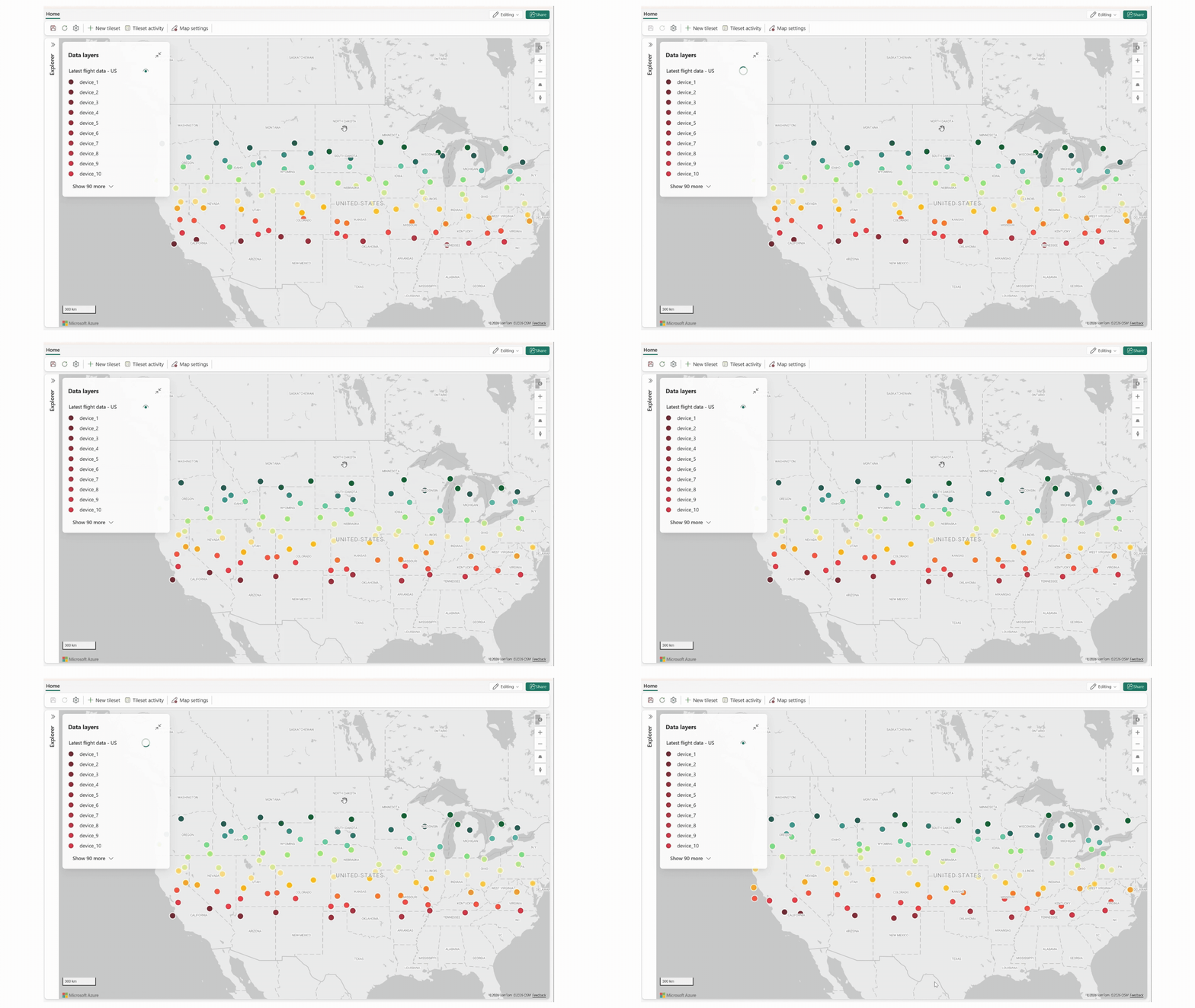
A captura de tela a seguir demonstra uma camada de dados baseada em polígono que faz autorefreshes a cada 5 segundos:

A captura de tela a seguir demonstra uma camada de dados ponto-a-ponto que se atualiza automaticamente a cada 5 segundos.
Próximas Etapas
Para saber mais sobre o estilo personalizado:
Para saber mais sobre filtragem de dados: