Observação
O acesso a essa página exige autorização. Você pode tentar entrar ou alterar diretórios.
O acesso a essa página exige autorização. Você pode tentar alterar os diretórios.
O Fabric Mapas permite visualizar dados espaciais , estáticos ou em tempo real, diretamente no Microsoft Fabric. Ao criar um mapa, você pode explorar padrões e relações entre o espaço e o tempo que são difíceis de ver em gráficos e tabelas tradicionais.
Pré-requisitos
- Um workspace com uma capacidade habilitada para Microsoft Fabric. Para mais informações sobre como criar um espaço de trabalho, veja Criar um espaço de trabalho.
- Permissão para criar itens no espaço de trabalho.
Habilitar Mapas nas configurações de locatário
Importante
Somente o administrador do locatário está autorizado a executar esta etapa.
- Vá para catálogo do OneLake>Governança>Configurações>Configurações do locatário.
- Pesquise por Map. Para obter mais informações, consulte Sobre as configurações do cliente.
- Se a capacidade do Fabric estiver localizada fora das regiões da UE ou dos EUA, você deverá habilitar as configurações de locatário dos serviços do Azure Mapas. Comece pesquisando serviços do Azure Mapas nas configurações de locatário e alterne a opção Os dados enviados para o Azure Mapas podem ser processados fora da região geográfica da capacidade, do limite de conformidade ou da instância de nuvem nacional para Habilitado.
- Selecione Aplicar.
Note
Mesmo que essas configurações de tenant estejam desativadas, você ainda pode criar e abrir itens do Mapa. Nessa experiência limitada, o fundo do mapa fica em branco porque os mapas base do Azure Mapas não estão disponíveis, mas as camadas de dados que você adiciona continuam a aparecer. Peça ao administrador do seu locatário para ativar as configurações novamente e restaurar toda a experiência do Azure Mapas.
Para obter mais informações, consulte configurações do locatário do serviço Azure Mapas – Microsoft Fabric.

Novo mapa
Os mapas existem no contexto de um workspace e cada mapa está associado ao workspace no qual foi criado.
Para criar um novo mapa:
- Selecione o workspace desejado.
- Escolha + Novo item.
- Na janela Novo item , selecione Mapa.

- Na caixa de diálogo Novo Mapa , insira um nome, confirme o workspace e selecione Criar.
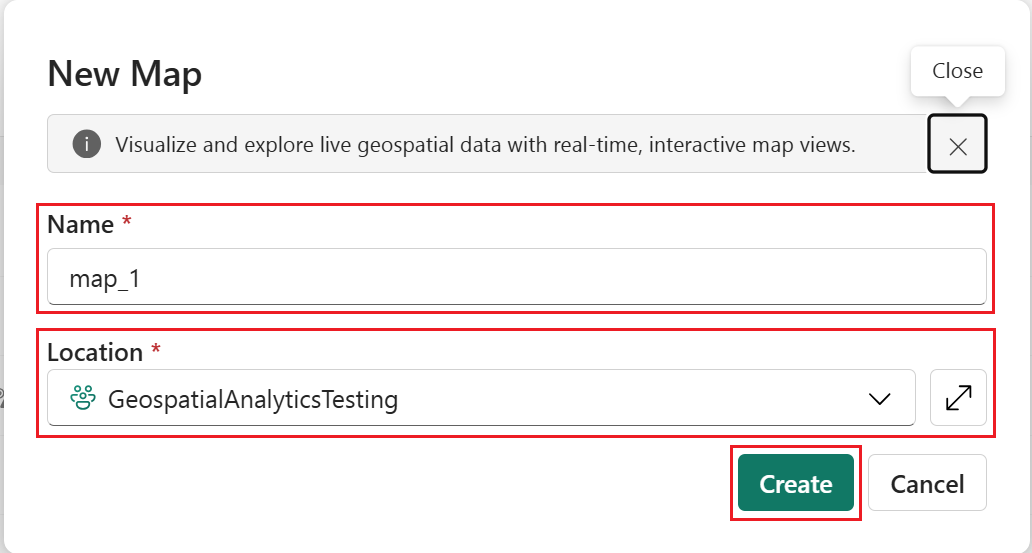
- Um novo mapa é criado em seu workspace.


Visualizar dados espaciais
Após criar um mapa, você pode adicionar camadas de bancos de dados de lakehouses, casas de eventos e KQL, itens de Ontologia, serviços externos de recursos e serviços externos de imagens WMS ou WMTS. Para obter informações sobre as categorias de camadas disponíveis e as fontes de dados, consulte camadas do Fabric Maps.