Observação
O acesso a essa página exige autorização. Você pode tentar entrar ou alterar diretórios.
O acesso a essa página exige autorização. Você pode tentar alterar os diretórios.
Observação
Este tutorial faz parte de uma série. Para a seção anterior, consulte: Real-Time Intelligence tutorial parte 2: Obter dados no hub Real-Time.
Nesta parte do tutorial, você define um alerta do Activator em seu fluxo de eventos para receber uma notificação no Teams quando o número de bicicletas em uma estação de bicicleta diminui para zero.
Definir um alerta no fluxo de eventos
Aqui você configura as regras para o alerta. Seu ponto de partida é a página de detalhes do fluxo de eventos para o fluxo de eventos que você criou no tutorial anterior.
Na barra de navegação à esquerda, selecione Tempo Real.
Na lista de fluxos de dados recentes, selecione o TutorialEventstream-stream eventstream que você criou no tutorial anterior. A página de detalhes do fluxo de eventos é aberta.
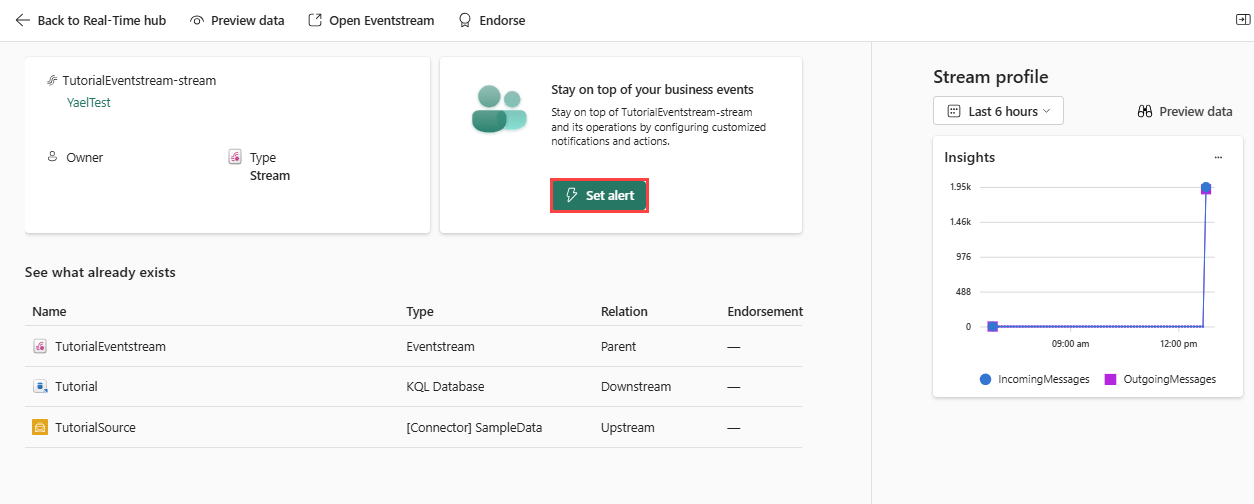
Selecione Definir alerta.
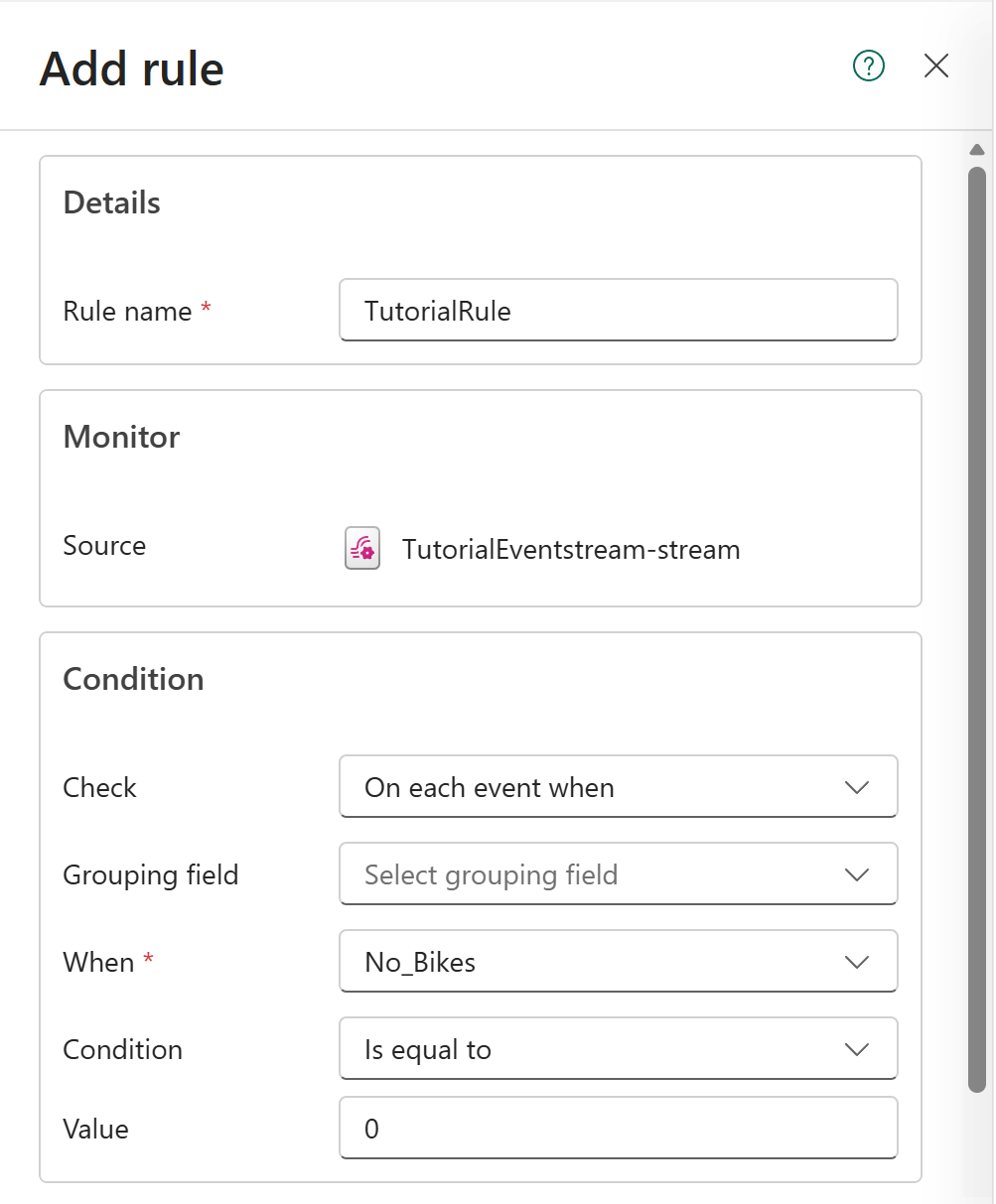
No painel lateral Adicionar regra, siga estas etapas:
Na seção Detalhes, em Nome da regra, insira Nenhuma bicicleta disponível na estação de bicicletas.
Na seção Condição , siga estas etapas para definir a condição do alerta:
Para Verificar, selecione Em cada evento quando.
Para o campo Agrupamento, selecione BikepointID.
Para Quando, selecione No_Bikes.
Para Condição, selecione Diminuições até ou abaixo em Mudança Numérica.
Para Valor, insira 0.

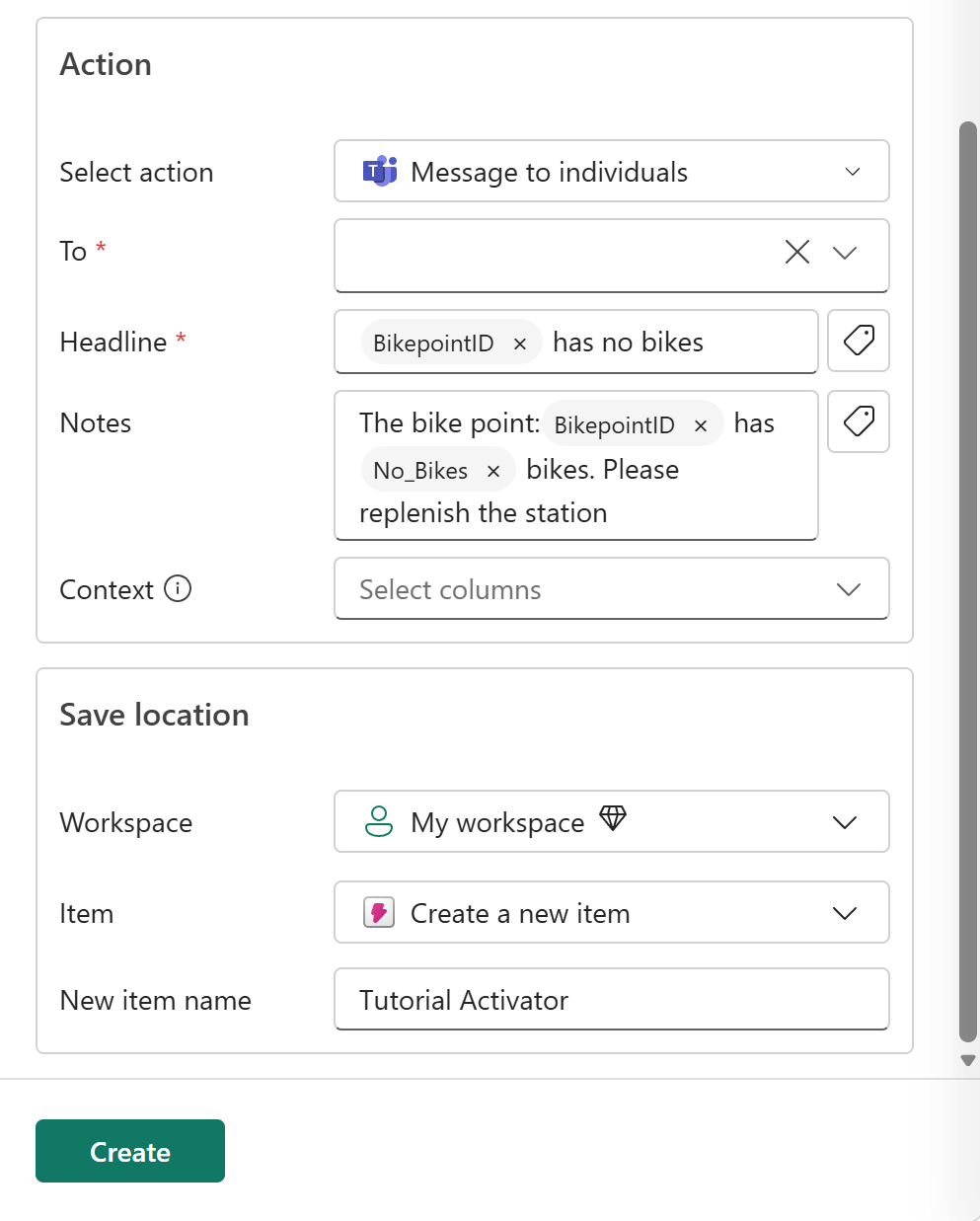
Na seção Ação , siga estas etapas para definir a ação para o alerta:
Para selecionar a ação, selecione Mensagem para indivíduos.
Para isso, selecione sua conta do Teams.
Para Headline, insira @ ou abra o ícone de tag. Na lista, selecione BikepointID e, em seguida, digite "has no bikes". A manchete resultante deve ser @BikepointID não tem bicicletas.
Para Anotações, insira O ponto de aluguel de bicicletas: @BikepointID tem @No_Bikes bicicletas. Por favor, reabasteça a estação.
Para Contexto, selecione No_Bikes.
Na seção Salvar local , siga estas etapas para definir onde o alerta será salvo:
Para o Workspace, selecione o workspace no qual você criou recursos para este tutorial.
Para Item, selecione Criar um novo item.
Para o nome do novo item, insira TutorialActivator.
Selecione Criar.

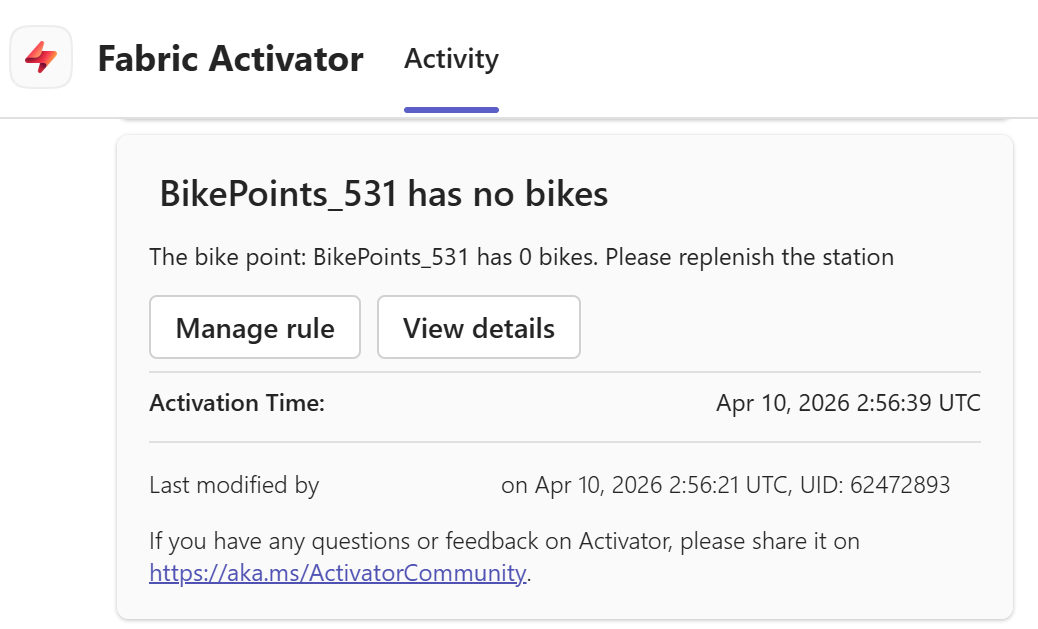
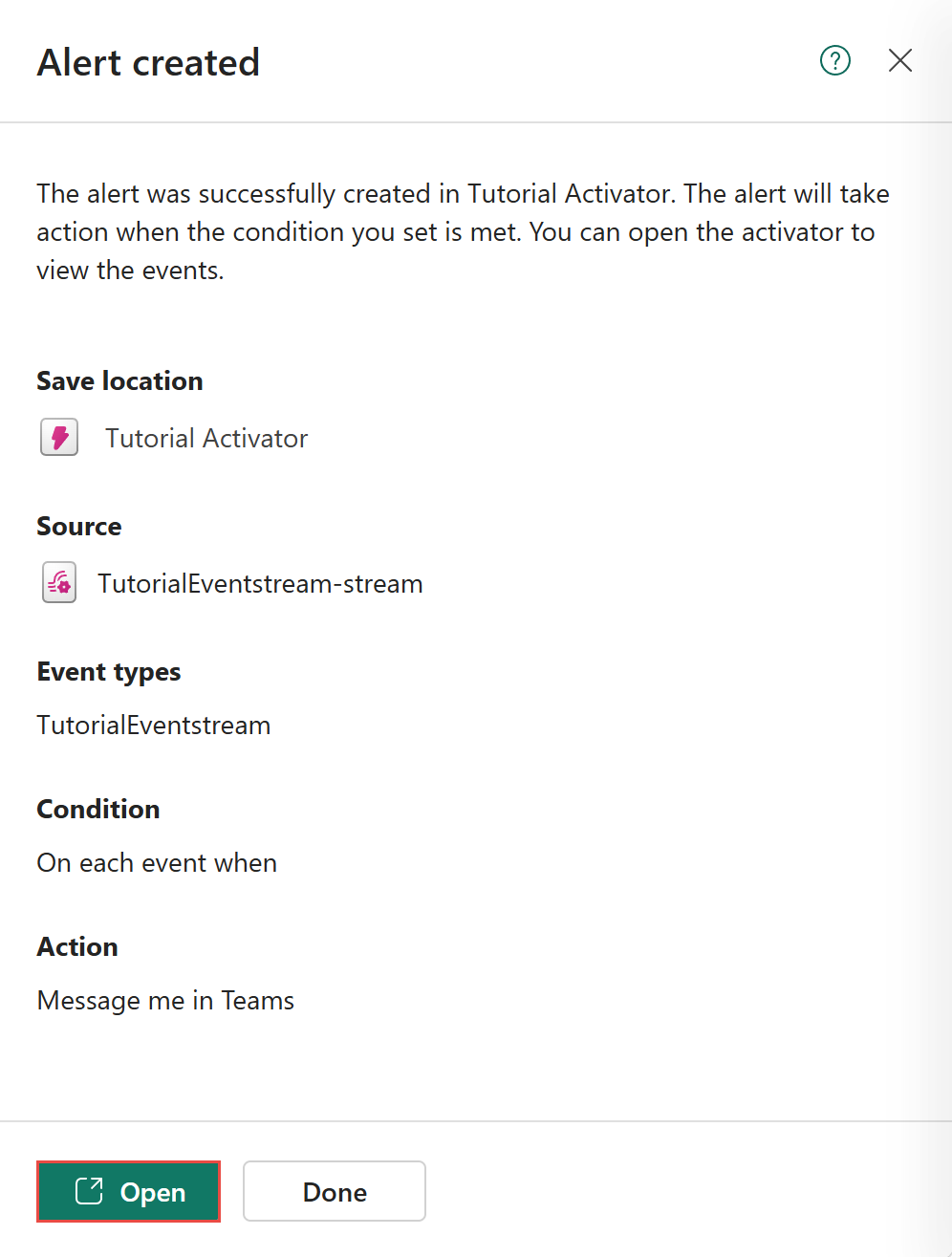
O alerta é definido e você recebe uma notificação no Teams quando a condição é atendida.

Abrir, exibir e parar o item Activator
No painel Criado pelo Alerta , selecione Abrir na parte inferior do painel. O item Activator que você acabou de criar é aberto em uma nova guia.
Se você fechou o painel, também poderá acessar o item Activator na barra de navegação esquerda ou acessando o workspace onde o salvou e selecionando-o na lista de itens.

Depois de receber algumas notificações no Teams, selecione Parar no item Ativador para interromper o alerta.


Conteúdo relacionado
Para obter mais informações sobre as tarefas executadas neste tutorial, consulte: