Observação
O acesso a essa página exige autorização. Você pode tentar entrar ou alterar diretórios.
O acesso a essa página exige autorização. Você pode tentar alterar os diretórios.
O Microsoft Graph Data Connect (Data Connect) aumenta as APIs transacionais com uma maneira inteligente de acessar dados avançados em escala. A conexão com dados é ideal para aplicativos de big data e aprendizado de máquina, pois permite desenvolver aplicativos para análise, inteligência e otimização de processos de negócios, estendendo os dados do Microsoft 365 para o Microsoft Azure. Por meio dessa oferta, você poderá aproveitar o vasto conjunto de computação e armazenamento no Azure, mantendo-se em conformidade com os padrões do setor e mantendo seus dados seguros.

O Data Connect usa o Microsoft Fabric, o Azure Synapse ou o Azure Data Factory para copiar dados do Microsoft 365 para o armazenamento do aplicativo em intervalos configuráveis. Ele também fornece um conjunto de ferramentas para agilizar a entrega desses dados ao Azure, permitindo que você acesse as ferramentas de desenvolvimento e hospedagem mais aplicáveis disponíveis.
A Conexão de Dados também concede um modelo de controle e consentimento mais granular: você pode gerenciar dados, ver quem está acessando e solicitar propriedades específicas de uma entidade. Isso aprimora o modelo do Microsoft Graph, que concede ou nega acesso a aplicativos a entidades inteiras.
Além disso, você pode usar a Conexão com dados para habilitar cenários de aprendizado de máquina para sua organização. Nesses cenários, você pode criar aplicações que forneçam informações valiosas aos seus participantes, treinar modelos de aprendizado de máquina e até mesmo realizar previsões com base em grandes quantidades de dados adquiridos.
Introdução
Neste tutorial, você criará seu primeiro aplicativo de Conexão com os Dados de locatário único. O fluxo geral a seguir explica o processo de integração do Data Connect.
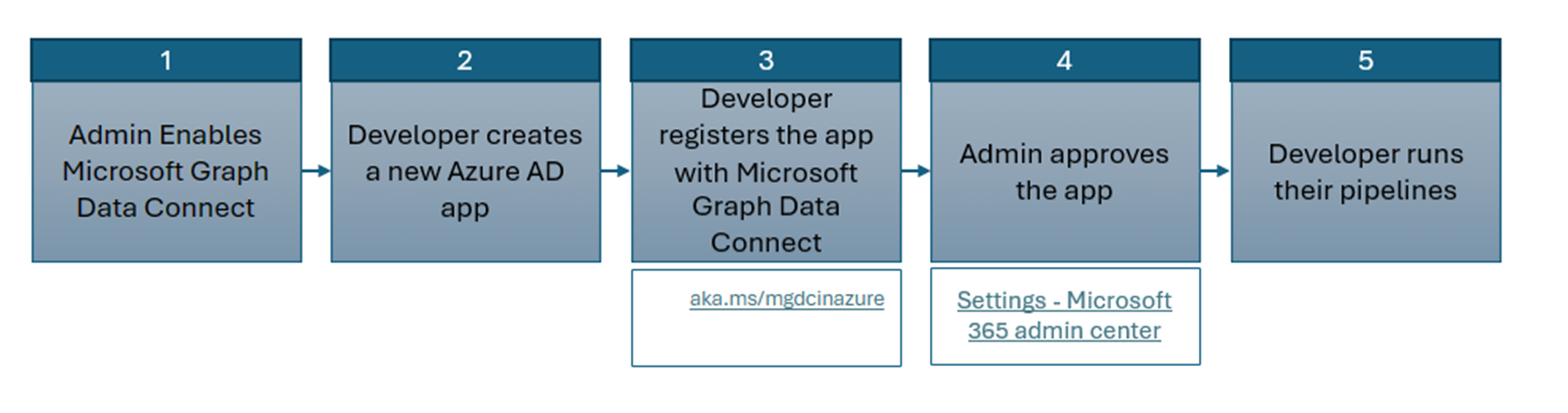
O Administração habilita o Data Connect: a primeira etapa da integração é o administrador global habilitar o Data Connect.
O desenvolvedor cria um novo aplicativo do Microsoft Entra: o desenvolvedor precisa primeiro criar um novo aplicativo do Microsoft Entra.
O desenvolvedor registra o aplicativo com o Data Connect: Depois que o aplicativo do Microsoft Entra for criado, o desenvolvedor precisará registrar o aplicativo no Data Connect usando o novo portal de registro para aplicativos do Microsoft Graph Data Connect. Nesta etapa, o desenvolvedor especifica quais dados eles precisam para seu aplicativo.
A Administração aprova o aplicativo: depois que o desenvolvedor registrar seu aplicativo no Data Connect, o administrador global poderá usar o novo portal para consentimento do aplicativo Data Connect para examinar o aplicativo registrado e aprová-lo.
O desenvolvedor executa seus pipelines: Depois que o administrador consentir com o aplicativo, o desenvolvedor poderá executar seus pipelines sem qualquer paralisação para consentimento de runtime. A criação e a execução do pipeline por meio do Azure Data Factory ou do Azure Synapse permanecem as mesmas.
Observação
Se você estiver trabalhando em um novo locatário que não tem a Conexão de Dados habilitada, não será necessário realizar nenhuma ação. Se você tiver um locatário existente que já tenha a Conexão de Dados do Microsoft Graph habilitada, antes de concluir este tutorial, peça ao administrador global para desativar a Conexão de Dados do Microsoft Graph e, em seguida, ativá-la novamente no portal de administração.
Pré-requisitos
Para concluir este tutorial, você precisará das assinaturas ou licenças a seguir.
- Para este tutorial, é altamente recomendável que você use um locatário de desenvolvedor do Microsoft 365.
- Seus locatários do Microsoft 365 e do Azure devem estar na mesma locação do Microsoft Entra.
- A assinatura do Azure deve estar no mesmo locatário que o locatário do Microsoft 365.
- Um usuário em seu locatário do Microsoft 365 tem a função de Administrador Global habilitada. De agora em diante, este tutorial se referirá a esse usuário como o "administrador". Somente um usuário "admin" pode aprovar o aplicativo de teste.
- Um usuário diferente em seu locatário do Microsoft 365 com função de Administrador de Aplicativos ou Desenvolvedor de Aplicativos . De agora em diante, este tutorial se refere a esse usuário como o "desenvolvedor". O usuário desenvolvedor faz a maior parte deste tutorial.
Locação do Microsoft 365
- Se você não tiver um locatário do Microsoft 365, poderá se qualificar para um por meio do Programa de Desenvolvedores do Microsoft 365; para obter detalhes, consulte as Perguntas frequentes. Como alternativa, você pode se inscrever para uma avaliação gratuita de 1 mês ou adquirir um plano do Microsoft 365.
Observação
Você não pode aprovar seu próprio aplicativo de teste usando a mesma conta. Certifique-se de ter outro membro (ou conta) em seu locatário que atue como administrador.
Assinatura do Microsoft Azure
- Se você não tiver uma assinatura do Microsoft Azure, visite o link a seguir para obter uma (gratuitamente): Crie sua conta gratuita do Azure.
- Sua assinatura do Azure deve estar no mesmo locatário que seu locatário do Microsoft 365 e ambas devem estar no mesmo locatário do Microsoft Entra.
- Se sua assinatura do Azure não estiver no mesmo locatário que seu locatário do Microsoft 365, você poderá associar sua assinatura ao Microsoft Entra ID em seu locatário do Microsoft 365 seguindo as etapas listadas em Associar ou adicionar uma assinatura do Azure ao seu locatário do Microsoft Entra.
Observação
As capturas de tela e os exemplos usados neste tutorial são de um locatário de desenvolvedor do Microsoft 365 com um email de exemplo dos usuários de teste. Você pode usar seu próprio locatário do Microsoft 365 para executar as mesmas etapas. Nenhum dado é gravado no Microsoft 365. Uma cópia dos dados de email é extraída de todos os usuários em um locatário do Microsoft 365 e copiada para uma conta do Armazenamento de Blobs do Azure. Você mantém o controle sobre quem tem acesso aos dados no Armazenamento de Blobs do Azure.
Configurar seu locatário do Microsoft 365 e habilitar o Microsoft Graph Data Connect
Antes de usar a Conexão de Dados do Microsoft Graph (Conexão de Dados) pela primeira vez, trabalhe com o administrador do locatário do Microsoft 365 para habilitar o serviço de Conexão de Dados para o seu locatário.
Para este tutorial, verifique se você tem uma conta com privilégios de administrador disponível. Você deve concluir esta etapa para configurar seu primeiro pipeline. Recomendamos ter pelo menos dois usuários em seu locatário do Microsoft 365 com a função de administrador global habilitada.
Habilitar a Conexão de Dados do Microsoft Graph em seu locatário do Microsoft 365
Configure seu locatário do Microsoft 365 para habilitar o uso do Microsoft Graph Data Connect.
Abra um navegador, acesse o portal de administração do Microsoft 365 e entre com seu usuário administrador .
Selecione Configurações > Configurações da organização. Talvez seja necessário escolher Mostrar tudo para poder exibir as Configurações.
Na guia Serviços (que deve ser a seleção padrão), selecione Microsoft Graph Data Connect.
Marque a caixa de seleção para Ativar ou desativar a Conexão de Dados do Microsoft Graph para toda a sua organização e escolha Salvar.

Parabéns, você acabou de habilitar o Microsoft Graph Data Connect para sua organização!
Configurar seu aplicativo Microsoft Entra
Neste exercício, você aprenderá a criar um aplicativo do Microsoft Entra. Isso serve como a entidade de segurança para executar o processo de extração de dados com o Microsoft Graph Data Connect.
Entre no centro de administração do Microsoft Entra com pelo menos a função de Administrador de Aplicativos ouDesenvolvedor de Aplicativos.
Expanda o menu >Identidade, selecione AplicativosRegistros>de aplicativoNovo>registro.
Use os valores a seguir para criar um novo aplicativo do Microsoft Entra e selecione Registrar.
- Nome: Transferência de Dados do Microsoft Graph Data Connect (forneça o nome de sua escolha).
- Tipos de conta com suporte: contas somente neste diretório organizacional.
- URI de redirecionamento: deixe os valores padrão.

Localize a ID do aplicativo (cliente) e copie-a conforme necessário posteriormente neste tutorial. No futuro, isso será conhecido como a ID da entidade de serviço.
Localize a ID do diretório (locatário) e copie-a conforme necessário mais adiante neste tutorial. No futuro, isso será conhecido como a ID do locatário.

No painel de navegação esquerdo, selecione Certificados & segredos em Gerenciar.
Selecione o botão Novo segredo do cliente. Defina Description como qualquer nome, defina Expires como qualquer valor no menu suspenso e escolha Add.

- Depois que o segredo do cliente for criado, salve o valor em algum lugar seguro, pois ele não estará mais disponível posteriormente; caso contrário, você precisará criar um novo.
- De agora em diante, o segredo do cliente será conhecido como a chave da entidade de serviço.
No painel de navegação esquerdo do aplicativo, selecione Proprietários.
Certifique-se de que sua conta (se você estiver usando um locatário de desenvolvedor, use a conta de administrador global) atenda aos seguintes requisitos para ser um proprietário do aplicativo:
- Sua conta de usuário corresponde a um usuário válido no locatário que não é um nome da entidade de serviço.
- Sua conta deve ter uma licença do Exchange Online atribuída (deve ter uma caixa de correio).
- Juntamente com a licença do Exchange Online, sua conta também deve ter uma assinatura/licença E5 em funcionamento.
Verifique se sua conta está listada como um proprietário do aplicativo. Se esse não for o caso, adicione-o à lista.

Configurar seu recurso de Armazenamento do Azure
Nesta etapa, você criará uma conta de Armazenamento do Azure onde o Microsoft Graph Data Connect armazenará os dados extraídos do Microsoft 365 para processamento posterior.
Abra um navegador e vá para o seu portal do Azure.
Entre usando uma conta com uma função de desenvolvedor de aplicativos no portal do Azure.
Na barra lateral de navegação, selecione Criar um recurso.
Localize o tipo de recurso Conta de armazenamento e use os valores a seguir para configurá-lo. Para Desempenho, Redundância e a guia Avançado, os valores desses campos são um exemplo.
- Assinatura: selecione sua assinatura do Azure
- Grupo de recursos: mgdc-app-resource (ou selecione um grupo de recursos existente)
- Nome da conta de armazenamento: mgdcdemoap (ou você pode nomear e selecionar sua própria conta de armazenamento)
- Região: escolha uma região do Azure na mesma região que a sua região do Microsoft 365
- Desempenho: Standard
- Redundância: Armazenamento com redundância geográfica
-
Guia Avançado:
- Camada de acesso: Frequente

Depois de configurar os valores das guias Básico e Avançado , deixe o restante das configurações como padrão.
Observação
Verifique se, na guia Rede , a opção Habilitar acesso público de todas as redes está habilitada. Você também pode selecionar a segunda opção Habilitar acesso público de redes virtuais e endereços IP selecionados; no entanto, etapas adicionais fora deste tutorial precisam ser executadas, que são realçadas na seção endereços IP.

Verifique se as configurações correspondem às mostradas nas etapas anteriores e selecione Criar para finalizar.
Depois que a conta de Armazenamento do Azure for criada, conceda ao aplicativo do Microsoft Entra criado anteriormente o acesso adequado a ela.
- Selecione a conta de Armazenamento do Azure.
- No menu da barra lateral, selecione Controle de acesso (IAM).
- Selecione o botão Adicionar no bloco Adicionar uma atribuição de função .
- Conceda a função Colaborador de Dados do Blob de Armazenamento ao aplicativo criado anteriormente.
- Selecione Colaborador de Dados do Blob de Armazenamento como a Função e clique em Avançar.
- Atribua acesso aoUsuário, grupo ou entidade de serviço.
- Clique em + Selecionar membros e, no painel direito exibido, procure o aplicativo (Transferência de Dados de conexão de dados do Microsoft Graph) criado anteriormente e clique em Selecionar.
- Selecione Revisar + atribuir.

Crie um contêiner na conta de Armazenamento do Azure mgdcdemoap.
Selecione a conta de Armazenamento do Azure mgdcdemoapp (ou o nome da sua conta da etapa 4).
No menu da barra lateral, selecione Contêineres na seção Serviço de armazenamento de dados .
Selecione o botão +Container na parte superior da página, use os seguintes valores e, em seguida, selecione Criar.
- Nome: m365mails
- Nível de acesso público: Privado (sem acesso anônimo)

Registrar seu aplicativo do Microsoft Entra com o Microsoft Graph Data Connect
Como pré-requisito, você deve habilitar a Conexão de Dados em seu locatário. Recomendamos que você crie um aplicativo Microsoft Entra e um recurso de destino de armazenamento. Você também pode configurá-los usando o assistente. O processo de registro do aplicativo no Data Connect envolve o uso de um assistente com três guias: Informações de registro, Conjuntos de dados e Revisar + criar.
Acesse o Microsoft Graph Data Connect no portal do Azure. Você pode encontrá-lo através da barra de pesquisa no portal do Azure
Escolha Adicionar ou Adicionar um novo aplicativo.

Siga o Assistente de adição para fornecer os detalhes do projeto para registro. Depois de preencher os campos obrigatórios, escolha Avançar: Conjuntos de >dados
-
Assinatura: Selecione uma assinatura para filtrar as próximas seleções:
- Grupo de Recursos: Selecione o grupo de recursos criado anteriormente.
- Tipo de Destino: Selecione a conta de armazenamento do Azure.
- Conta de Armazenamento: Selecione a conta de armazenamento criada anteriormente.
- URI da conta de armazenamento: Selecione a opção com .blob.core.windows.net
- ID do aplicativo: Selecione um locatário existente do Microsoft Entra ou crie um.
- Descrição:Digite Meu primeiro aplicativo.
- Tipo de publicação:locatário único deve ser escolhido automaticamente com base no seu aplicativo Microsoft Entra.

-
Assinatura: Selecione uma assinatura para filtrar as próximas seleções:
Selecione Avançar: Conjuntos de >dados .
Selecione
BasicDataSet_v0.Message_v1na lista suspensa Conjunto de dados e, na lista suspensa Colunas , escolhaAll. Na nova linha, selecioneBasicDataSet_v1na lista suspensa Conjunto de dados e, na lista suspensa Colunas , escolhaAll.
Escolha Examinar + Criar e, em seguida, Criar.

Se todos os campos obrigatórios forem fornecidos, o registro do aplicativo será exibido na página de aterrissagem.

Aprove seu aplicativo para o Microsoft Graph Data Connect
- Abra uma nova janela do navegador no modo privado, vá para o Centro de administração do Microsoft 365 e entre com o usuário administrador.
Observação
Se você não estiver em sua conta de administrador , haverá um erro com a aprovação. Você não pode autoaprovar seus aplicativos.
No painel de navegação esquerdo, selecione Configurações > da organização. Talvez seja necessário escolher Mostrar tudo para poder exibir as Configurações.
Alterne para a guia Segurança & privacidade e selecione Aplicativos do Microsoft Graph Data Connect.

No portal de aplicativos do Microsoft Graph Data Connect, localize o aplicativo registrado anteriormente no Data Connect. Ele deve ter um status de pré-consentimento na tabela de resumo do aplicativo.

Selecione seu aplicativo para abrir a exibição de detalhes do aplicativo. Prossiga com o assistente escolhendo Avançar duas vezes para revisar os dois conjuntos de dados.
Na etapa final, escolha Aprovar para consentir que seu aplicativo registrado acesse os dados especificados.

Aprove que a tabela de resumo do aplicativo é recarregada com seu aplicativo listado com o status Aprovado.

Configurar seu recurso do Azure com o Azure Synapse ou o Azure Data Factory
Este exercício descreve como configurar seus recursos do Azure e conectar o Microsoft Graph Data Connect (Data Connect) a ele. Nesta etapa, você pode escolher o Azure Synapse, o Azure Data Factory ou o Microsoft Fabric para criar um pipeline para extrair os dados do Microsoft 365 para a conta de Armazenamento do Azure usando o Data Connect.
Configurando seus recursos do Azure
Abra um navegador e vá para o seu portal do Azure.
Entre no portal usando uma conta com uma função de Administrador de Aplicativos ou Desenvolvedor de Aplicativos . Verifique se você está conectado com sua conta de desenvolvedor que tem privilégios para criar recursos do Azure em sua assinatura.
No painel esquerdo, selecione Criar um recurso.
Localize o tipo de recurso do Azure Synapse Analytics, insira os seguintes valores e selecione Criar.
Assinatura: Selecione sua assinatura do Azure.
Grupo de recursos: Selecione o grupo de recursos criado anteriormente, mgdc-app-resource.
Região:Selecione uma região do Azure na mesma região do seu locatário do Microsoft 365.
Nome do workspace: m365tostorage
Nome da conta: synapsedatalstorage
Nome do sistema de arquivos: flsynapse
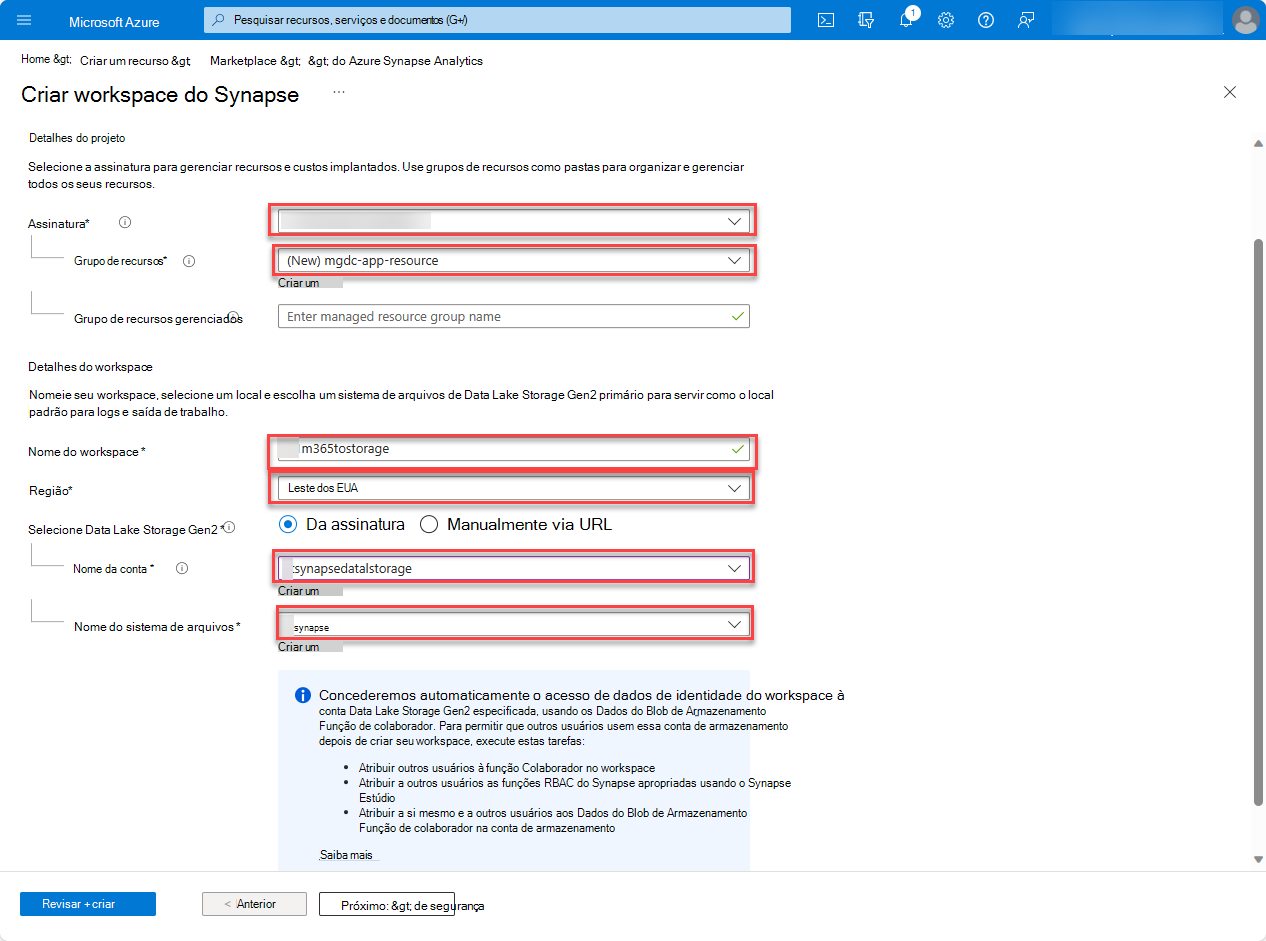
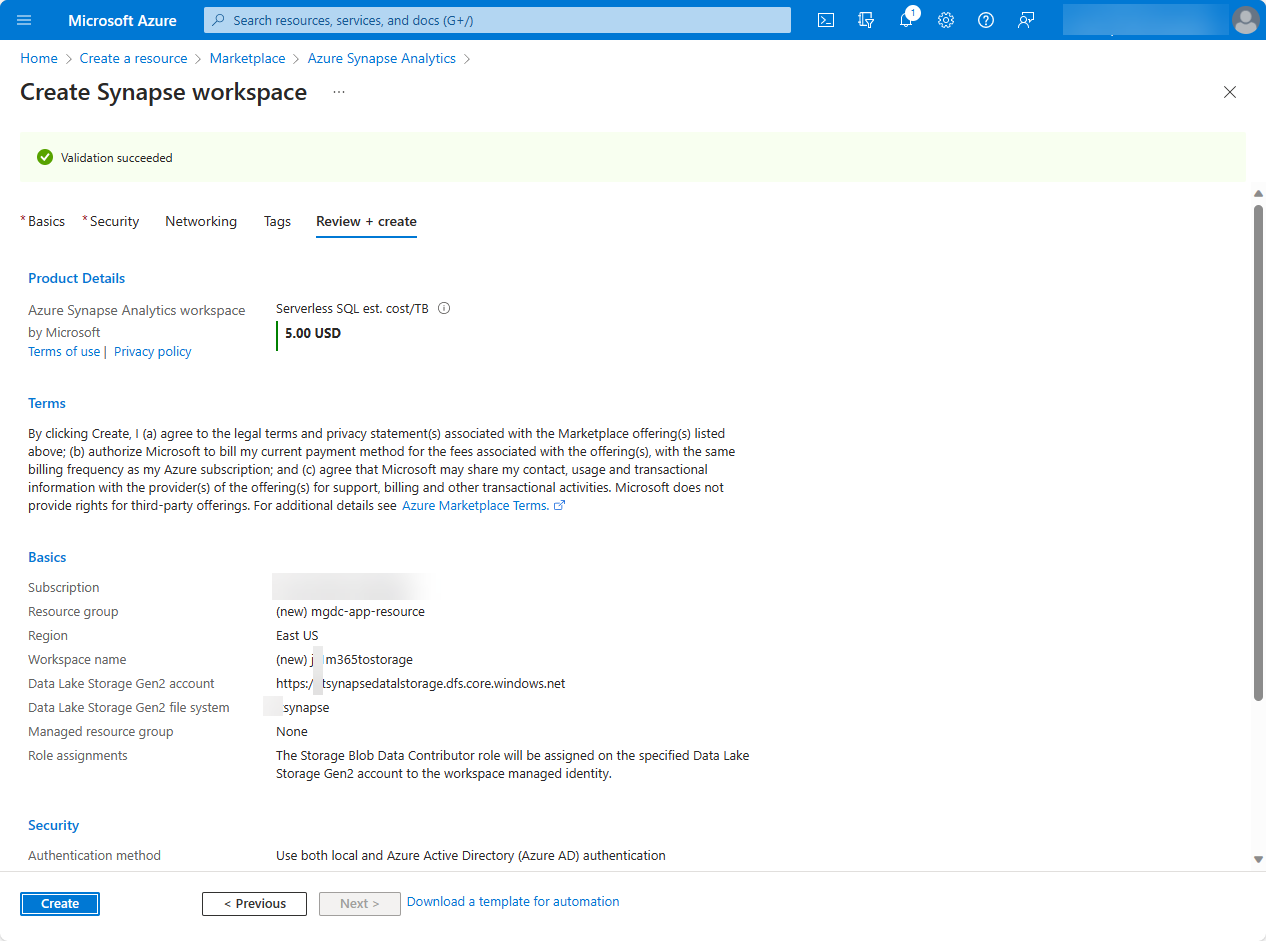
Selecione Ir para o recurso, abra o workspace do synapse que você acabou de criar (por exemplo, m365tostorage) e selecione o bloco Abrir o bloco do Synapse Studio para iniciar o editor de tela inteira do workspace do Azure Synapse.

Por padrão, o Azure Synapse Analytics usa um runtime de integração que resolve automaticamente a região. Neste tutorial, recomendamos usar a opção de resolve automática padrão no locatário do desenvolvedor.
Alternar para Gerenciar (ícone da caixa de ferramentas) > Runtimes > de integração Novo.
Selecione Azure, Auto-hospedado e escolha Continuar.

Para o ambiente de rede, selecione Azure e, em seguida, escolha Continuar.

Usar os detalhes a seguir para preencher o formulário na tela final e, em seguida, selecionar Criar.
- Name: Nome do seu runtime de integração.
- Região: Selecione a região que corresponde à sua região do Microsoft 365.
No painel esquerdo, selecione Integrar (ícone de tubo).
Para criar um novo pipeline, selecione o ícone Mais e escolha Pipeline.

Na caixa de pesquisa, insira Copiar dados e arraste a atividade Copiar dados da seção Mover & transformar para a superfície de design.
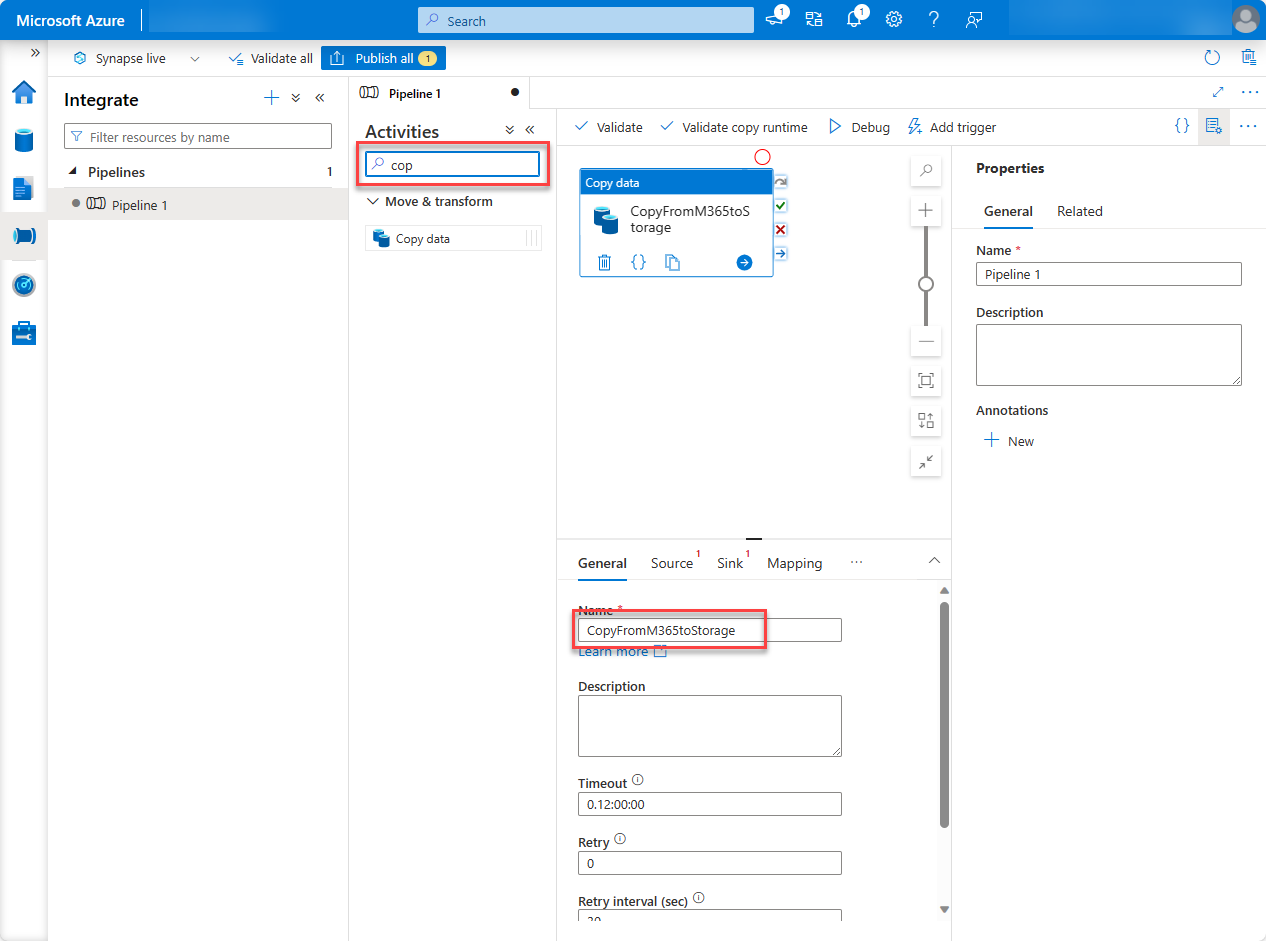
Selecione a atividade no designer.
Selecione a guia Geral e dê um nome a ela.
- Nome: CopyFromM365toStorage
Selecione a guia Fonte e, em seguida, selecione Novo.
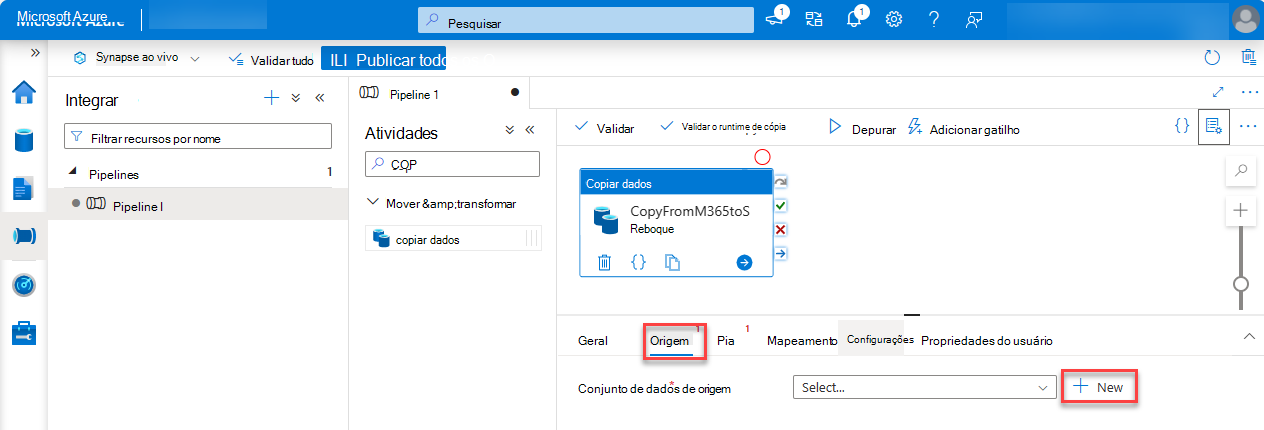
Localize e selecione o conjunto de dados Microsoft 365 (Office 365) e escolha Continuar.

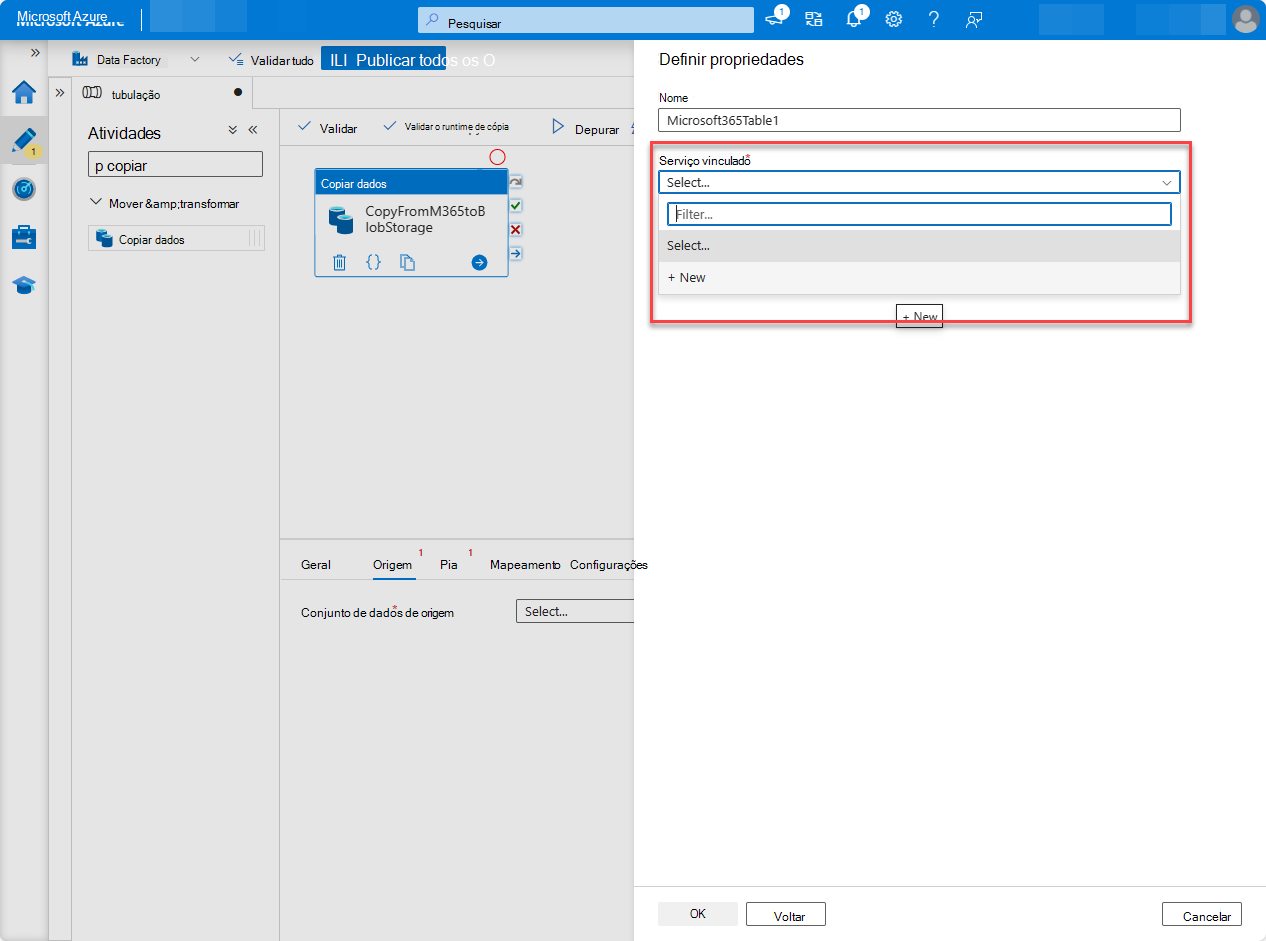
Em Serviço vinculado, escolha Selecionar e, em seguida, escolha +Novo.

Na caixa de diálogo, na lista suspensa Conectar por meio do runtime de integração, selecione o runtime de integração que você criou, insira o valor da ID do Aplicativo e do segredo do cliente do aplicativo Microsoft Entra nos campos ID da entidade de serviço e Chave da entidade de serviço, respectivamente, e escolha Criar.

No campo Nome da tabela, selecione BasicDataSet_v0. Message_v1 e escolha OK.
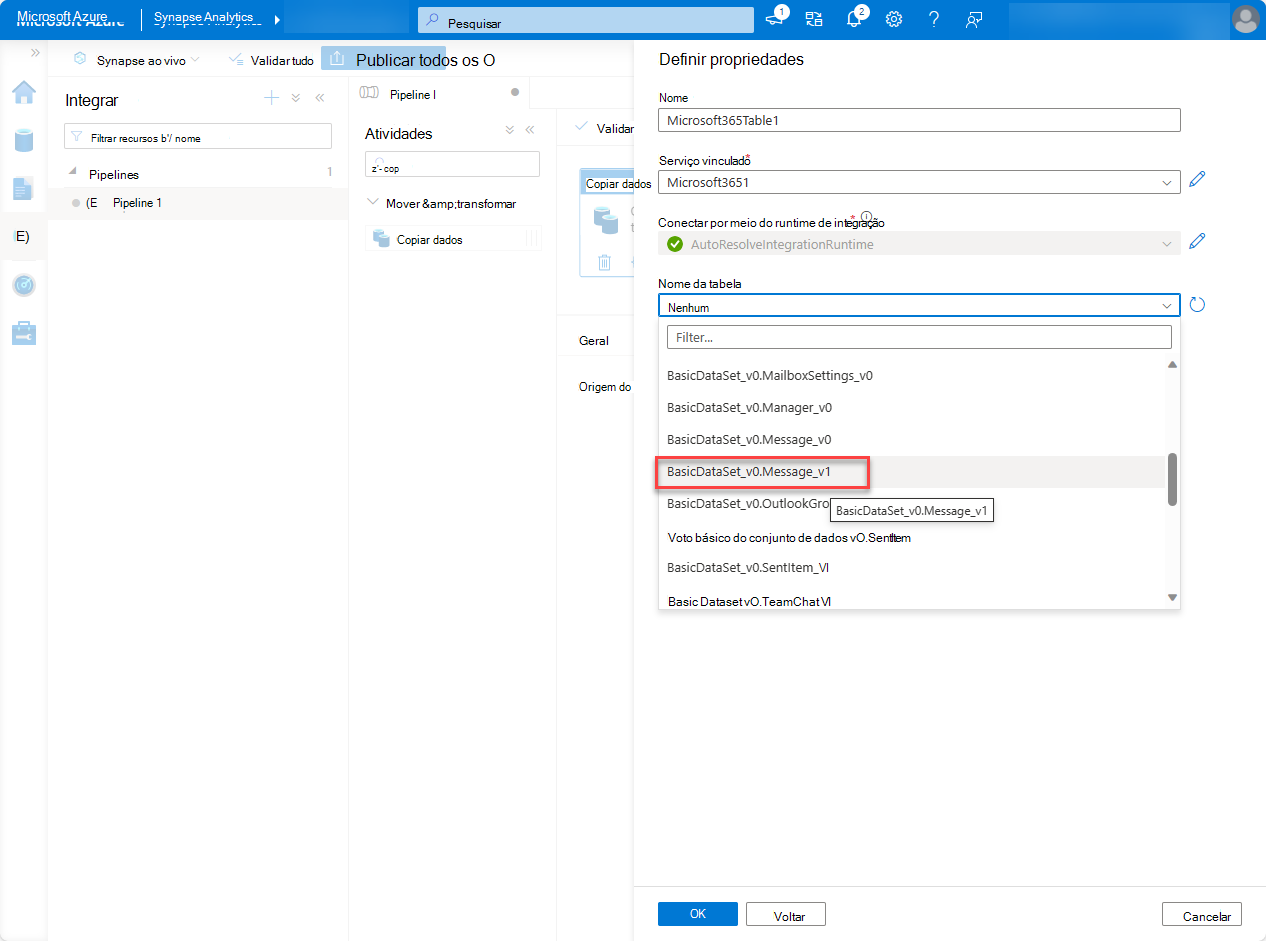
Na guia Origem , localize a seção Filtro de data e use os valores a seguir para configurá-la.
Nome da coluna: CreatedDateTime
Hora de início (UTC): Selecione uma data algum tempo antes da data atual.
Hora de término (UTC): Selecione a data atual.
Na seção Colunas de saída , selecione Importar esquema.

Selecione a guia Coletor. Escolha Novo, selecione Armazenamento de Blobs do Azure e escolha Continuar.


Para o formato dos dados, selecione Binário e, em seguida, escolha Continuar.
Dê ao conjunto de dados o nome M365JsonFile e siga as próximas etapas para criar um novo serviço vinculado, se ele ainda não existir.

- Em Serviço vinculado, escolha Selecionar e, em seguida, escolha +Novo.
- Na caixa de diálogo, defina os seguintes valores e escolha Criar.
- Tipo de autenticação: Entidade de Serviço
- Assinatura do Azure: Selecionar tudo.
- Nome da conta de armazenamento: mgdcm365datastore. Essa é a conta de armazenamento criada anteriormente neste exercício.
- ID da entidade de serviço: Insira a ID do aplicativo do Microsoft Entra que você criou.
- Chave da entidade de serviço: Insira a chave de hash do aplicativo do Microsoft Entra que você criou.

Ao lado do campo Caminho do arquivo , selecione Procurar.
Selecione o nome do contêiner de armazenamento criado anteriormente, escolha OK e, em seguida, escolha OK novamente.
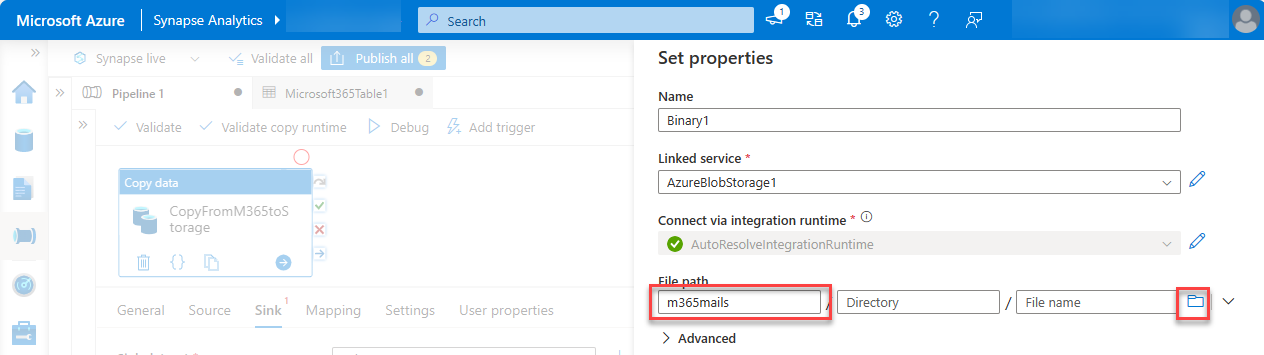
Com o pipeline criado, na parte superior do designer, escolha Validar tudo.
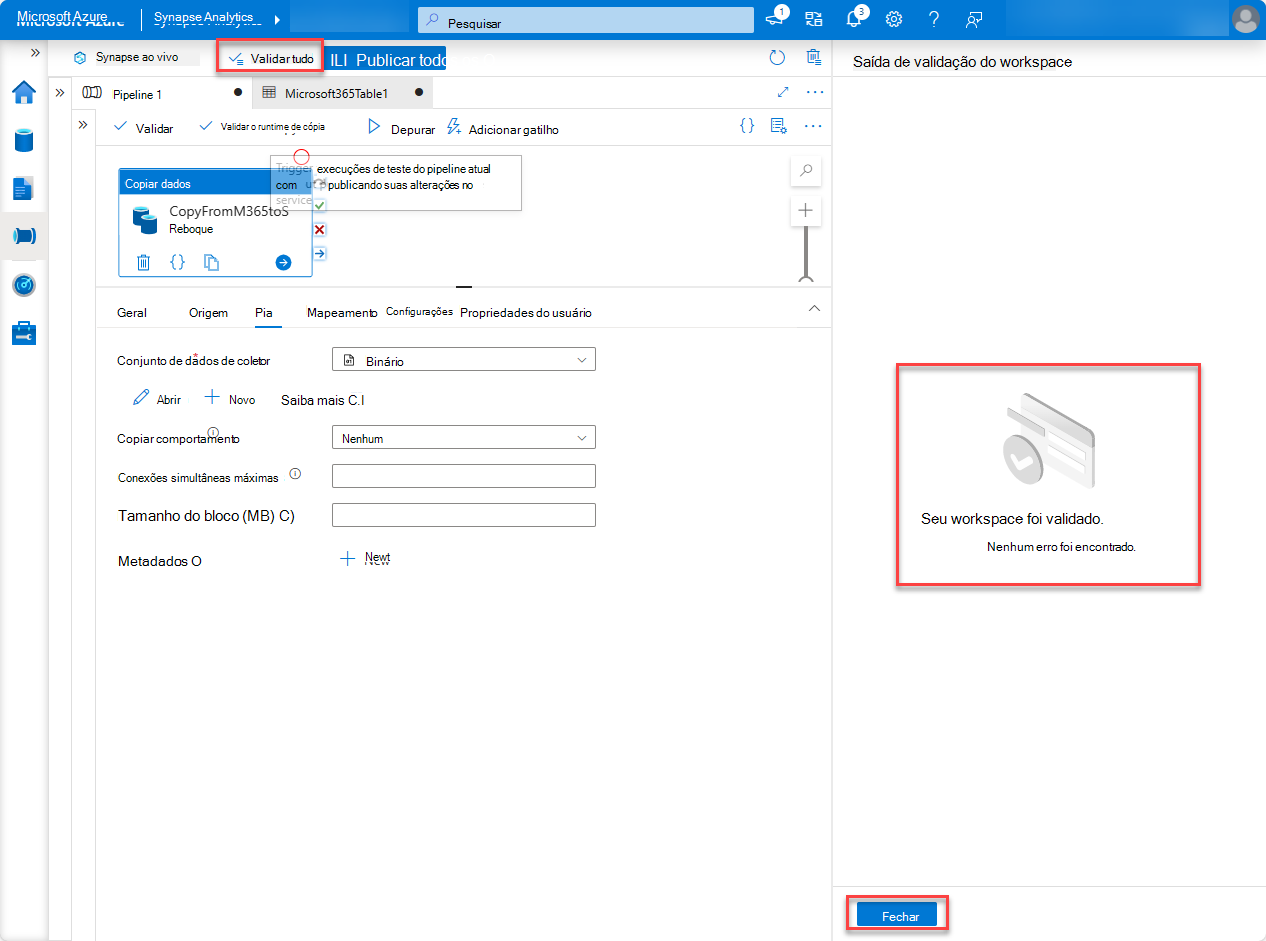
- Depois de validar (e corrigir os problemas encontrados), na parte superior do designer, escolha Publicar tudo.

Executar o pipeline do Azure Synapse Analytics
Agora que você criou o pipeline, é hora de executá-lo.
Observação
Pode levar vários minutos para que a solicitação de consentimento apareça, e não é incomum que todo o processo (iniciar, solicitar consentimento e depois de aprovar o consentimento, concluir a execução do pipeline) leve mais de 40 minutos.
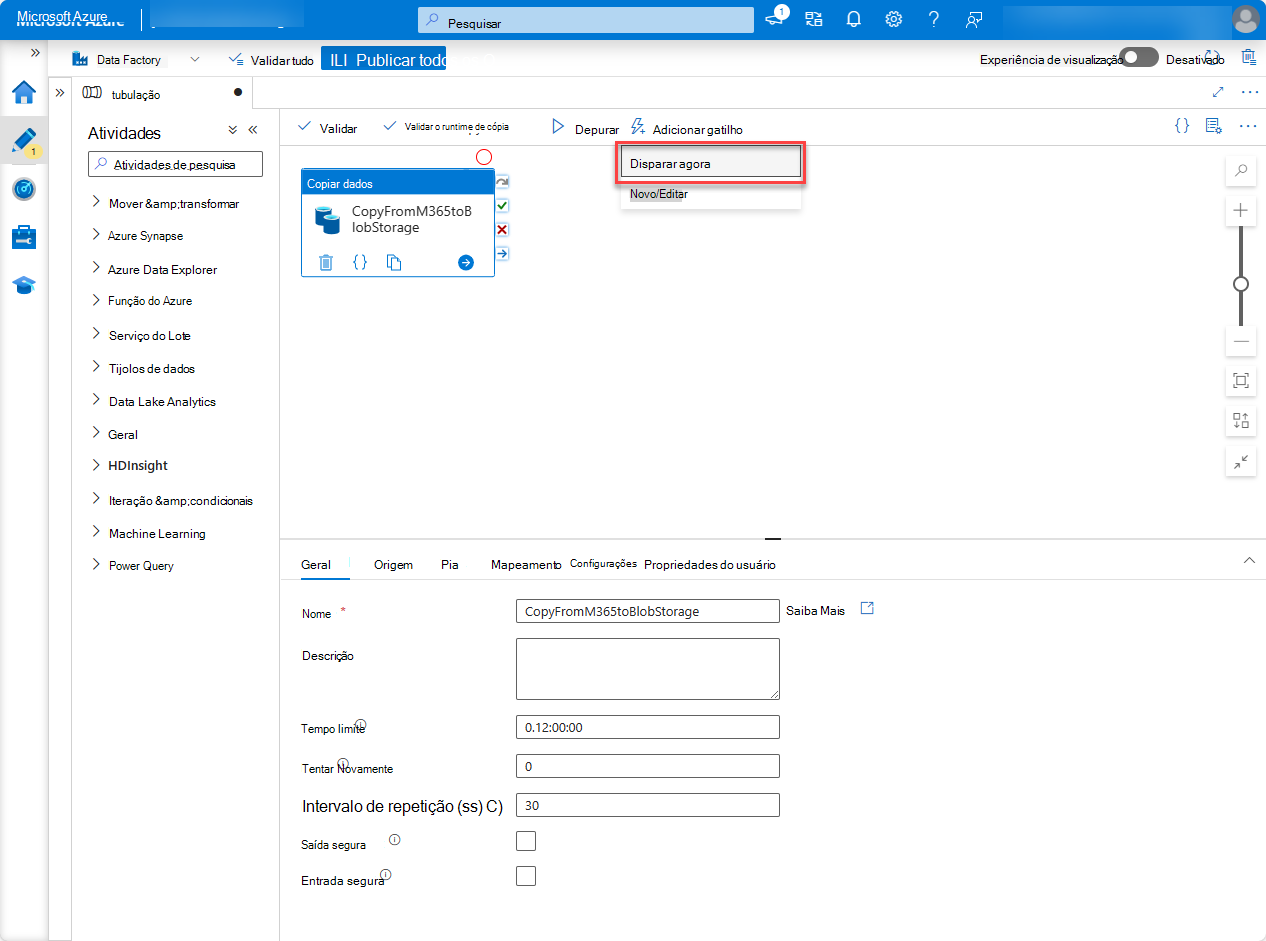
No designer do Azure Synapse Analytics, com o pipeline aberto, selecione Adicionar gatilho > Disparar Agora e, em seguida, escolha OK.
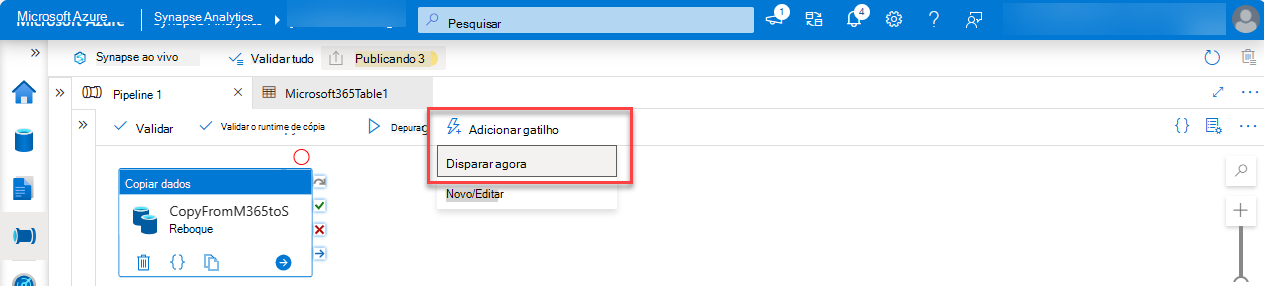
Depois de iniciar o trabalho, no menu da barra lateral, selecione Monitor para exibir os trabalhos em execução atuais.
No painel esquerdo, selecione a guia Execuções de pipeline . Na coluna Nome do pipeline , selecione o pipeline para exibir as execuções de atividade. Este pipeline será mostrado como Em Andamento.

Depois de estar na exibição Execuções de atividade , vá para a seção Execuções de atividade na parte inferior da página.
Passe o mouse sobre o nome da atividade e selecione a opção de óculos. Isso abrirá a guia Detalhes .

Na tela Detalhes, procure o status da atividade de pipeline, conforme destacado na imagem a seguir. O status deve progredir para Inicializando, Consentimento Pendente, Extraindo Dados, Dados Persistentes e Bem-sucedido – nenhuma ação adicional é necessária para isso.
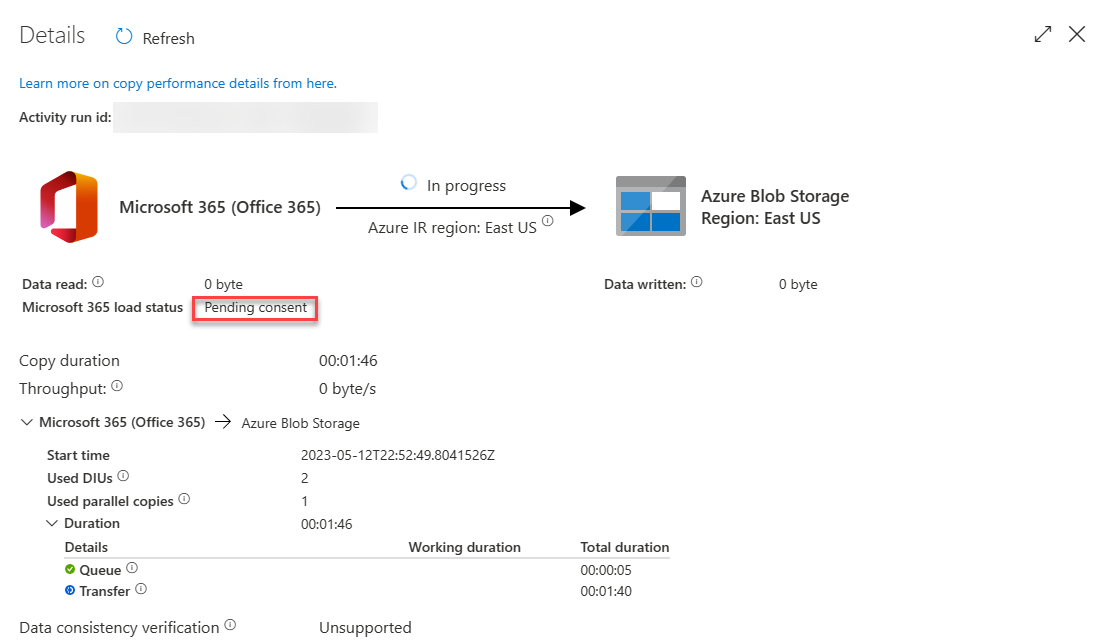
A solicitação é enviada ao administrador global para ser aprovada. Para contextualizar este tutorial, recomendamos abrir outra guia com seus privilégios de administrador habilitados para que você possa aprovar a solicitação de pipeline.






(Opcional) Visualizar seus dados do Microsoft Graph Data Connect no Microsoft Power BI
Este exercício descreve como criar um relatório no Microsoft Power BI para visualizar seus dados do Microsoft 365 a partir do Microsoft Graph Data Connect.
Verificar o arquivo JSON no Armazenamento do Azure
- Abra um navegador e vá para o seu portal do Azure.
- Em Serviços do Azure, escolha Contas de armazenamento.
- Selecione a conta de Armazenamento do Azure que você criou anteriormente neste tutorial.
- No painel de navegação esquerdo, escolha Contêiners.
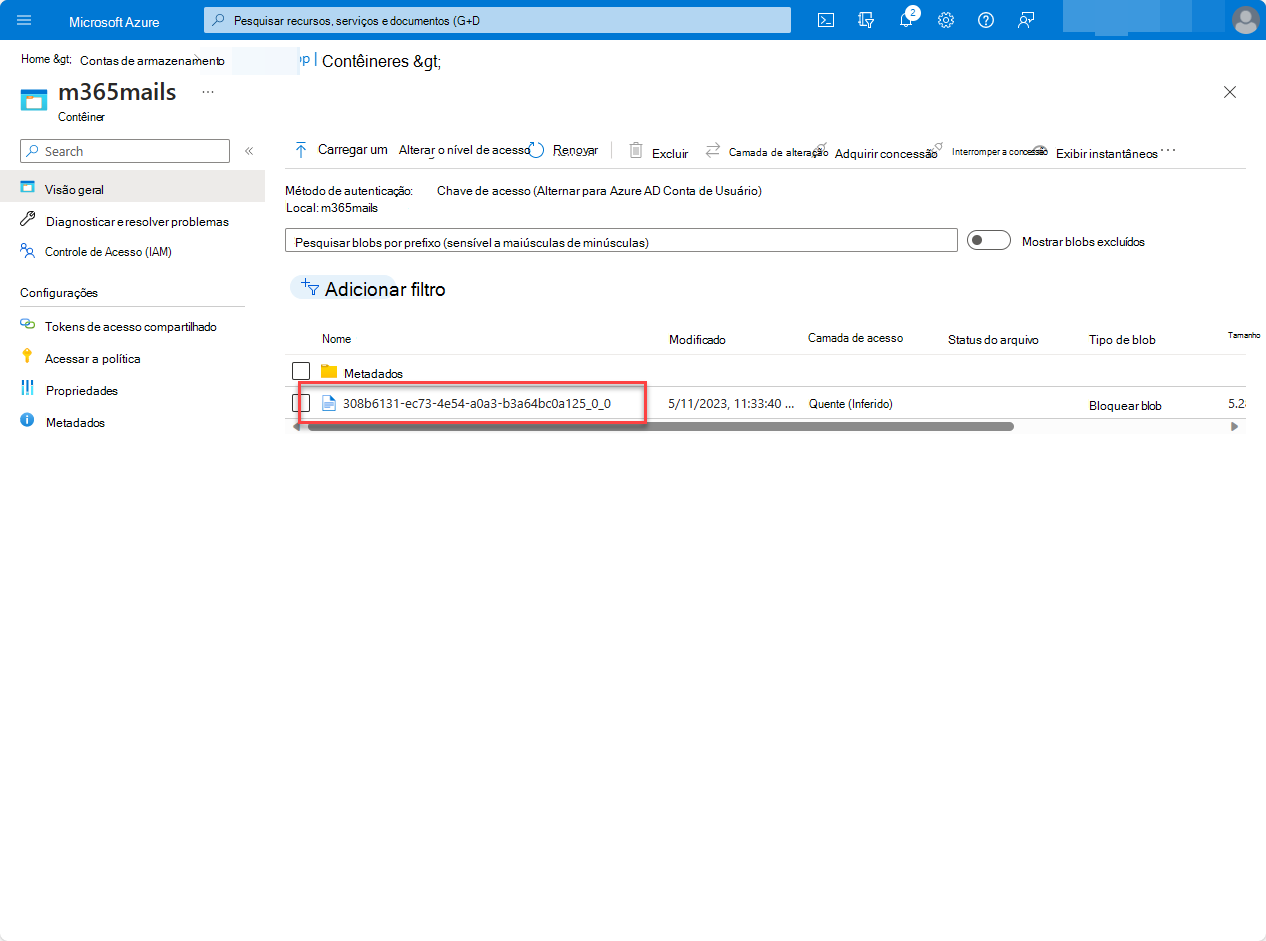
- Escolha o contêiner m365mails que você criou anteriormente neste tutorial.
- Você deve ver o arquivo com um nome GUID no contêiner.
Configurar o Power BI
Abra o aplicativo da área de trabalho do Power BI. Se você precisar baixar o Power BI, acesse Baixar ferramentas e aplicativos do Power BI.
Escolha Obter Dados, selecione Azure e escolha Armazenamento de Blobs do Azure.
Escolha Conectar para estabelecer a conexão entre o Power BI e sua conta do Armazenamento de Blobs do Azure.

Insira o nome da Conta de Armazenamento do Azure e o nome do contêiner da conta do Armazenamento de Blobs do Azure à qual você deseja se conectar e escolha OK.

Observação
Você pode encontrar a URL do Armazenamento do Azure na Conta de Armazenamento do Azure. Pesquise seus contêineres, escolha o contêiner ao qual deseja se conectar, vá para o menu de contexto (...), selecione Propriedades do contêiner e copie a URL.
Selecione Transformar Dados e selecione a primeira linha que diz Binário.

Para obter uma lista com todos os registros, vá para a opção de alternância Column1, selecione e segure (ou clique com o botão direito do mouse) para selecionar Transformar e escolha JSON.

Carregue todas as colunas, expanda os Registros da alternância Coluna1 e escolha OK.

Os resultados são mostrados como
Column1.property. Para expandir as colunas com dados aninhados, escolha a opção de alternância em cada coluna e escolha OK.- Escolha Fechar & Aplicar e aguarde até que sua consulta carregue todas as colunas.

Depois que todas as colunas forem carregadas, você poderá criar visuais com seus dados.
- Em Dados, selecione Consulta1 para expandir as colunas e escolha as propriedades que você deseja visualizar.
- Em Visualizações, selecione a opção Key Influencers para visualizar os dados.
Observação
Neste exemplo, você pode determinar se os usuários leem as mensagens enviadas por um departamento em sua organização analisando cada toRecipientName e a propriedade isRead .

Agora você pode ver os dados JSON do conjunto de dados Messages_v1 do Microsoft Graph Data Connect em um relatório do Power BI.
Observação
Você pode escolher o modo de conectividade de dados (DirectQuery ou Importação) dependendo do tamanho dos dados e dos requisitos de consulta. Recomendamos que você use o DirectQuery neste tutorial.
Para modelos de solução que usam o Microsoft Graph Data Connect integrado ao Power BI, consulte o repositório de soluções do Data Connect no GitHub.