Observação
O acesso a essa página exige autorização. Você pode tentar entrar ou alterar diretórios.
O acesso a essa página exige autorização. Você pode tentar alterar os diretórios.
Este artigo fornece respostas para perguntas frequentes sobre a migração do Azure Active Directory (Azure AD) Graph para o Microsoft Graph.
Como o Microsoft Graph é diferente do Azure AD Graph e por que devo migrar meus aplicativos?
O Azure AD Graph oferece acesso apenas aos serviços do Microsoft Entra ID (anteriormente Azure AD). O Microsoft Graph oferece um único ponto de extremidade unificado para acessar a família de serviços de identidade e acesso à rede do Microsoft Entra e outros serviços Microsoft, como o Microsoft Teams, o Microsoft Exchange, o Microsoft Intune e muito mais.
O Microsoft Graph também é mais seguro e resiliente do que o Azure AD Graph. Por esse motivo, o Azure AD Graph está atualmente em um ciclo de desativação em fases à medida que movemos todos os investimentos para o Microsoft Graph. Migre para o Microsoft Graph para evitar a perda da funcionalidade existente e acessar novos recursos e funcionalidades.
Como desenvolvedor, como posso identificar aplicativos que usam o Azure AD Graph?
Siga estas etapas para identificar aplicativos com uma dependência do gráfico do Azure AD:
Opção 1: Verificar as recomendações do Microsoft Entra
Entre em um cliente de API, como o Graph Explorer, com as permissões e funções necessárias para exibir as recomendações do Microsoft Entra ID. Execute a API do Graph de Recomendações de lista para recuperar a lista de aplicativos e entidades de serviço que usam o Azure AD Graph.
Opção 2: usar o appId do aplicativo para identificar suas permissões de API
Etapa 1: verificar o código-fonte do aplicativo
Se você for o proprietário do código-fonte de um aplicativo, procure o https://graph.windows.net/ URI no código. Esse valor é o ponto de extremidade do Azure AD Graph, e os aplicativos que chamam esse ponto de extremidade usam o Azure AD Graph. Registre o valor da appId do aplicativo afetado.
Etapa 2: Chamar a API "Obter aplicativo" para ler as permissões de API do aplicativo
- Entre em um cliente de API, como o Graph Explorer, com pelo menos a função Desenvolvedor de Aplicativos do Microsoft Entra e com a permissão delegada Application.Read.All concedida.
- Chame a API Obter aplicativo usando o appId recuperado na Etapa 1 e leia a propriedade requiredResourceAccess . As propriedades a seguir mostram os detalhes da permissão:
- A propriedaderesourceAppIdrequiredResourceAccess> tem a ID
00000002-0000-0000-c000-000000000000do Azure AD Graph. - A propriedade resourceAccess requiredResourceAccess> lista a ID e o tipo de permissões do Graph do Azure AD que o aplicativo usa. Use as diferenças de permissões entre o Azure AD Graph e o guia de mapeamento do Microsoft Graph para saber os nomes de permissão do Azure AD Graph.
- A propriedaderesourceAppIdrequiredResourceAccess> tem a ID
Como administrador de TI, como posso identificar aplicativos no meu locatário que usam o Azure AD Graph?
Use os quatro métodos a seguir para identificar aplicativos em seu locatário com uma dependência do Azure AD Graph. Os métodos 1 e 2 identificam seus aplicativos que usam o Azure AD Graph com base nas atividades reais do aplicativo, enquanto os métodos 3 e 4 usam a configuração de aplicativo estático e o status de consentimento. Você pode combinar esses métodos para localizar aplicativos que tenham uma dependência do gráfico do Azure AD.
Método 1: por meio de logs de proxy de rede
Verifique os logs de tráfego do servidor de rede por meio de um proxy de filtro para todos os aplicativos que chamam o https://graph.windows.net/ ponto de extremidade. Esses aplicativos usam o Azure AD Graph.
Método 2: verificar as recomendações do Microsoft Entra
- Entre no centro de administração do Microsoft Entra com privilégios para exibir as recomendações do Microsoft Entra ID. As seguintes funções menos privilegiadas têm suporte para essa operação: Leitor de Relatórios, Leitor de Segurança e Leitor Global.
- Expanda o menu >Identidade, selecione a guia Visão Geral>das Recomendações. Se uma recomendação chamada Migrar das APIs do Azure AD Graph para o Microsoft Graph estiver listada, isso significa que você tem aplicativos que usam o Azure AD Graph. Selecione a entrada e você verá a lista de aplicativos e entidades de serviço que usam o Azure AD Graph e as medidas corretivas.
Método 3: usar o menu de Registros de aplicativo do centro de administração do Microsoft Entra
Expanda o menu Identidade, selecione Aplicativos e, em seguida, selecione Registros de aplicativo.
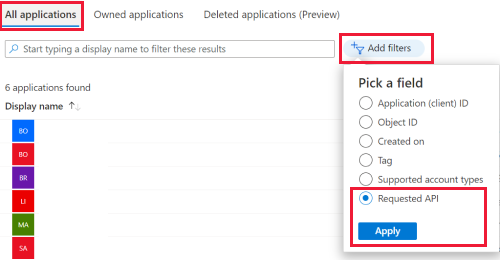
Na janela Registros de aplicativo, selecione a guia Todos os Aplicativos e selecione Adicionar filtros. Escolha a opção API solicitada na lista de filtros disponíveis e selecione Aplicar. O filtro de API solicitado é exibido.
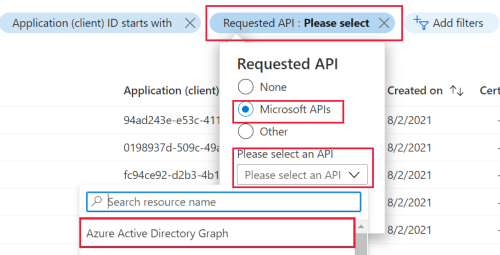
Selecione APIs da Microsoft. Na lista suspensa Selecione uma API, escolha Graph do Azure Active Directory. Selecione Aplicar. Esse processo restringe a lista a todos os aplicativos com uma dependência do gráfico do Azure AD.
Método 4: usar um script do PowerShell
Baixe e execute este script do PowerShell. Use esse método para recuperar aplicativos com seu diretório base em seu locatário e aplicativos com seus diretórios base em outros locatários.
A Microsoft me enviou um email com uma lista de IDs de aplicativos para aplicativos usando o Azure AD Graph. Como fazer para encontrar os detalhes de cada aplicativo, incluindo o proprietário?
Entre no centro de administração do Microsoft Entra com, pelo menos, as permissões de usuário padrão para ler os detalhes do aplicativo.
Expanda o menu Identidade, selecione Aplicativos e, em seguida, selecione Registros de aplicativo.
Na janela Registros de aplicativo, selecione a guia Todos os Aplicativos e selecione Adicionar filtros. Escolha a opção ID do aplicativo (cliente) na lista de filtros disponíveis e selecione Aplicar. Um filtro é exibido.
Insira uma ID de aplicativo na caixa de texto e selecione Aplicar. A lista se restringe ao aplicativo especificado.
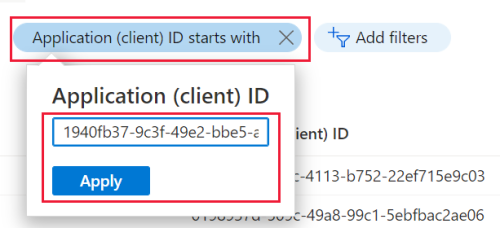
Selecione o aplicativo. Esta etapa revela o menu do aplicativo. No painel esquerdo da janela, opções de menu como Proprietários permitem que você recupere os detalhes do aplicativo.
A Microsoft me enviou um email com uma lista de IDs de aplicativos para aplicativos usando o Azure AD Graph. Esses são todos os aplicativos afetados?
Essa lista captura apenas os aplicativos que foram usados nos últimos 28 dias e que chamaram o ponto de extremidade do Azure AD Graph. Para aplicativos com uso sazonal, a ID do aplicativo pode aparecer na lista de um mês, mas não em outro. Para recuperar a lista completa de aplicativos afetados, siga um dos três métodos listados anteriormente.
Sou proprietário de uma assinatura e a Microsoft me enviou um email sobre a substituição do Azure AD Graph com uma lista de IDs de aplicativo. O que devo fazer?
O email que você recebe inclui as IDs de locatário vinculadas às IDs do aplicativo. Siga estas etapas para recuperar os detalhes de contato técnico dos locatários específicos.
Se você for proprietário de uma assinatura em vários locatários do Microsoft Entra, primeiro alterne para o locatário ou diretório relevante.
- No canto superior direito da janela, selecione o ícone do seu perfil e escolha Mudar diretório. Esta ação revela as configurações do Portal | Janela Diretórios + assinaturas .
- Na lista, use a guia Alternar para alternar para o diretório cuja ID do Diretório corresponda à ID do locatário recebida no email. O Active Directory está marcado como Atual.
- Feche a janela.
No diretório relevante, expanda o menu Identidade e selecione Visão geral.
Na janela Visão geral , selecione Propriedades.
Na janela Propriedades do locatário , primeiro verifique se o valor da ID do locatário corresponde a uma ID de locatário recebida no email. Recupere os detalhes de contato técnico para entrar em contato com o locatário para que ele possa ficar ciente da substituição.

Conheço aplicativos que estão usando o Azure AD Graph. Como fazer migrá-los para o Microsoft Graph?
Para migrar seus aplicativos do Azure AD Graph para o Microsoft Graph, siga a Lista de verificação de planejamento de migração de aplicativos.
Não tenho alguns aplicativos no meu locatário, mas eles usam o Azure AD Graph. Posso encontrar o proprietário desses aplicativos?
Primeiro, confirme a lista completa de aplicativos pertencentes ao seu locatário ou aplicativos de terceiros integrados ao seu locatário.
Entre no centro de administração do Microsoft Entra como pelo menos um administrador de aplicativos na nuvem.
Expanda o menu >Identidade, selecione Aplicativos
Se os aplicativos estiverem registrados em seu locatário, selecione Registros de aplicativo. Se os aplicativos forem aplicativos multilocatários com os quais você consentiu em seu locatário, mas estão hospedados em outro locatário, selecione Aplicativos empresariais.
Selecione a guia Todos os aplicativos .
Selecione o aplicativo para revelar seu menu.
No painel esquerdo da janela, no grupo Gerenciar , selecione o menu Proprietários .

Minha organização executa o Azure Stack Hub. Que ações devo tomar?
Se sua organização executar o Azure Stack Hub, a ação mais importante será seguir a política de manutenção do Azure Stack Hub.
Para migrar, os clientes são notificados por meio do portal de administração do Azure Stack Hub para atualizar seus diretórios de locatário inicial e convidado. A migração para o Microsoft Graph é gerenciada por meio da experiência de atualização do sistema integrado.
Preciso adicionar novas permissões do Azure AD Graph ao meu aplicativo, mas não consigo selecionar o Azure AD Graph como uma permissão necessária para o registro do meu aplicativo. Como adicionar as permissões do Azure AD Graph?
Primeiro, siga a lista de verificação de planejamento de migração de aplicativos para ajudá-lo a fazer a transição de seus aplicativos para a API do Graph.
Se você encontrar uma lacuna em que o Microsoft Graph não dá suporte a um recurso disponível no Azure AD Graph, informe-nos por meio do Microsoft Q&R usando a marca azure-ad-graph-deprecation.
Se você ainda precisar configurar as permissões do Azure AD Graph para seus aplicativos, use uma das seguintes soluções alternativas:
- Use o centro de administração do Microsoft Entra para encontrar as APIs usadas por sua organização.
- Atualize o manifesto do aplicativo no centro de administração do Microsoft Entra.
- Use a API do aplicativo Update no Microsoft Graph para atualizar o objeto requiredResourceAccess . Para obter mais informações, consulte Atribuir permissões a um aplicativo.
- Usar APIs do Microsoft Graph para conceder permissões programaticamente
- Use o cmdlet Update-MgApplication no SDK do Microsoft Graph PowerShell.
Para obter exemplos de como usar as soluções alternativas listadas, consulte Usar o Microsoft Graph para configurar as permissões necessárias do Azure AD Graph para um registro de aplicativo.
Observação
A adição de permissões do Azure AD Graph usando essas soluções alternativas não terá suporte após a desativação do Azure AD Graph. Qualquer aplicativo que usa o Azure AD Graph para de funcionar após a desativação.