Observação
O acesso a essa página exige autorização. Você pode tentar entrar ou alterar diretórios.
O acesso a essa página exige autorização. Você pode tentar alterar os diretórios.
Você pode usar a API de educação no Microsoft Graph para criar aplicativos que acessam dados EDU. Por exemplo, você pode exibir informações do School Data Sync (SDS) e do Microsoft Teams ou automatizar tarefas comuns, como adicionar alunos e criar tarefas.
Você pode usar o Graph Explorer para testar consultas do Microsoft Graph antes de implementá-las em seu aplicativo.
Use as etapas a seguir para experimentar chamadas de API de educação no Graph Explorer:
Abra um navegador da Web privado, acesse developer.microsoft.com/en-us/graph/graph-explorer, escolha Sign in to Graph Explorer e insira as credenciais da sua conta de administrador do Office 365.
Para acessar a API de escala, conceda as permissões correspondentes ao Graph Explorer. Vá para Modificar permissões, pesquise EduRoster.ReadBasic e escolha Consentimento.
Talvez seja necessário aguardar a atualização das permissões para executar todas as consultas.
Para obter uma lista de suas escolas, no campo de consulta, insira
https://graph.microsoft.com/v1.0/education/schoolse escolha Executar consulta.Para obter uma lista de classes, no campo de consulta , insira
https://graph.microsoft.com/v1.0/education/classese escolha Executar consulta.Pegue a primeira ID
740202c8-5db7-4496-a055-9f3c9fd98207de classe para obter as tarefas dessa classe. No campo de consulta, insirahttps://graph.microsoft.com/v1.0/education/classes/740202c8-5db7-4496-a055-9f3c9fd98207/assignmentse escolha Executar consulta.Para acessar a API de atribuições, conceda as permissões correspondentes ao Graph Explorer. Vá para Modificar permissões, pesquise EduAssignments.Read, EduAssignments.ReadBasic, EduAssignments.ReadWrite e EduAssignments.ReadWriteBasic e escolha Consentimento.
Execute a consulta para obter as atribuições.
Agora você pode tentar criar uma nova atribuição. No campo de consulta, insira
https://graph.microsoft.com/v1.0/education/classes/740202c8-5db7-4496-a055-9f3c9fd98207/assignments. Verifique se POST está selecionado para o tipo de solicitação.No campo Corpo da solicitação , cole o seguinte JSON.
{
    "dueDateTime": "2024-02-15T00:00:00Z",
    "displayName": "Reading and comprehension",
    "instructions": {
        "contentType": "text",
        "content": "Read the chapter and answer the questions"
    },
    "grading": {
        "@odata.type": "#microsoft.graph.educationAssignmentPointsGradeType",
        "maxPoints": 50
    },
    "assignTo": {
        "@odata.type": "#microsoft.graph.educationAssignmentClassRecipient"
    },
    "allowStudentsToAddResourcesToSubmission": true
}
Escolha Executar consulta. Se sua consulta for bem-sucedida, você receberá uma
Created – 201resposta e um objeto JSON que representa a nova atribuição.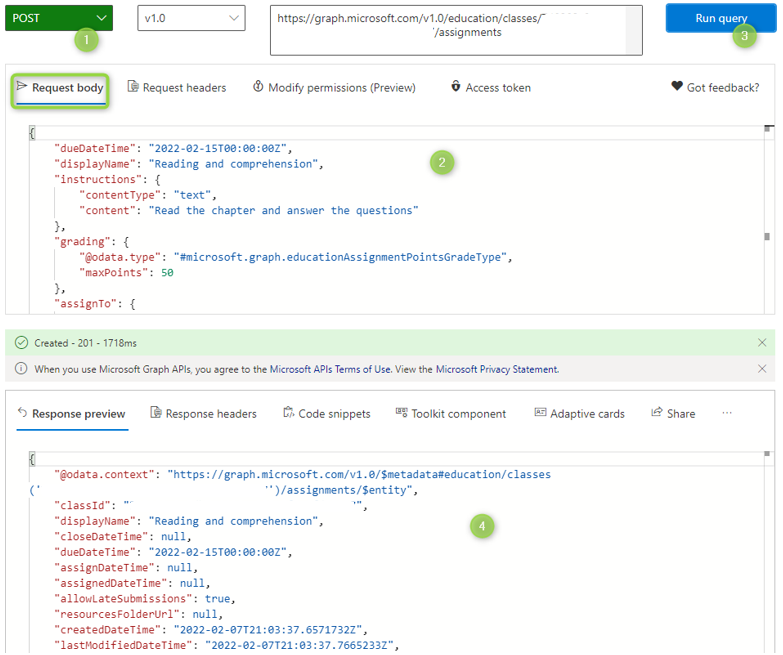
Experimente mais consultas. Para obter mais exemplos, consulte o conteúdo de referência da API de educação.