Observação
O acesso a essa página exige autorização. Você pode tentar entrar ou alterar diretórios.
O acesso a essa página exige autorização. Você pode tentar alterar os diretórios.
O Microsoft School Data Sync simplifica o gerenciamento de classes no Office 365. O School Data Sync lê listas do seu SIS e cria classes e grupos para o Microsoft Teams, o Intune para Educação e aplicativos de terceiros. Você deve configurar o School Data Sync para usar as APIs educacionais do Microsoft Graph.
Para acessar o portal de administração do School Data Sync, inicie um navegador da Web privado, vá para sds.microsoft.com, escolha Entrar e insira as credenciais da conta de Administração Global do Office 365 que você criou ao configurar seu locatário de demonstração EDU. Depois de entrar:
No painel esquerdo, escolha + Adicionar Perfil para criar um perfil de sincronização.
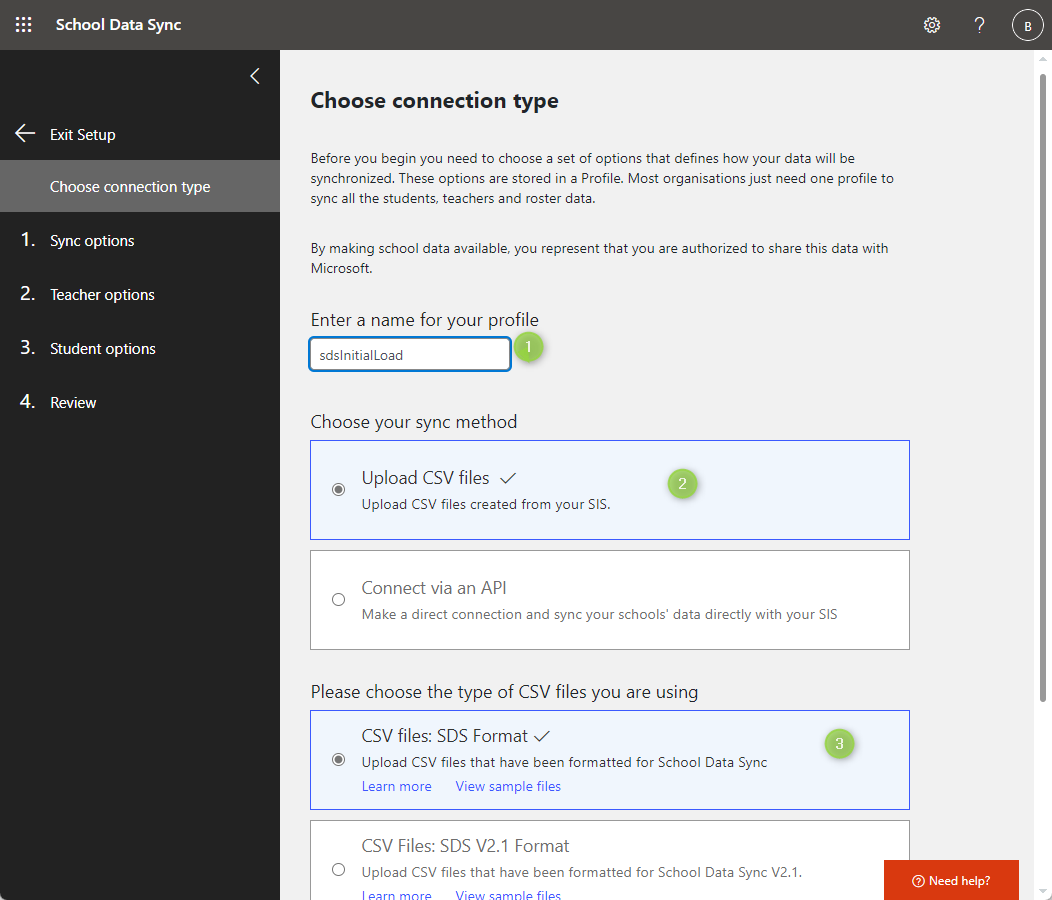
Na página Escolher tipo de conexão , preencha o formulário.
- Insira um nome para o seu perfil de sincronização. Esse nome será usado para identificar o perfil de sincronização no Painel SDS; Você não pode alterá-lo depois de concluir o processo de instalação.
- Selecione Carregar arquivos CVS e arquivos CVS: Formato SDS.
- Escolha Iniciar.
Na página Opções de sincronização , selecione Novos usuários e, em seguida, escolha Carregar arquivos para carregar seus seis arquivos CSV.
Escolha uma data de parada futura e escolha Avançar.
- Em um cenário de produção, você escolheria sincronizar os usuários existentes.
- Para obter mais informações sobre o processo de sincronização, consulte Como implantar o School Data Sync usando arquivos CSV.
Na página Opções do professor , verifique se as licenças do corpo docente estão selecionadas e escolha Avançar.
Na página Opções do aluno , verifique se as licenças de estudante estão selecionadas e escolha Avançar.
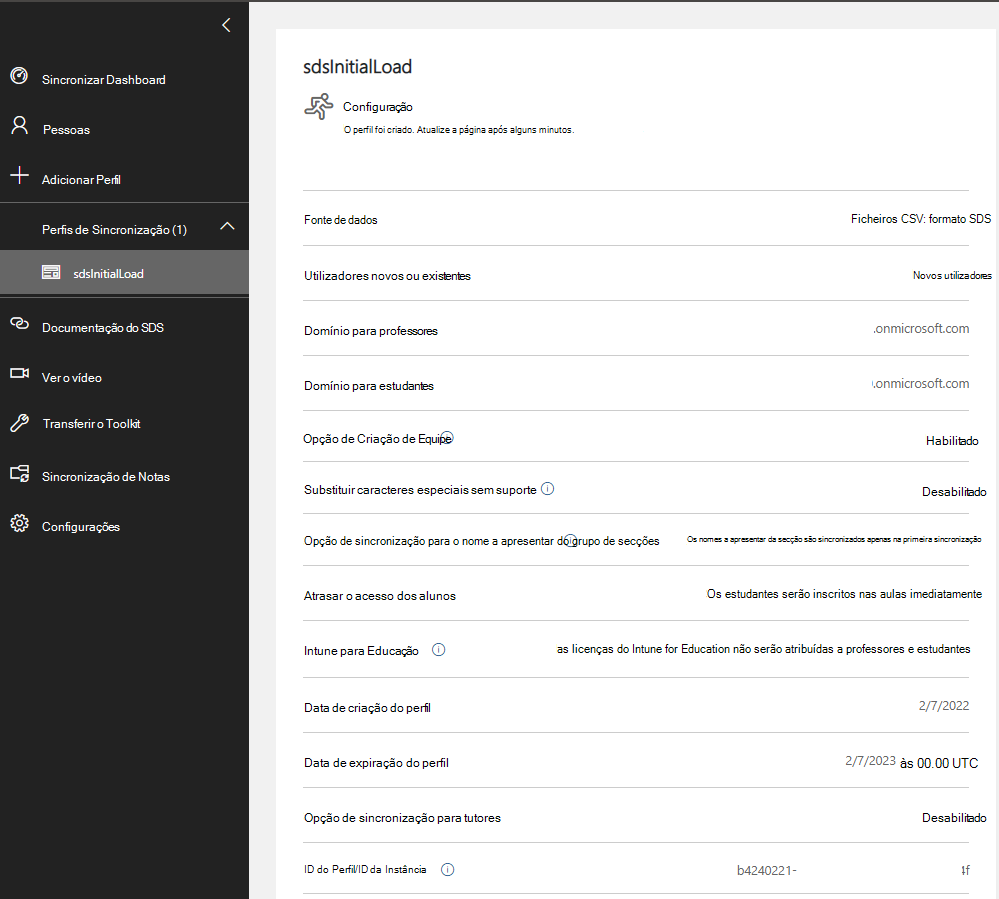
Na página Revisão , verifique se você fez as seleções apropriadas e escolha Criar perfil.
Depois de criar um perfil de sincronização, o SDS inicia um processo de validação de pré-sincronização. Durante esse processo, o SDS verifica se não há erros óbvios com seus arquivos CSV.
- Se algum erro for encontrado durante o processo de validação pré-sincronização, você terá a opção de corrigi-lo e recarregar os arquivos antes de retomar a sincronização.
- Se ocorrerem erros e você optar por não atualizar os arquivos CSV, ainda poderá optar por retomar a sincronização. Lembre-se de que o SDS só pode sustentar até 15.000 erros antes que o perfil entre em um status de quarentena.
O processo de sincronização levará algum tempo. Quando solicitado, pressione F5 para atualizar manualmente a página de status.