Observação
O acesso a essa página exige autorização. Você pode tentar entrar ou alterar diretórios.
O acesso a essa página exige autorização. Você pode tentar alterar os diretórios.
Aplica-se a: Configuration Manager (branch atual)
Depois de implantar uma sequência de tarefas, dependendo do cenário, há diferentes maneiras de os usuários interagirem com a implantação. Este artigo mostra as principais experiências do usuário com implantações do sistema operacional e como você pode configurá-las:
- Notificação do usuário do Centro de Software para uma implantação de alto impacto
- Um exemplo de experiência de inicialização PXE
- Assistente de sequência de tarefas da mídia
- Janela de progresso quando a sequência de tarefas é executada
- Janela de erro quando a sequência de tarefas falha
Central de Software
Para uma implantação de alto impacto, você pode personalizar a mensagem exibida pelo Centro de Software. Quando o usuário abre a implantação do sistema operacional no Centro de Software, ele vê uma mensagem semelhante à seguinte janela:

Para obter mais informações sobre como personalizar a mensagem nesta janela, consulte Criar uma notificação personalizada.
Você também pode personalizar o nome da organização na parte superior da janela. (O exemplo acima mostra o valor padrão, IT Organization). Altere a configuração do cliente Nome da organização no grupo Agente do computador . Para obter mais informações, consulte Sobre as configurações do cliente.
Para obter mais informações, consulte Usar o Centro de Software para implantar o Windows na rede.
PXE
Diferentes modelos de hardware têm experiências diferentes para o PXE. Para inicializar na rede, os dispositivos baseados em UEFI normalmente usam a chave, enquanto os dispositivos baseados em BIOS usam a EnterF12 chave.
O exemplo a seguir mostra a experiência PXE do Hyper-V Gen1 (BIOS):

Depois que o dispositivo é inicializado com êxito via PXE, ele se comporta de maneira semelhante à mídia inicializável. Para obter mais informações, consulte a próxima seção no Assistente de Sequência de Tarefas.
Para obter mais informações, consulte Usar o PXE para implantar o Windows na rede.
Aviso
Se você usar implantações PXE e configurar o hardware do dispositivo com o adaptador de rede como o primeiro dispositivo de inicialização, esses dispositivos poderão iniciar automaticamente uma sequência de tarefas de implantação do sistema operacional sem interação do usuário. A verificação de implantação não gerencia essa configuração. Embora essa configuração possa simplificar o processo e reduzir a interação do usuário, ela coloca o dispositivo em maior risco de reimagem acidental.
Assistente de sequência de tarefas
Quando você usa mídia de sequência de tarefas, o assistente de sequência de tarefas é executado para orientar o processo.
Bem-vindo ao Assistente de Sequência de Tarefas

Se você proteger a mídia com senha, o usuário deverá inserir a senha nessa página de boas-vindas.
Selecione Definir Configurações de Rede para especificar um endereço IP estático ou outras configurações de rede personalizadas. Caso contrário, o dispositivo usará DHCP por padrão.
Se sua rede exigir um proxy, selecione Definir Configurações de Proxy.
Selecione uma sequência de tarefas para executar
Se você implantar mais de uma sequência de tarefas no dispositivo, verá esta página para selecionar uma sequência de tarefas. Certifique-se de usar um nome e uma descrição para a sequência de tarefas que os usuários possam entender.

Editar variáveis de sequência de tarefas
Se alguma variável de sequência de tarefas tiver valores vazios, o assistente mostrará uma página para editar os valores da variável.

Retornar à página anterior em caso de falha
Ao executar uma sequência de tarefas e ocorrer uma falha, você poderá retornar a uma página anterior do assistente de sequência de tarefas. Em versões anteriores do Configuration Manager, era necessário reiniciar a sequência de tarefas quando ocorria uma falha. Use o botão Anterior nos seguintes cenários:
Quando um computador é iniciado no Windows PE, a caixa de diálogo de inicialização da sequência de tarefas pode ser exibida antes que a sequência de tarefas esteja disponível. Quando você seleciona Avançar neste cenário, a página final da sequência de tarefas é exibida com uma mensagem de que não há sequências de tarefas disponíveis. Agora, você pode selecionar Anterior para pesquisar novamente as sequências de tarefas disponíveis. Você pode repetir esse processo até que a sequência de tarefas esteja disponível.
Quando você executa uma sequência de tarefas, mas os pacotes de conteúdo dependente ainda não estão disponíveis nos pontos de distribuição, a sequência de tarefas falha. Se o conteúdo ausente ainda não tiver sido distribuído, distribua-o agora. Ou aguarde que o conteúdo esteja disponível nos pontos de distribuição. Em seguida, selecione Anterior para que a sequência de tarefas pesquise o conteúdo novamente.
Comandos de pré-inicialização
Você pode personalizar a mídia da sequência de tarefas ou imagens de inicialização para executar um comando de pré-início. Um comando de pré-início é executado antes do início da sequência de tarefas. As ações a seguir são algumas das mais comuns:
- Solicitar ao usuário valores dinâmicos, como o nome do computador
- Especificar configuração de rede
- Definir afinidade de dispositivo do usuário
O comando prestart é uma linha de comando que você especifica com um script ou programa. A experiência do usuário é exclusiva para esse script ou programa.
Para saber mais, confira os seguintes artigos:
- Comandos Prestart para mídia de sequência de tarefas
- Gerenciar imagens de inicialização
- Mídia de sequência de tarefas
Progresso da sequência de tarefas
Quando a sequência de tarefas é executada, ela exibe a janela de progresso da instalação :
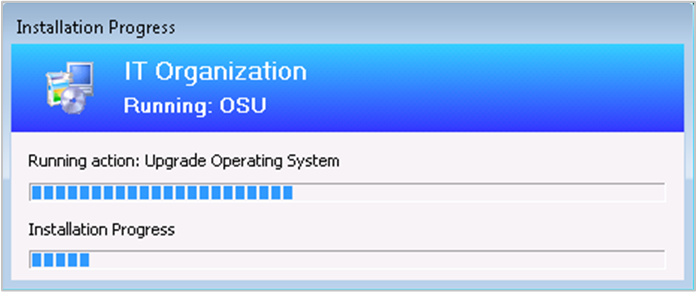
Esta janela está sempre no topo; Você pode movê-lo, mas não pode fechá-lo ou minimizá-lo.
Você pode personalizar o nome da organização na parte superior da janela. (O exemplo acima mostra o valor padrão,
IT Organization). Altere a configuração do cliente Nome da organização no grupo Agente do computador . Para obter mais informações, consulte Sobre as configurações do cliente.Dica
A sequência de tarefas armazena esse valor na variável somente leitura _SMSTSOrgName.
Você pode personalizar o subtítulo. (O exemplo acima mostra o valor padrão,
Running: <task sequence name>.) Nas propriedades da sequência de tarefas, selecione a opção Usar texto personalizado para o texto de notificação de progresso. Ele permite um máximo de 255 caracteres.Ação em execução: a primeira linha mostra o nome da etapa da sequência de tarefas atual. A barra de progresso abaixo mostra a conclusão geral da sequência de tarefas.
A segunda linha mostra apenas algumas etapas que fornecem um progresso mais detalhado.
Use a variável de sequência de tarefas TSDisableProgressUI para controlar quando a sequência de tarefas exibe o progresso.
Para desabilitar completamente a janela de progresso, desabilite a opção Mostrar Progresso da Sequência de Tarefas na página Experiência do Usuário da implantação da sequência de tarefas.
A janela de progresso da sequência de tarefas inclui as seguintes informações:
Mostra o número da etapa atual, o número total de etapas e a porcentagem de conclusão
Aumentou a largura da janela para dar mais espaço para mostrar melhor o nome da organização em uma única linha

Por padrão, a janela de progresso da sequência de tarefas usa o texto existente. Se você não fizer nenhuma alteração, ele continuará funcionando da mesma forma que nas versões anteriores. Para mostrar as informações de andamento, especifique a variável de sequência de tarefas, TSProgressInfoLevel.
A contagem e a porcentagem concluída destinam-se apenas a fins de orientação geral. Esses valores são baseados no número total de etapas na sequência de tarefas. Para uma sequência de tarefas mais complexa com etapas executadas condicionalmente com base na lógica da sequência de tarefas, o progresso pode ser não linear.
A contagem do total de etapas não inclui os seguintes itens na sequência de tarefas:
Grupos. Este item é um contêiner para outras etapas, não uma etapa em si.
Instâncias da etapa Executar sequência de tarefas . Esta etapa é um contêiner para outras etapas.
Etapas que você desabilita explicitamente. Uma etapa desabilitada não é executada durante a sequência de tarefas.
Ele não conta as etapas habilitadas em um grupo desabilitado.
Erro de sequência de tarefas
Se a sequência de tarefas falhar, ela exibirá a janela Erro de Sequência de Tarefas .
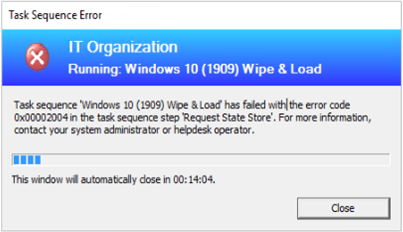
Você personaliza as informações do cabeçalho da mesma forma que a janela progresso da sequência de tarefas.
Ele exibe o nome da sequência de tarefas, um código de erro e uma mensagem geral para os usuários. Por exemplo:
Task sequence: Upgrade to Windows 10 Enterprise has failed with the error code (0x80004005). For more information, contact your system administrator or helpdesk operator.A janela fecha automaticamente após um período de tempo limite. Por padrão, esse tempo limite é de 15 minutos. É possível personalizar esse valor com a variável de sequência de tarefas SMSTSErrorDialogTimeout.
A partir da versão 2103, se a sequência de tarefas falhar porque o cliente não atende aos requisitos configurados na etapa Verificar preparação , o usuário agora pode ver mais detalhes sobre os pré-requisitos com falha. Eles ainda veem a mensagem comum de "erro de sequência de tarefas", mas podem selecionar uma opção para Inspecionar. Essa ação mostra as verificações que falharam no dispositivo.
