Observação
O acesso a essa página exige autorização. Você pode tentar entrar ou alterar diretórios.
O acesso a essa página exige autorização. Você pode tentar alterar os diretórios.
Use o Microsoft Intune para implantar e configurar o Defender para Ponto de Extremidade em dispositivos Android. O Intune lida com a implantação de aplicativos e a entrega de políticas. Depois de integrado, o Microsoft Defender fornece proteção contra ameaças móveis no dispositivo. No Android, a integração é orientada por aplicativo: um dispositivo é considerado integrado quando o usuário abre o aplicativo Defender e conclui a instalação. Este artigo aborda a adição do aplicativo do Google Play gerenciado, a atribuição e a verificação da implantação, a criação de políticas de configuração de aplicativos, a configuração de VPN sempre ativa e, opcionalmente, a ativação da integração com pouco toque.
Dica
Você também pode usar o Intune para implantar o Defender para Ponto de Extremidade em dispositivos Android que não estão registrados no MDM (gerenciamento de dispositivo móvel) do Intune. Esse método inclui dispositivos não gerenciados e dispositivos registrados com outro MDM por meio do uso do MAM (gerenciamento de aplicativo móvel) do Intune. Para obter mais informações, confira Configurar o Microsoft Defender para Ponto de Extremidade sinais de risco na política de proteção do aplicativo (MAM).
Pré-requisitos
Licenças: Atribua aos usuários uma licença do Intune e uma licença do Defender para Ponto de Extremidade. Para obter detalhes de licenciamento, consulte Requisitos de licenciamento do Microsoft Defender para Ponto de Extremidade.
Inscrição: Registre dispositivos no Intune usando um dos seguintes tipos de registro do Android Enterprise:
- Dispositivos de propriedade pessoal com perfil de trabalho
- Dispositivos de propriedade corporativa com perfil de trabalho
- Registro de dispositivo de usuário totalmente gerenciado e de propriedade corporativa
Importante
O gerenciamento de administrador de dispositivos Android (DA) foi descontinuado e não está mais disponível para dispositivos com acesso ao Google Mobile Services (GMS). Se você usa o gerenciamento de DA no momento, recomendamos mudar para outra opção de gerenciamento do Android. A documentação de suporte e ajuda permanece disponível para alguns dispositivos Android 15 e anteriores sem GMS. Para obter mais informações, consulte Encerrando o suporte para administrador de dispositivos Android em dispositivos GMS.
Versão do sistema operacional Android: Para versões do sistema operacional com suporte, consulte Requisitos do sistema para Defender para Ponto de Extremidade no Android.
Google Play Gerenciado: Antes de adicionar e atribuir aplicativos para dispositivos Android Enterprise, conecte seu locatário do Intune ao Google Play Gerenciado.
Conexão Intune–Defender: habilite a conexão serviço a serviço do Intune com o Defender para Ponto de Extremidade. Sem ele, o status de integração, os sinais de risco do dispositivo e a visibilidade do EDR no Intune não estarão disponíveis. Para obter mais informações, confira Configurar o Microsoft Defender para Ponto de Extremidade com o Intune e Dispositivos Integrados.
Implantar o Defender para Ponto de Extremidade no Android
Adicionar o aplicativo do Google Play Gerenciado
Para adicionar o aplicativo Defender para Ponto de Extremidade à sua Google Play Store Gerenciada e disponibilizá-lo no Intune:
No centro de administração do Microsoft Intune, acesse Aplicativos (1) e selecione o bloco Android para abrir a página de aplicativos Android (2). Selecione Criar (3) e, para Tipo de aplicativo, selecione Aplicativo Google Play Gerenciado (4) e, em seguida, selecione Selecionar.

Na página do Google Play Gerenciado , pesquise
Microsoft Defenderpor . Selecione Defender: Antivírus nos resultados da pesquisa, que é o nome do aplicativo Defender para Ponto de Extremidade na Google Play Store Gerenciada.Na página aplicativos, examine os detalhes do aplicativo e selecione Selecionar (1) e, em seguida, selecione Sincronizar (2) para sincronizar o aplicativo com o Intune.
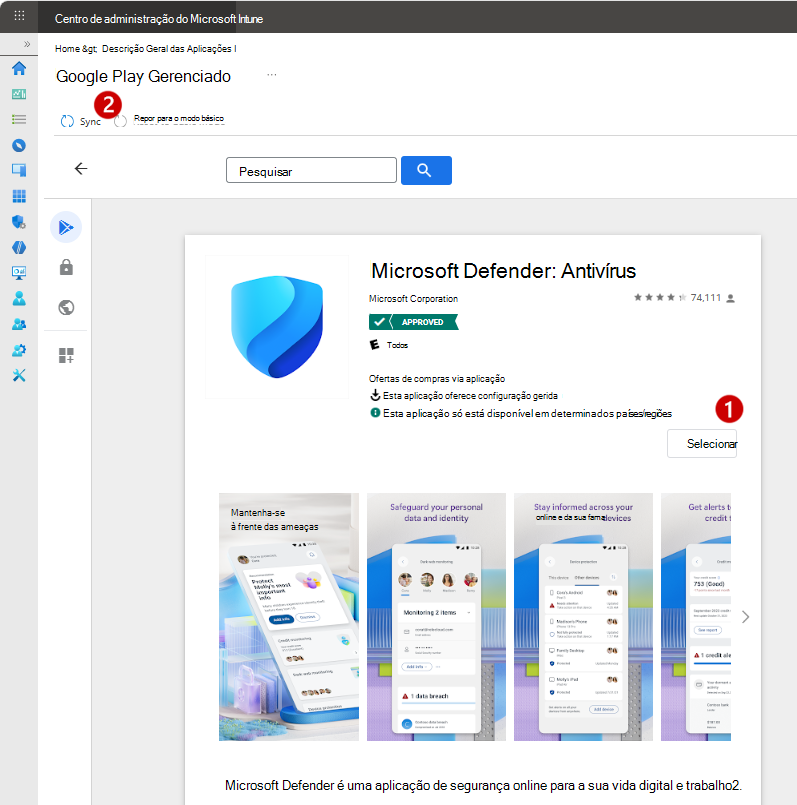
A sincronização é concluída em alguns minutos.
Após a conclusão da sincronização, retorne ao centro de administração do Intune e, na tela de aplicativos Android, selecione Atualizar. Microsoft Defender: O antivírus agora deve aparecer na lista de aplicativos.


Permaneça na página de aplicativos Android para o procedimento a seguir.
Atribuir o aplicativo
Atribua o aplicativo como um aplicativo necessário para que ele seja instalado automaticamente no perfil de trabalho durante a próxima sincronização de dispositivo por meio do aplicativo do Portal da Empresa.
Na página de aplicativos Android do centro de administração do Intune, selecione Microsoft Defender: Antivírus na lista de aplicativos. Vá para Propriedades (1) e, para Atribuições, selecione Editar (2).

No painel Editar aplicativo , vá para a seção Necessário (1) e selecione Adicionar grupo para abrir o painel Selecionar grupos .
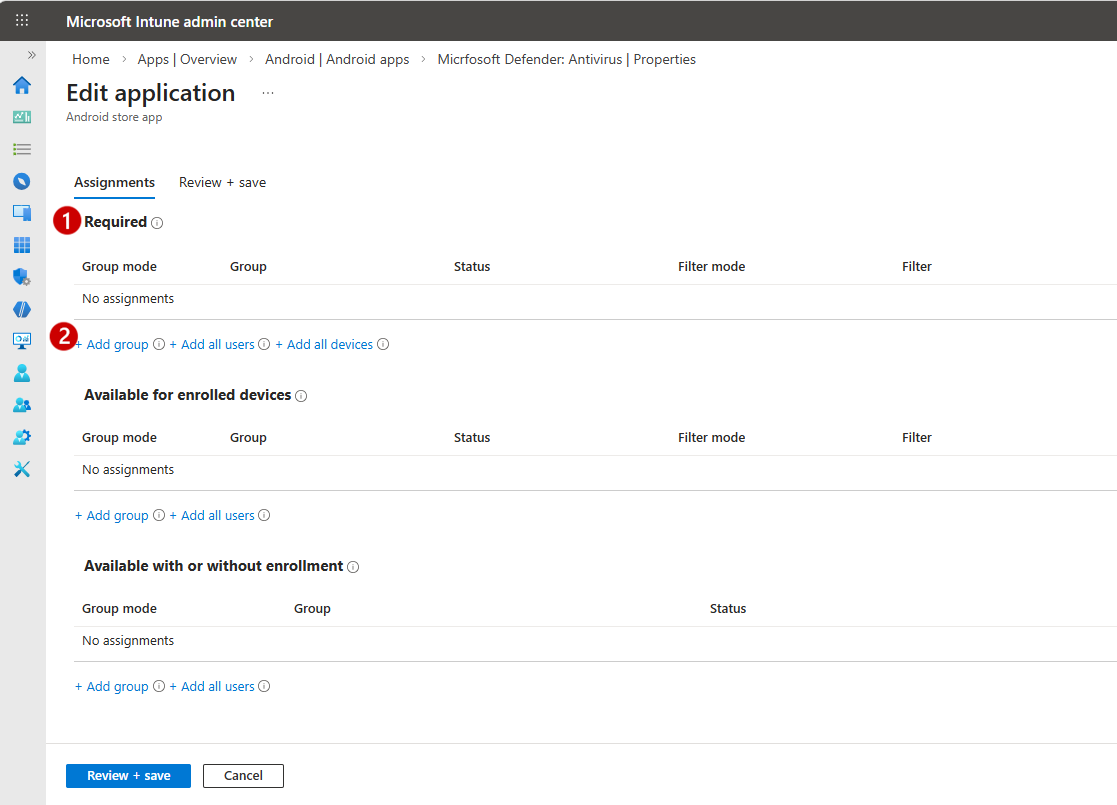
No painel Selecionar grupos , selecione os grupos aos quais você deseja que recebam este aplicativo e selecione Selecionar.
De volta ao painel Editar aplicativo , selecione Revisar + Salvar na parte inferior do painel e selecione Salvar para confirmar a tarefa.

Verificar implantação
Depois de salvar a atribuição, você pode confirmar o status de instalação dos dispositivos de destino antes de prosseguir com a configuração.
Na página de aplicativos Android do centro de administração do Intune, selecione Microsoft Defender: Antivírus na lista de aplicativos. Na página do aplicativo padrão, Visão geral, o Intune exibe blocos de gráfico que fornecem um pacote cumulativo do status da instalação.
Para identificar se um dispositivo específico instalou o aplicativo, selecione Instalação de dispositivo status ou selecione o bloco status dispositivo. O Intune exibe uma lista de dispositivos de destino com mais detalhes.

Confirme se os dispositivos de destino mostram um estado de instalação bem-sucedido antes de continuar.

Configurar o Defender para Ponto de Extremidade no Android
Depois de implantar o aplicativo, use as políticas do Intune para configurar o Defender para Ponto de Extremidade em dispositivos Android. A configuração envolve a criação de uma política de configuração de aplicativo para conceder permissões de aplicativo e um perfil de configuração de dispositivo para configurar a VPN sempre ativa para proteção da Web. Para configurações de recursos opcionais específicas do Defender, como proteção de rede e controles de privacidade, confira Configurar o Microsoft Defender para Ponto de Extremidade nos recursos do Android na documentação do Defender.
Definir permissões do aplicativo e configurações de integração
Crie uma política de configuração de aplicativo para conceder ao Defender as permissões necessárias no dispositivo e, opcionalmente, habilitar a integração com pouco toque para reduzir as etapas que os usuários concluem durante a primeira inicialização.
No Centro de administração do Microsoft Intune, vá para Aplicativos, expanda Aplicativos gerenciados e selecione Criar Configuração>de Dispositivos>Gerenciados.
Na página Noções básicas , especifique os seguintes detalhes:
- Nome: insira um nome descritivo, como Defender para Ponto de Extremidade.
- Plataforma: Android Enterprise
-
Tipo de perfil: selecione o tipo que corresponde ao registro do dispositivo:
- Somente Perfil de Trabalho de Propriedade Pessoal
- Somente perfil de trabalho totalmente gerenciado, dedicado e de propriedade corporativa
- Aplicativo de destino: selecione Microsoft Defender: Antivírus, selecione OK e, em seguida, selecione Avançar.
Na página Configurações , por enquanto deixe o formato de definições de configuração como padrão. Em Permissões, selecione Adicionar. Na lista Adicionar permissões, selecione as permissões de aplicativo disponíveis e selecione OK.
O Defender para Ponto de Extremidade recomenda conceder as seguintes permissões durante a implantação:
Permissão Estado recomendado Por que isso importa Acesso ao local (fino) Concessão automática Necessário para proteção da Web e Proteção de Rede. Sem ele, o Defender só pode proteger contra certificados não autorizados; Wi-Fi detecção de ameaças não está disponível. Os usuários também devem selecionar Permitir o tempo todo durante a integração para obter cobertura completa Wi-Fi contra ameaças. POST_NOTIFICATIONS Concessão automática Necessário para que os alertas de ameaça cheguem até o usuário. Consulte a observação para o tipo de registro e as limitações da versão do sistema operacional. Depois de adicionar as permissões, use o menu suspenso Estado de permissão para definir o comportamento desejado para cada uma:
- Prompt: Prompts para que o usuário aceite ou negue.
- Concessão automática: aprova automaticamente sem notificar o usuário.
- Negar automaticamente: nega automaticamente sem notificar o usuário.
Observação
No Android 12 e versões posteriores, a concessão automática não é compatível com determinadas permissões no perfil de trabalho de propriedade da empresa e em dispositivos dedicados. Para obter detalhes, consulte Adicionar políticas de configuração de aplicativo para dispositivos Android Enterprise gerenciados.
(Opcional) Habilite a integração com pouco contato.
A integração low-touch está desabilitada por padrão. Sem ele, os usuários que abrirem o Defender para Ponto de Extremidade pela primeira vez devem inserir suas credenciais de conta corporativa e percorrer o assistente de configuração do aplicativo manualmente. No modo de integração low-touch, a política preenche previamente a identidade do usuário (UPN), para que os usuários não precisem digitar suas credenciais de entrada durante a primeira inicialização. Quando combinado com o perfil VPN sempre ativo abordado na próxima seção, isso minimiza os prompts e as etapas que os usuários encontram durante a integração.
A integração com pouco envolvimento pode ser útil para implantações totalmente gerenciadas e de propriedade corporativa, nas quais você deseja reduzir o atrito do usuário. Para dispositivos de perfil de trabalho de propriedade pessoal, em que os usuários podem esperar uma participação mais ativa na configuração do aplicativo, o fluxo padrão pode ser mais apropriado. Se você ignorar esta etapa, a política funcionará como uma política somente de permissões e os usuários concluirão a integração por meio do fluxo padrão.
Observação
Ao contrário do iOS (supervisionado) e do Windows, o Android não é compatível com integração totalmente silenciosa ou sem toque. O modelo de permissão do Android requer consentimento explícito do usuário para determinadas permissões, portanto, é sempre necessário algum grau de interação do usuário durante a primeira inicialização. A integração com pouco envolvimento é a opção disponível mais próxima para minimizar essa interação.
Para habilitar a integração com pouco toque, na página Configurações , defina a lista suspensa Formato das definições de configuração como Usar o designer de configuração, selecione Adicionar e configure as seguintes chaves:
Chave Tipo do valor Valor de configuração Integração com pouco envolvimento Número inteiro 1UPN do usuário Variável User Principal Name (UPN)Selecione as duas chaves na lista e selecione OK e, em seguida, defina o Tipo de valor e o valor de configuração para cada uma, conforme mostrado na tabela.
Na página Atribuições, atribua essa política aos mesmos grupos de usuários usados ao implantar o aplicativo Microsoft Defender: Antivírus.
Em Examinar + criar, confirme suas escolhas e selecione Criar.
Configurar uma VPN sempre ativa
Use um perfil de configuração de dispositivo para fornecer o túnel de proteção da Web do Defender aos dispositivos registrados por meio da política do Intune, para que os usuários não precisem configurar manualmente uma VPN durante a integração.
No centro de administração do Microsoft Intune, acesse Dispositivos (1), expanda Gerenciar dispositivos e selecione Configuração (2). Na guia Políticas (3), selecione Criar (4) >Nova Política. No painel Criar um perfil , defina Plataforma como Android Enterprise e Tipo de perfil como Modelos (5) e selecione Restrições de dispositivo (6) para um dos seguintes tipos de modelo, com base no tipo de registro do dispositivo:
- Perfil de trabalho totalmente gerenciado, dedicado e Corporate-Owned
- Perfil de Trabalho de Propriedade Pessoal
Em seguida, selecione Criar para abrir o fluxo de trabalho de configuração de política de restrições de dispositivo.

Na página Básico, forneça um Nome e uma Descrição para identificar exclusivamente o perfil de configuração.

Em Definições de configuração, expanda Conectividade e, em seguida, configure sua VPN:
Habilite a VPN sempre ativa (nível de perfil de trabalho). Configure um cliente VPN no perfil de trabalho para se conectar e se reconectar automaticamente à VPN sempre que possível. Somente um cliente VPN pode ser configurado para VPN sempre ativa em um determinado dispositivo, portanto, certifique-se de não implantar mais de uma política de VPN sempre ativa em um dispositivo.
Use a lista suspensa do cliente VPN para selecionar Personalizado. Nesse caso, a VPN personalizada é a VPN do Defender para Ponto de Extremidade, que fornece Proteção da Web.
Observação
O aplicativo Defender para Ponto de Extremidade deve ser instalado no dispositivo do usuário para que a configuração automática da VPN ocorra.
Em ID do pacote, especifique a ID do aplicativo Microsoft Defender: Antivírus da Google Play Store Gerenciada. Para a URL do aplicativo Microsoft Defender, a ID do pacote é
com.microsoft.scmx.Defina o modo de bloqueio como Não configurado, que é o padrão.

Na página Atribuições , selecione o grupo de usuários ao qual você deseja atribuir esse perfil de configuração de dispositivo. Escolha Selecione os grupos a serem incluídos, selecione o grupo aplicável e selecione Avançar.
O grupo a ser selecionado normalmente é o mesmo grupo ao qual você atribui o aplicativo Android Defender para Ponto de Extremidade.
Na página Revisar + Criar , examine suas configurações e selecione Criar.


Integração completa do dispositivo
Depois de enviar políticas por push aos dispositivos, os usuários concluem a integração a partir do dispositivo. Em dispositivos de propriedade pessoal com um perfil de trabalho, o Defender aparece no perfil de trabalho. Em dispositivos totalmente gerenciados de propriedade corporativa, o Defender aparece no perfil de dispositivo único.
Os usuários abrem o aplicativo Defender para Ponto de Extremidade e aceitam as permissões para concluir a integração.
Dica
Instrua os usuários a selecionar Permitir o tempo todo quando solicitado para acesso à localização durante a configuração do aplicativo. Essa escolha permite a detecção completa de ameaças Wi-Fi por meio da Proteção de Rede. Se os usuários selecionarem Ao usar o aplicativo ou negar a permissão, o Defender ainda poderá proteger contra certificados não autorizados, mas não poderá detectar ameaças em redes de Wi-Fi abertas ou suspeitas. Não há nenhuma configuração de administrador que imponha essa escolha; requer o consentimento do usuário no nível do sistema operacional.


Verificar o status de integração
Depois que os usuários concluírem a integração, confirme se os dispositivos relatam com êxito.
Para verificar no centro de administração do Intune:
- Vá para Segurança do ponto de> extremidadeDetecção e resposta de ponto de extremidade.
- Selecione a guia Status de Integração do EDR e revise o status de integração dos seus dispositivos Android. Os dispositivos integrados com êxito mostram o status Integrado com êxito.
Para verificar no portal do Defender:
- No portal do Microsoft Defender, acesse Pontos de extremidade Inventário do>dispositivo e confirme se seus dispositivos Android aparecem lá.
Para obter mais detalhes sobre como usar o Intune para monitorar o status de integração entre plataformas, consulte Monitorar o status de integração do dispositivo.
Se os dispositivos não aparecerem como esperado, Marque as seguintes condições:
- Aplicativo não instalado: confirme se a política de configuração do aplicativo e a atribuição de aplicativo foram implantadas com êxito usando as etapas em Verificar implantação.
- O usuário não concluiu a integração: o dispositivo não aparece até que o usuário abra o aplicativo e conclua a instalação.
- Conector do Intune-Defender inativo: verifique se a conexão serviço a serviço está habilitada. Consulte Configurar o Microsoft Defender para Ponto de Extremidade com o Intune.
- Erros de entrada ou permissão: consulte Solução de problemas no Microsoft Defender para Ponto de Extremidade no Android para obter soluções para erros comuns de integração.
Próximas etapas
- Defina as configurações de proteção da Web do Microsoft Defender para Ponto de Extremidade para Android: Gerencie as configurações de proteção da Web do Intune por tipo de registro.
- Configurar o Microsoft Defender para Ponto de Extremidade nos recursos do Android: Configure controles de privacidade e outros recursos específicos do Android Defender.