Observação
O acesso a essa página exige autorização. Você pode tentar entrar ou alterar diretórios.
O acesso a essa página exige autorização. Você pode tentar alterar os diretórios.
Importante
Os plug-ins MCP e API têm suporte como ações em agentes declarativos. Elas não estão habilitadas como experiências autônomas no Microsoft 365 Copilot.
Os plug-ins de API conectam sua API REST existente ao Microsoft 365 Copilot. Você pode usar o Microsoft 365 Agents Toolkit para gerar um plug-in de uma API REST existente com uma especificação OpenAPI.
Pré-requisitos
- Requisitos especificados em Requisitos para opções de extensibilidade do Copilot
- Uma API REST existente com uma especificação OpenAPI (este passo a passo usa a API de exemplo do Budget Tracker)
- Visual Studio Code
- Microsoft 365 Agents Toolkit
Dica
Para obter os melhores resultados, certifique-se de que sua especificação OpenAPI siga as diretrizes detalhadas em Como tornar um documento OpenAPI eficaz na extensão do Copilot.
Para acompanhar este guia, baixe a API de exemplo do Controlador de Orçamento e configure-a para ser executada em seu computador de desenvolvimento local. Crie o exemplo pelo menos uma vez para gerar o arquivo BudgetTracker.json para a API.
Crie o plug-in
Observação
As capturas de tela e referências de interface do usuário neste artigo usam uma versão de lançamento do Microsoft 365 Agents Toolkit. As versões de pré-lançamento podem ser diferentes da interface do usuário mostrada.
Os plug-ins de API são um arquivo ZIP que contém os arquivos a seguir.
- A especificação OpenAPI para a API REST.
- Um manifesto de plug-in que faz referência à especificação OpenAPI incluída e descreve as operações disponíveis, o método de autenticação e os formatos de resposta.
Abra o Visual Studio Code. Se o Agents Toolkit ainda não estiver instalado, consulte Instalar o Agents Toolkit para obter instruções de instalação.
Selecione o ícone do Microsoft 365 Agents Toolkit na Barra de Atividades à esquerda.
Selecione Criar um novo agente/aplicativo no painel de tarefas Kit de ferramentas para agentes.
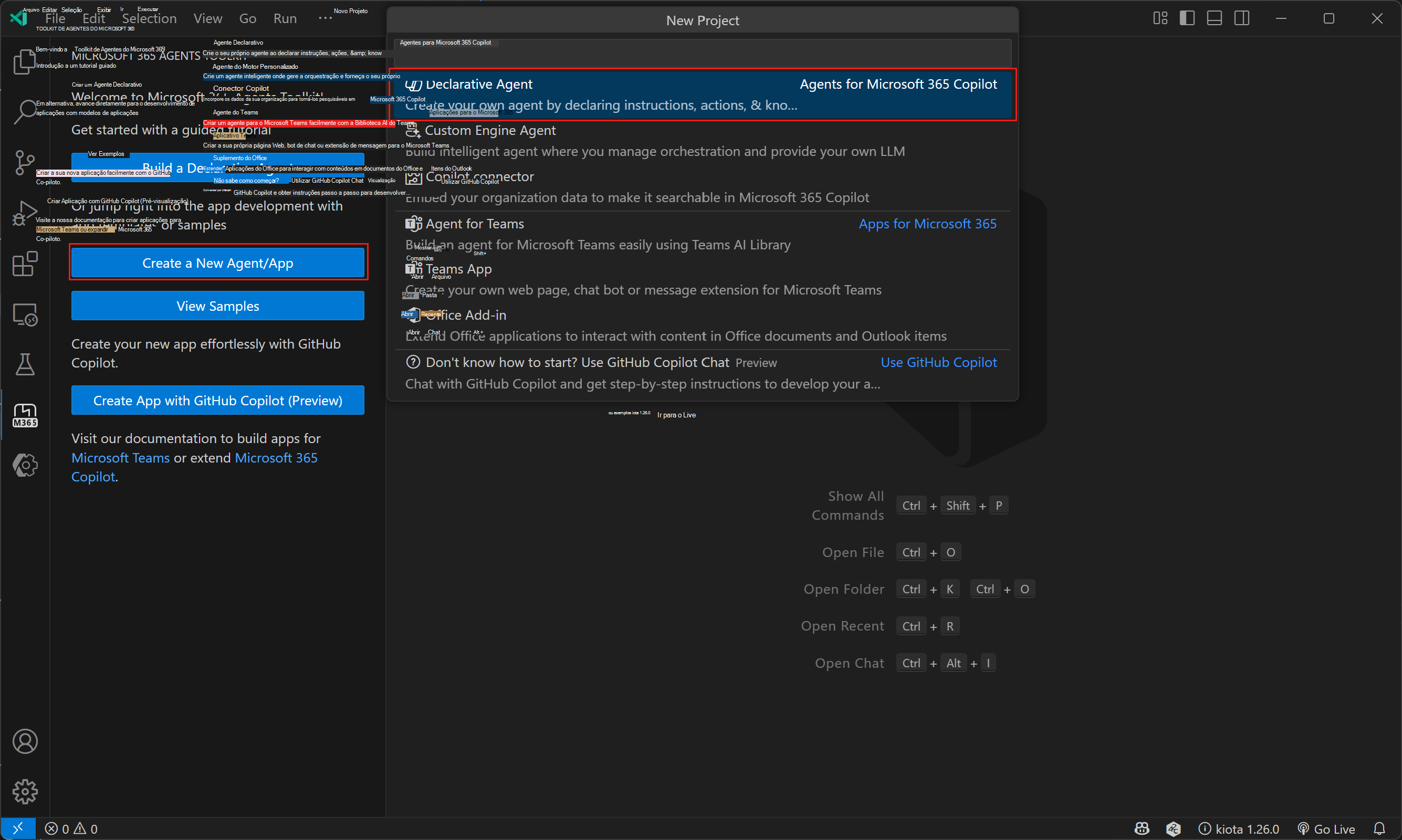
Selecione o Agente Declarativo.
Selecione Adicionar uma Ação e, em seguida, selecione Iniciar com um Documento de Descrição da OpenAPI.
Selecione Procurar e navegue até o local da especificação OpenAPI no exemplo Budget Tracker, localizado em ./openapi/BudgetTracker.json.
Selecione todas as operações a serem habilitadas para o plug-in.

Escolha um local para o projeto de plug-in de API.
Digite
Budget Trackercomo um nome para o plug-in.
Depois de concluir essas etapas, o Agents Toolkit gera os arquivos necessários para o plug-in e abre uma nova janela do Visual Studio Code com o projeto do plug-in carregado.
Observação
A Chave de Prova para Troca de Código (PKCE) está habilitada por padrão. Se o servidor de identidade não for compatível com PKCE, desabilite-o adicionando a linha a seguir ao m365agents.yml no projeto de plug-in da API.
isPKCEEnabled: false
Empacotar e fazer o sideload do plug-in
Abra o projeto de plug-in no Visual Studio Code.
Selecione o ícone do Microsoft 365 Agents Toolkit na Barra de Atividades à esquerda.
No painel Contas , selecione Entrar no Microsoft 365. (Se você já estiver conectado, continue para a próxima etapa).
Confirme se o Upload de aplicativo personalizado habilitado e o Acesso ao Copilot habilitado são exibidos em sua conta do Microsoft 365. Caso contrário, marque com o administrador da sua organização. Consulte Requisitos para opções de extensibilidade do Copilot para obter detalhes.
No painel Ciclo de Vida , selecione Provisionar.
Quando solicitado a inserir a ID do cliente para registro OAuth..., insira a ID do cliente do plug-in.
Quando solicitado a inserir o segredo do cliente para o registro OAuth..., insira o segredo do cliente do plug-in.
Leia a mensagem na caixa de diálogo e selecione Confirmar para continuar.
Aguarde até que o kit de ferramentas informe que o provisionamento foi concluído.

Seu plug-in agora está disponível para teste com sua conta de usuário no Microsoft 365 Copilot no Microsoft Teams.
Usar o plug-in
Abra o Teams no seu navegador e entre com a conta do Microsoft 365 usada para carregar seu plug-in.
Selecione Chat na Barra de Atividades à esquerda.
Selecione Copilot no painel de Chat.
Selecione Rastreador de Orçamento na lista Agentes à direita. Se a lista não estiver disponível, selecione o ícone Chats e mais do Copilot no canto superior direito.

Faça uma pergunta sobre orçamentos. Por exemplo, experimente
How much is left in the Fourth Coffee lobby renovation budget?. Quando solicitado, escolha Sempre permitir ou Permitir uma vez para continuar.Quando solicitado a entrar, selecione Entrar no Rastreador de Orçamento.