Observação
O acesso a essa página exige autorização. Você pode tentar entrar ou alterar diretórios.
O acesso a essa página exige autorização. Você pode tentar alterar os diretórios.
Importante
Os plug-ins MCP e API têm suporte como ações em agentes declarativos. Elas não estão habilitadas como experiências autônomas no Microsoft 365 Copilot.
Os plug-ins de API conectam uma API REST ao Microsoft 365 Copilot. Você pode usar o Microsoft 365 Agents Toolkit para gerar rapidamente um plug-in e uma API REST correspondente que você pode usar como ponto de partida para o desenvolvimento do plug-in.
- Requisitos especificados em Requisitos para opções de extensibilidade do Copilot
- Visual Studio Code
- Microsoft 365 Agents Toolkit
-
Node.js 20.x ou 22.x. Para confirmar a versão instalada, execute
node --versiono .
Criar o plug-in e a API
Observação
As capturas de tela e referências de interface do usuário neste artigo usam uma versão de lançamento do Microsoft 365 Agents Toolkit. As versões de pré-lançamento podem ser diferentes da interface do usuário mostrada.
Abra o Visual Studio Code. Se o Agents Toolkit ainda não estiver instalado, consulte Instalar o Agents Toolkit para obter instruções de instalação.
Selecione o ícone do Microsoft 365 Agents Toolkit na Barra de Atividades à esquerda.
Selecione Criar um novo agente/aplicativo no painel de tarefas Kit de ferramentas para agentes.
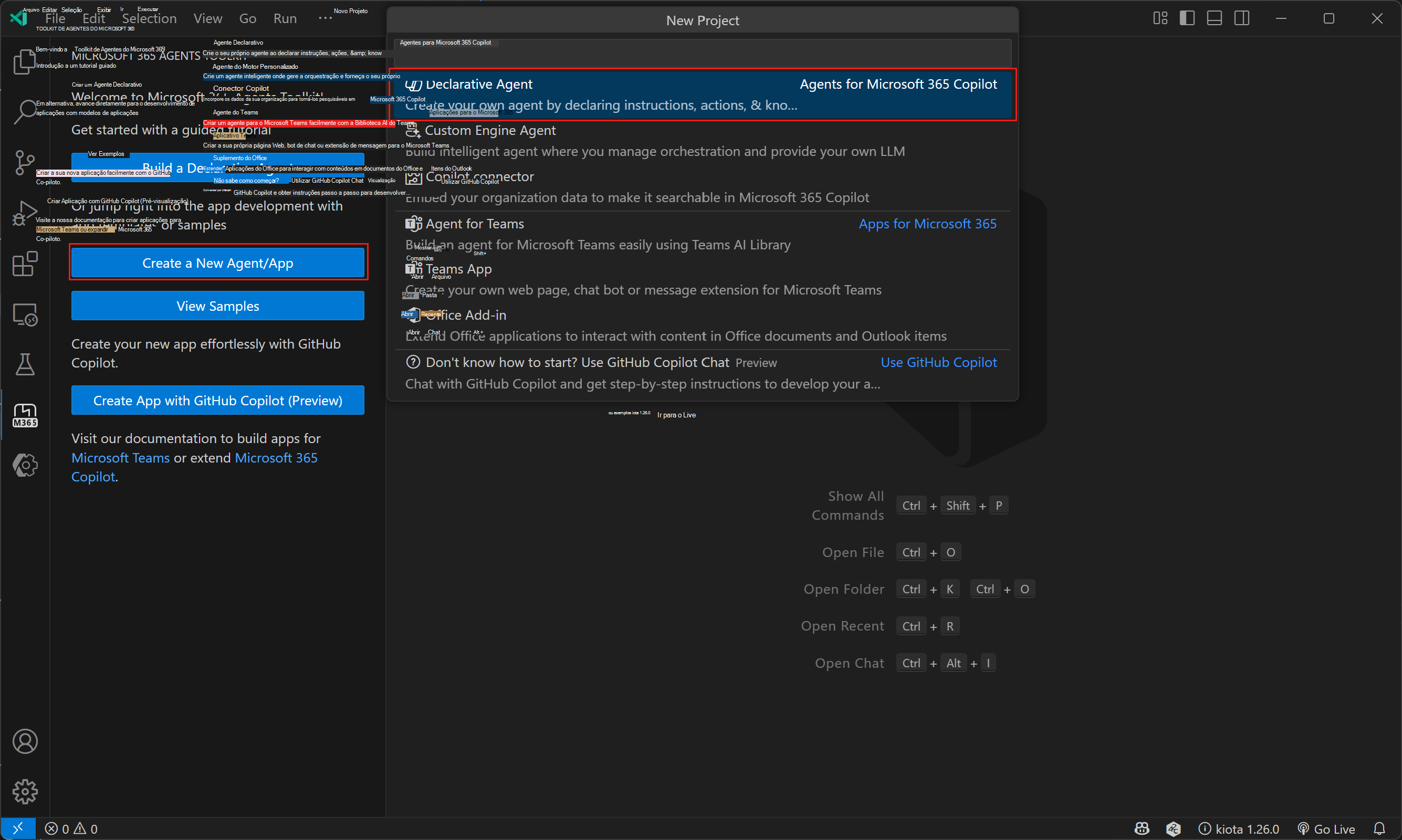
Selecione o Agente Declarativo.
Selecione Adicionar uma Ação e, em seguida, selecione Iniciar com uma Nova API.
Selecione OAuth para o tipo de autenticação.
Selecione sua linguagem de programação preferida: JavaScript ou TypeScript. Este guia pressupõe o TypeScript.
Escolha um local para o projeto de plug-in de API.
Insira
Repairs Agentcomo um nome para o seu projeto de plug-in.
Depois de concluir essas etapas, o Agents Toolkit gera os arquivos necessários para o plug-in e abre uma nova janela do Visual Studio Code com o projeto do plug-in carregado. Para obter detalhes sobre o projeto, consulte o arquivo README.md no diretório raiz do projeto gerado.
Execute o plug-in
Na janela do Visual Studio Code com o projeto do plug-in carregado, selecione o ícone do Microsoft 365 Agents Toolkit na Barra de Atividades à esquerda.
No painel Contas , selecione Entrar no Microsoft 365. (Se você já estiver conectado, continue para a próxima etapa).
Confirme se o Upload de aplicativo personalizado habilitado e o Acesso ao Copilot habilitado são exibidos em sua conta do Microsoft 365. Caso contrário, marque com o administrador da sua organização. Consulte Requisitos para opções de extensibilidade do Copilot para obter detalhes.
Selecione o ícone Executar e Depurar na Barra de Atividades à esquerda.
Selecione Depurar no Copilot (Edge) ou Depurar no Copilot (Chrome) e pressione F5 para iniciar a depuração.
O Agents Toolkit compila o projeto, cria o pacote de plug-ins e faz o sideload dele para sua conta de usuário. Depois de fazer isso, uma nova janela do navegador será aberta para o aplicativo Microsoft Teams.
Testar o plug-in
No Microsoft Teams em seu navegador, selecione Copilot.
Selecione Repairs Agentlocal na lista Agents à direita. Se a lista não estiver disponível, selecione o ícone Chats e mais do Copilot no canto superior direito.
Envie uma mensagem ao Copilot sobre reparos. Por exemplo, experimente
Which repairs are assigned to Karin?.
Neste ponto, o plug-in está sendo executado localmente em seu computador de desenvolvimento sem autenticação. Para adicionar autenticação, implante a solução no Azure.
Implantar no Azure e habilitar a autenticação
Selecione o ícone do Microsoft 365 Agents Toolkit na Barra de Atividades à esquerda.
No painel Ciclo de Vida , selecione Provisionar.
Quando solicitado um nome de grupo de recursos, aceite o padrão ou altere-o conforme desejado e pressione Enter.
Selecione um local para o grupo de recursos.
Examine a mensagem na caixa de diálogo. Se tudo estiver correto, selecione Provisionar para continuar.
Aguarde a conclusão das etapas de provisionamento e selecione Implantar no painel Ciclo de Vida .
Depois de concluir essas etapas, o plug-in será implantado como uma Função do Azure com autenticação.
Testar o plug-in com autenticação
No Microsoft Teams em seu navegador, selecione Copilot.
Selecione Repairs Agentdev na lista Agents no lado direito.
Envie uma mensagem ao Copilot sobre reparos. Por exemplo, experimente
Which repairs are assigned to Issac?.