Observação
O acesso a essa página exige autorização. Você pode tentar entrar ou alterar diretórios.
O acesso a essa página exige autorização. Você pode tentar alterar os diretórios.
Este guia mostra como integrar seu serviço a um agente declarativo do Microsoft 365 Copilot adicionando um servidor MCP como um plug-in usando o Kit de Ferramentas de Agentes do Microsoft 365. Seguindo estas etapas, você habilita o acesso conversacional e alimentado por IA aos seus serviços expostos ao MCP para usuários empresariais.
Este passo a passo cria um agente declarativo com um plug-in MCP. O manifesto do plug-in conecta o agente a um servidor MCP remoto; Ele não empacota nem hospeda o servidor em execução.
No modelo de plug-in mais amplo do Microsoft 365 Copilot, o servidor MCP fornece uma funcionalidade baseada em MCP. Este passo a passo aborda a rota de integração declarativo-agente, não todas as maneiras pelas quais uma experiência da Microsoft pode se conectar a um servidor MCP.
Este passo a passo usa o servidor GitHub MCP como exemplo. O servidor MCP do GitHub é um servidor MCP remoto, fornecido e mantido pelo GitHub, que expõe ferramentas para trabalhar com repositórios, problemas, solicitações de pull e outros recursos do GitHub. Você o usa aqui para criar um agente que pode pesquisar repositórios e usuários do GitHub a partir de prompts de linguagem natural. Você pode seguir as mesmas etapas com seu próprio servidor MCP.
Crie e teste a funcionalidade em quatro etapas: criar um cliente OAuth para autenticação, criar o agente, provisioná-lo e carregá-lo para desenvolvimento e usar o agente.
Pré-requisitos
Antes de começar, verifique se você tem os seguintes pré-requisitos:
- Requisitos especificados em Requisitos para opções de extensibilidade do Copilot
- Visual Studio Code
- Microsoft 365 Agents Toolkit versão 6.12.0 ou posterior
Para concluir o exemplo do GitHub neste passo a passo, você também precisa de uma conta do GitHub. Uma conta do GitHub não é necessária para criar um plug-in do seu próprio servidor MCP.
Etapa 1: Criar um cliente OAuth para autenticação
O servidor GitHub MCP exige que cada usuário faça login antes de retornar dados, portanto, o plug-in precisa de um cliente OAuth. Neste guia, use o OAuth (com registro estático). Quando você cria o agente e seleciona esse tipo de autenticação, o Agents Toolkit solicita imediatamente esses valores, portanto, crie o cliente primeiro. Em seguida, o Copilot usa o registro para obter um token de acesso em nome do usuário conectado sempre que o agente chama o servidor MCP.
Dica
Se o servidor MCP der suporte ao DCR (registro dinâmico de cliente) OAuth 2.0, você poderá ignorar esta seção. Ao criar o agente, selecione OAuth (com registro dinâmico) como o tipo de autenticação. O servidor MCP registra um cliente em tempo de execução, portanto, nenhuma ID de cliente ou segredo é necessário. O Agents Toolkit grava o registro no manifesto do plug-in para você.
Para criar um cliente OAuth:
Acesse no https://github.com/settings/developers seu navegador. Selecione Aplicativos >OAuthNovo Aplicativo OAuth.
Adicione um nome e uma URL da página inicial para seu aplicativo e defina
https://teams.microsoft.com/api/platform/v1.0/oAuthRedirectcomo a URL de retorno de chamada de autorização. Selecione Registrar aplicativo.Depois que o aplicativo for criado, selecione Gerar um novo segredo do cliente. Copie o segredo e o ID do cliente a serem inseridos ao criar o agente.
Observação
Essas etapas são específicas do GitHub. Para seu próprio servidor MCP, crie um cliente OAuth com o provedor de identidade que seu servidor usa e defina https://teams.microsoft.com/api/platform/v1.0/oAuthRedirect como a URL de redirecionamento (retorno de chamada). Quando você cria o agente e seleciona o OAuth (com registro estático), o Agents Toolkit solicita a ID do cliente, o segredo do cliente e os escopos opcionais. Se o servidor MCP der suporte ao DCR (registro dinâmico de cliente), você poderá selecionar OAuth (com registro dinâmico) e o servidor MCP registrará um cliente em runtime. Nenhuma criação manual de cliente, ID do cliente ou segredo necessário. Se o seu servidor MCP usar o SSO (logon único) do Microsoft Entra em vez do OAuth, selecione SSO do Entra e o Agents Toolkit solicitará a ID de cliente do aplicativo do Microsoft Entra. Em todos os casos, o Agents Toolkit atualiza o manifesto do plug-in para você. Para obter detalhes sobre cada opção, consulte Configurar a autenticação para plug-ins MCP e API em agentes.
Etapa 2: Criar o agente
Para criar o agente:
Abra o Visual Studio Code e selecione o ícone do Microsoft 365 Agents Toolkit na Barra de Atividades.
Selecione Criar um novo agente/aplicativo no painel de tarefas Kit de ferramentas para agentes.
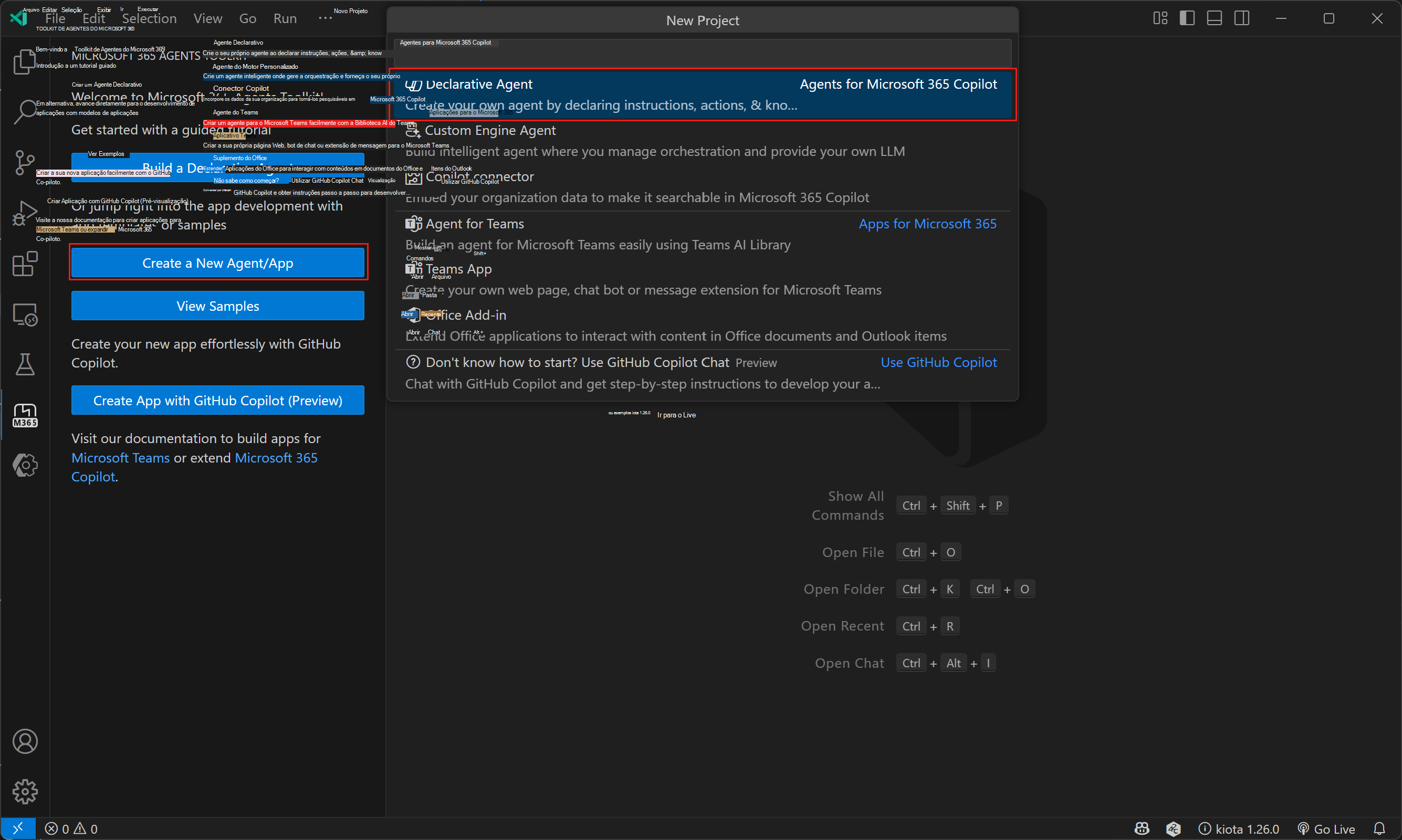
Selecione o Agente Declarativo.
Selecione Adicionar uma Ação e, em seguida, selecione Iniciar com um Servidor MCP.
Insira a URL
https://api.githubcopilot.com/mcp/do servidor GitHub MCP.
Selecione o tipo de autenticação. Para este exercício, selecione OAuth (com registro estático).

Quando solicitado, insira a ID do cliente do aplicativo OAuth que você registrou e insira o segredo do cliente.
Quando os escopos forem solicitados, pressione Enter para continuar.
Escolha um local para o projeto de agente.
Insira um nome para o agente.
Depois de concluir essas etapas, o Agents Toolkit gera os arquivos necessários para o agente e abre uma nova janela do Visual Studio Code com o projeto do agente carregado.
O Agents Toolkit configura o manifesto do plug-in gerado (ai-plugin.json) para descoberta dinâmica de ferramentas, para que o agente resolva as ferramentas do servidor MCP, incluindo qualquer uma que retorne widgets de interface do usuário (aplicativos MCP), em tempo de execução, e você não adicione ferramentas manualmente. Para fixar um conjunto fixo e coletado de ferramentas, consulte Configurar ferramentas fixadas com o Agents Toolkit.
Etapa 3: provisionar e fazer sideload do agente para desenvolvimento
Para provisionar e fazer sideload do agente em seu locatário de desenvolvimento:
No painel Contas do Kit de Ferramentas de Agentes , selecione Entrar no Microsoft 365. (Se você já estiver conectado, vá para a próxima etapa).
Confirme se o Upload de aplicativo personalizado habilitado e o Acesso ao Copilot habilitado são exibidos em sua conta do Microsoft 365. Caso contrário, marque com o administrador da sua organização. Consulte Requisitos para opções de extensibilidade do Copilot para obter detalhes.
No painel Ciclo de Vida , selecione Provisionar.
Leia a mensagem na caixa de diálogo e selecione Confirmar para continuar.
Aguarde até que o kit de ferramentas informe que o provisionamento foi concluído.
Observação
Ferramentas de desenvolvimento do Work IQ (versão prévia) — Você também pode conduzir o loop de pacote e sideload da linha de comando com a wiqd CLI: wiqd agent package cria o pacote do aplicativo e wiqd agent provision --env local o implanta em seu locatário para teste. Para registrar um servidor MCP remoto como o deste passo a passo como um conector dentro do pacote do aplicativo, use wiqd plugin add connector, um comando alfa cuja interface pode mudar. Para obter mais informações, consulte a documentação do Work IQ Dev Tools.
Etapa 4: usar o agente
Para usar o agente:
No navegador, vá para https://m365.cloud.microsoft/chat.
Na seção Agentes da barra lateral, localize seu agente. Ele está listado como o nome que você deu na Etapa 2: Criar o agente, com
devanexado no final. Selecione o agente.Peça ao agente para localizar um repositório ou usuário. Por exemplo,
can you find a repo for kiota?.Quando solicitado, selecione Sign in to {agent-name}. Na janela pop-up, entre com sua conta do GitHub e autorize o agente.
Quando a janela pop-up fecha, o agente retorna uma resposta.
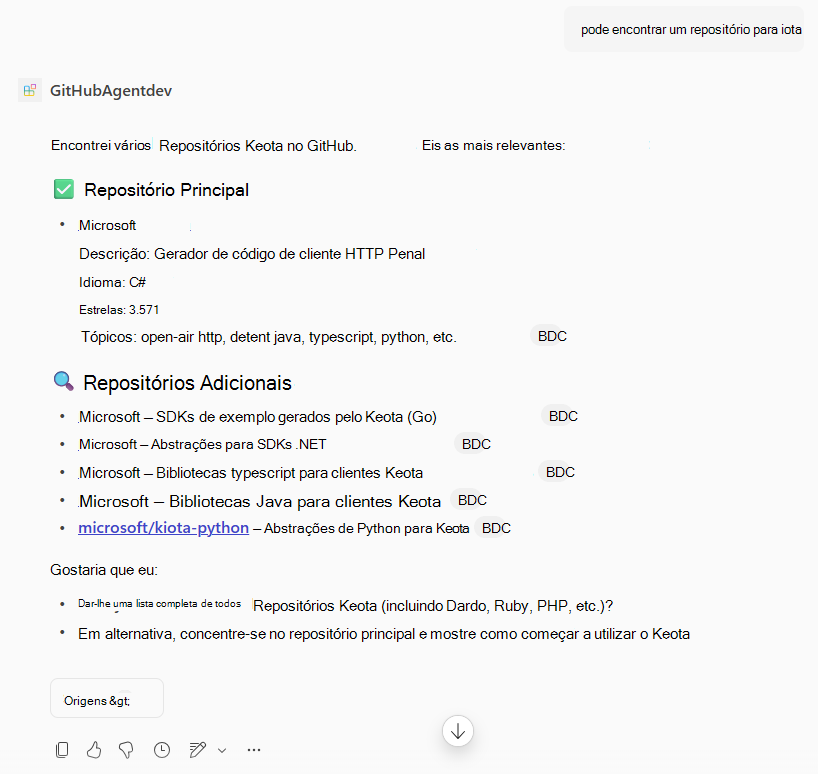
Se a ferramenta que o agente chama retornar um widget de interface do usuário (aplicativo MCP), confirme se o agente renderiza o widget embutido na resposta. Para obter mais informações, consulte Adicionar aplicativos MCP a agentes declarativos no Microsoft 365 Copilot.