Observação
O acesso a essa página exige autorização. Você pode tentar entrar ou alterar diretórios.
O acesso a essa página exige autorização. Você pode tentar alterar os diretórios.
Você pode aprimorar a experiência do usuário de seus agentes declarativos do Microsoft 365 Copilot adicionando o recurso interpretador de código. O elemento capabilities na referência de manifesto e a seção Capabilities no Agent Builder fornecem várias opções para você desbloquear recursos para seus usuários.
O interpretador de código é uma ferramenta avançada projetada para resolver tarefas complexas por meio de código Python. Ele usa o modelo de raciocínio para escrever e executar código, permitindo que os usuários resolvam problemas matemáticos complexos, analisem dados, gerem visualizações e muito mais. Depois que o código é executado, o interpretador de código gera os resultados e o código relacionado que ele gera. Ele também pode produzir imagens ou arquivos para download com base no cenário e aceita arquivos como entrada para modificação e análise.
O recurso interpretador de código está disponível para usuários com uma licença do Microsoft 365 Copilot e usuários do Copilot Chat sem uso medido habilitado.
Observação
O interpretador de código é habilitado por padrão para agentes no contexto. Para alterar essa configuração, selecione o ícone Configurações e atualize a configuração do interpretador de código conforme necessário, conforme mostrado na captura de tela a seguir.
Habilitar o interpretador de código no Microsoft 365 Agents Toolkit
Se você estiver usando o Agents Toolkit e o Visual Studio Code para criar seu agente e quiser habilitar o interpretador de código, adicione o valor à propriedade capabilities no arquivo de manifestoCodeInterpreter, conforme mostrado no exemplo a seguir.
Observação
Você deve estar usando a versão 1.2 ou posterior do esquema de manifesto do agente declarativo para adicionar a CodeInterpreter funcionalidade.
{
  "capabilities": [
    {
      "name": "CodeInterpreter"
    }
  ]
}
Habilitar o interpretador de código no Agent Builder
O interpretador de código está sempre ativado no Agent Builder. Esse recurso é incluído automaticamente para todos os agentes.
Exemplos de recursos de interpretador de código
O recurso interpretador de código usa o modelo de raciocínio para permitir que agentes declarativos escrevam e executem código Python em um ambiente de área restrita. Esse recurso permite que os usuários resolvam problemas matemáticos complexos, analisem dados, gerem visualizações e muito mais. Depois que o código é executado, o interpretador de código gera os resultados e o código gerado. Ele também pode produzir imagens para download e outros arquivos com base no cenário e aceita arquivos como entrada para modificação e análise.
O interpretador de código fornece funcionalidade para:
- Criação de gráficos de dados
- Códigos QR de dados e visualizações de dados
- Criando arquivos contendo dados sintéticos
- Resolvendo problemas matemáticos complexos
- Modificando imagens carregadas
- Gerando arquivos para download
O Copilot também pode fornecer versões copiáveis e para download do código gerado ao executar essas tarefas.
Criar gráficos
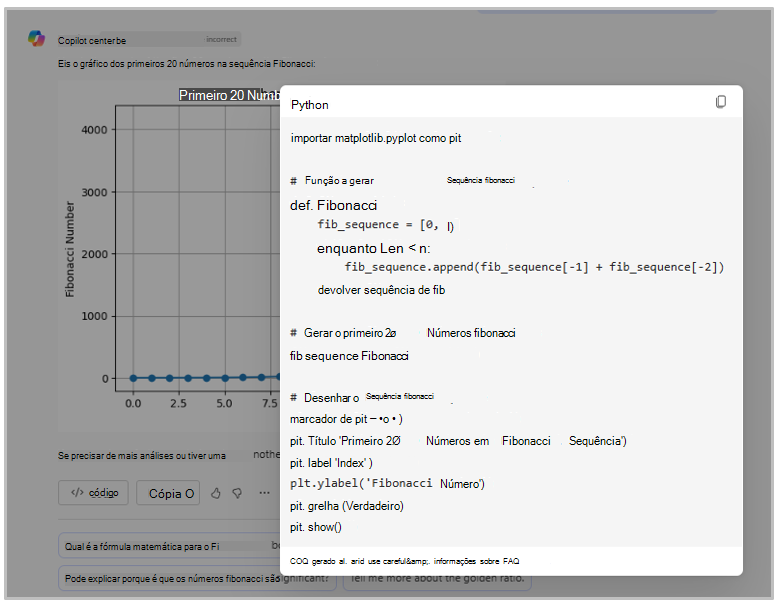
Os usuários podem empregar agentes que têm o interpretador de código habilitado para criar gráficos e gráficos. Por exemplo, em resposta ao prompt Representar graficamente os primeiros 20 números em uma sequência de Fibonacci, o Copilot produz o gráfico de linhas a seguir.

Quando o usuário seleciona o </> Code botão, o agente fornece o código Python correspondente.
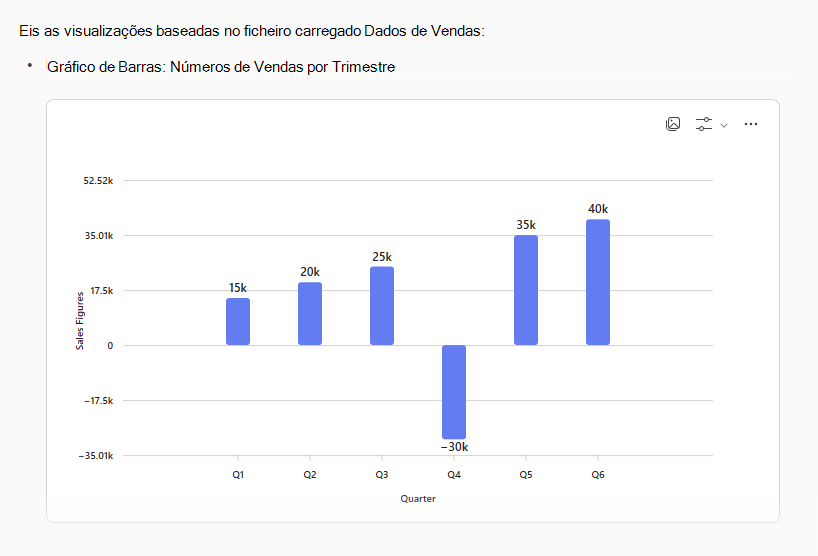
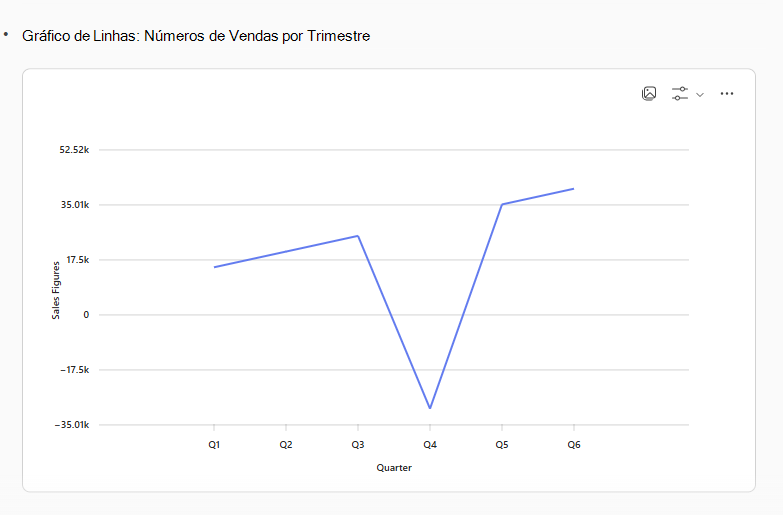
Os usuários também podem fazer upload de arquivos de dados para gerar gráficos e tabelas para que possam visualizar seus dados. Os formatos de arquivo com suporte são Word, Excel, PowerPoint, PDF, CSV/TSV e TXT/UTF8. Por exemplo, um usuário pode carregar um arquivo do Excel com dados de vendas e inserir o prompt: Crie um gráfico de barras e um gráfico de linhas dos meus dados de vendas carregados. O agente retorna a resposta a seguir.
Crie códigos QR e visualizações de dados
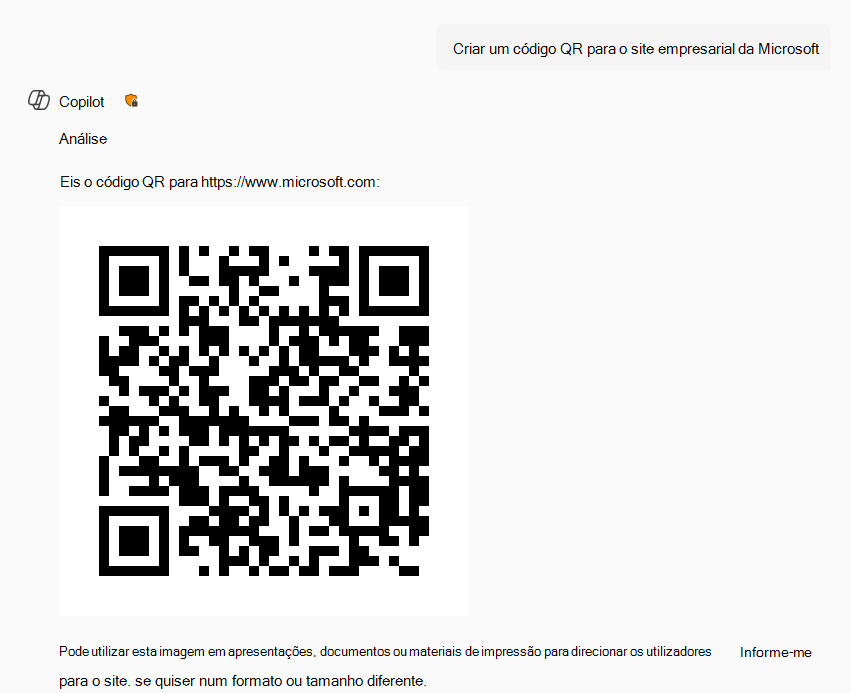
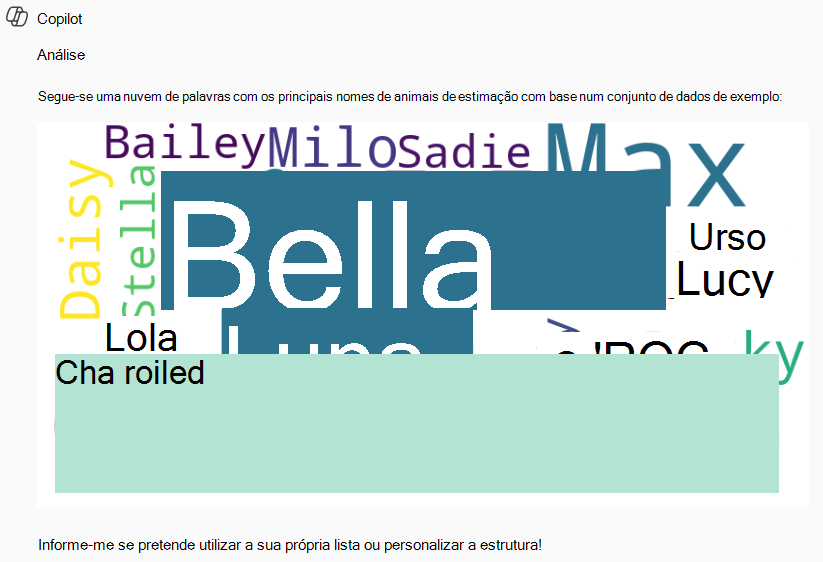
Com o interpretador de código ativado, os usuários podem criar uma variedade de visualizações de dados, como códigos QR e nuvens de palavras. Por exemplo, em resposta ao prompt do usuário Criar um código QR para o site corporativo da Microsoft, o agente apresenta o URL correspondente e o código QR correspondente.
Para uma nuvem de palavras, o prompt Criar uma nuvem de palavras dos principais nomes de animais de estimação gera uma imagem que inclui os nomes mais comuns, conforme mostrado no exemplo a seguir.
Criar dados sintéticos
Quando um usuário precisa de dados de amostra para trabalhar, integrando o interpretador de código, você possibilita que ele crie dados sintéticos para diversas finalidades. O agente pode gerar os dados de amostra solicitados e enviá-los como arquivos do Word, Excel, PowerPoint ou PDF. Os usuários podem baixar os arquivos gerados diretamente da resposta do agente. A seguir estão exemplos de prompts e respostas.
Prompt:Crie uma tabela com 10 transações financeiras falsas, incluindo data, valor, comerciante e categoria.

Prompt:Gere 20 transcrições sintéticas de chat de suporte ao cliente sobre problemas de cobrança.

Resolva problemas matemáticos complexos
Quando você adiciona o interpretador de código ao agente, os usuários podem solicitar que ele resolva problemas matemáticos complexos, conforme mostrado no exemplo a seguir.
Prompt:Forneça a integral da área sob a curva para a função ( f(x) = x^3 - 4x^2 + 6x - 2 ) de ( x = 0 ) a ( x = 3 ).

Modificar imagens carregadas
A integração do interpretador de código também permite que os usuários modifiquem as imagens carregadas. Os agentes com esse recurso podem adicionar faixas e legendas às imagens e gerar versões em preto e branco de imagens coloridas. (A imagem a seguir foi gerada pelo Copilot.)

Para modificar essa imagem, o usuário pode inserir o prompt Dê-me uma versão em preto e branco da imagem anexada. Adicione uma faixa que diz "Bentley 4 1934" e uma legenda que diz "Imagem gerada pelo Copilot". O agente fornece o seguinte resultado.

Gerar arquivos para download
O interpretador de código pode gerar e hospedar arquivos para download, permitindo que o agente permita que os usuários baixem os arquivos gerados pelo agente. Quando o interpretador de código produz arquivos de saída (como imagens, gráficos, planilhas ou documentos), o Copilot apresenta automaticamente um link de download na resposta. Os usuários podem selecionar o link para salvar o arquivo localmente.
Esse recurso é útil em muitos cenários, por exemplo:
- Exportação de dados: gere uma planilha do Excel com dados calculados ou resultados de análises e ofereça-a como download.
- Relatórios: Crie um PDF formatado ou Word documento resumindo as descobertas e disponibilize-o para download.
- Visuais gerados: produza um gráfico, código QR ou nuvem de palavras como um arquivo de imagem para download.
- Arquivos processados: aplique modificações a uma imagem ou documento carregado e retorne o resultado como um arquivo para download.
O prompt de exemplo a seguir dispara a geração de arquivos e a criação automática de links de download.
Prompt:Crie uma planilha com uma tabela de multiplicação dos números de 1 a 10 e me dê o arquivo do Excel.
O agente gera o arquivo Excel e apresenta um link de download na resposta.
Observação
Files gerados pelo interpretador de código são hospedados temporariamente e estão disponíveis para download apenas durante a sessão ativa. Files não são mantidos após o término da sessão.