Observação
O acesso a essa página exige autorização. Você pode tentar entrar ou alterar diretórios.
O acesso a essa página exige autorização. Você pode tentar alterar os diretórios.
Visão geral
Objetivo: Exibir solicitações no Chrome DevTools
Tempo: 5 minutos
Plugins:DevToolsPlugin
Pré-requisitos:Configurar o Proxy de Desenvolvimento
Por padrão, o Proxy de Desenvolvimento exibe suas mensagens no prompt de comando. Se você usar o Proxy de Desenvolvimento com um aplicativo que emite muitas solicitações, é difícil encontrar as mensagens nas quais você está interessado. Além disso, talvez você queira inspecionar as solicitações e respostas interceptadas pelo Proxy de Desenvolvimento.
Para facilitar a localização das mensagens em que você está interessado, use o DevToolsPlugin plugin para exibir mensagens Dev Proxy no Chrome DevTools.
Dica
O Proxy de Desenvolvimento dá suporte ao uso do Chrome DevTools com o Microsoft Edge, o Microsoft Edge Dev e o Google Chrome.
O DevToolsPlugin expõe mensagens do Dev Proxy e informações sobre solicitações e respostas interceptadas no Chrome DevTools.
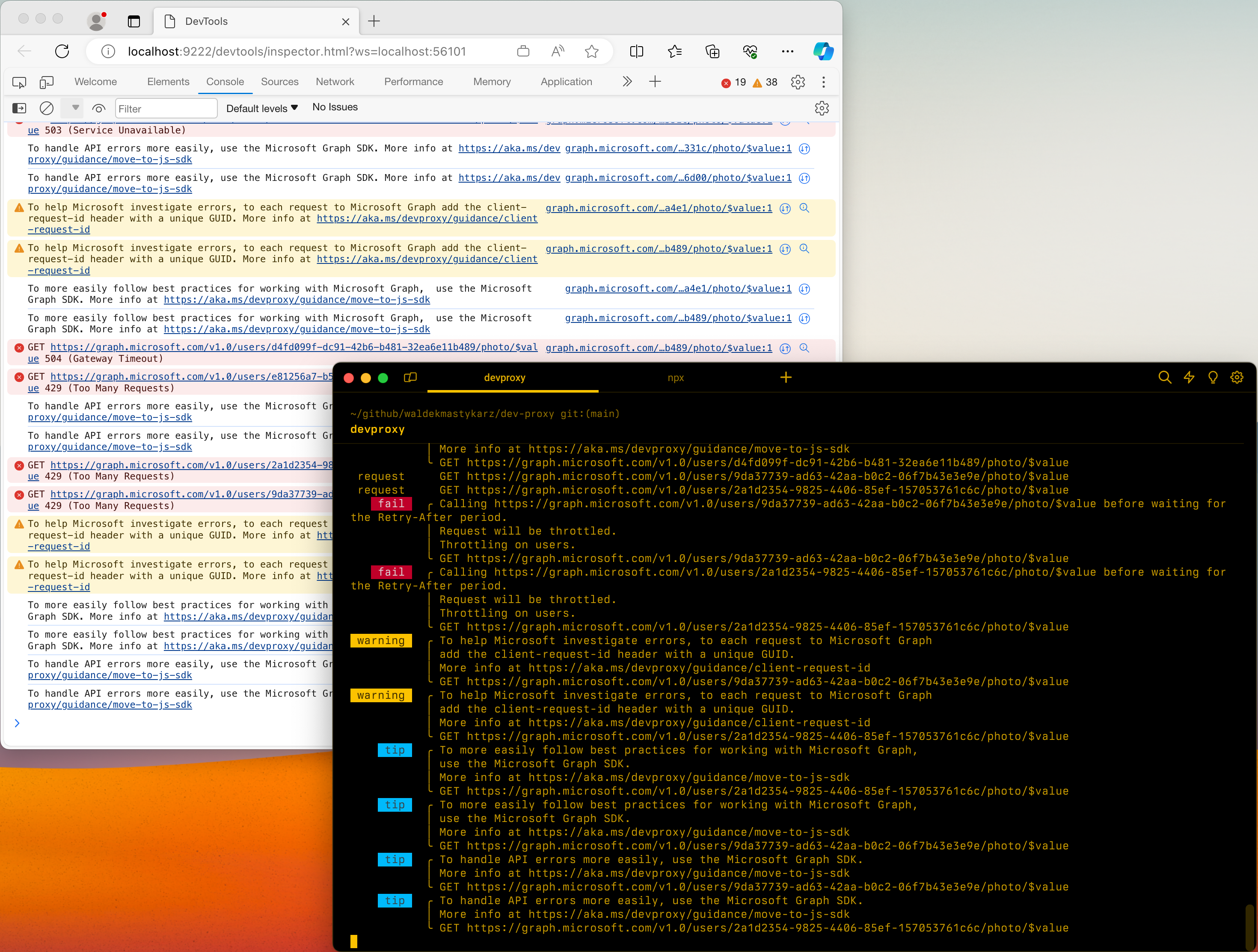
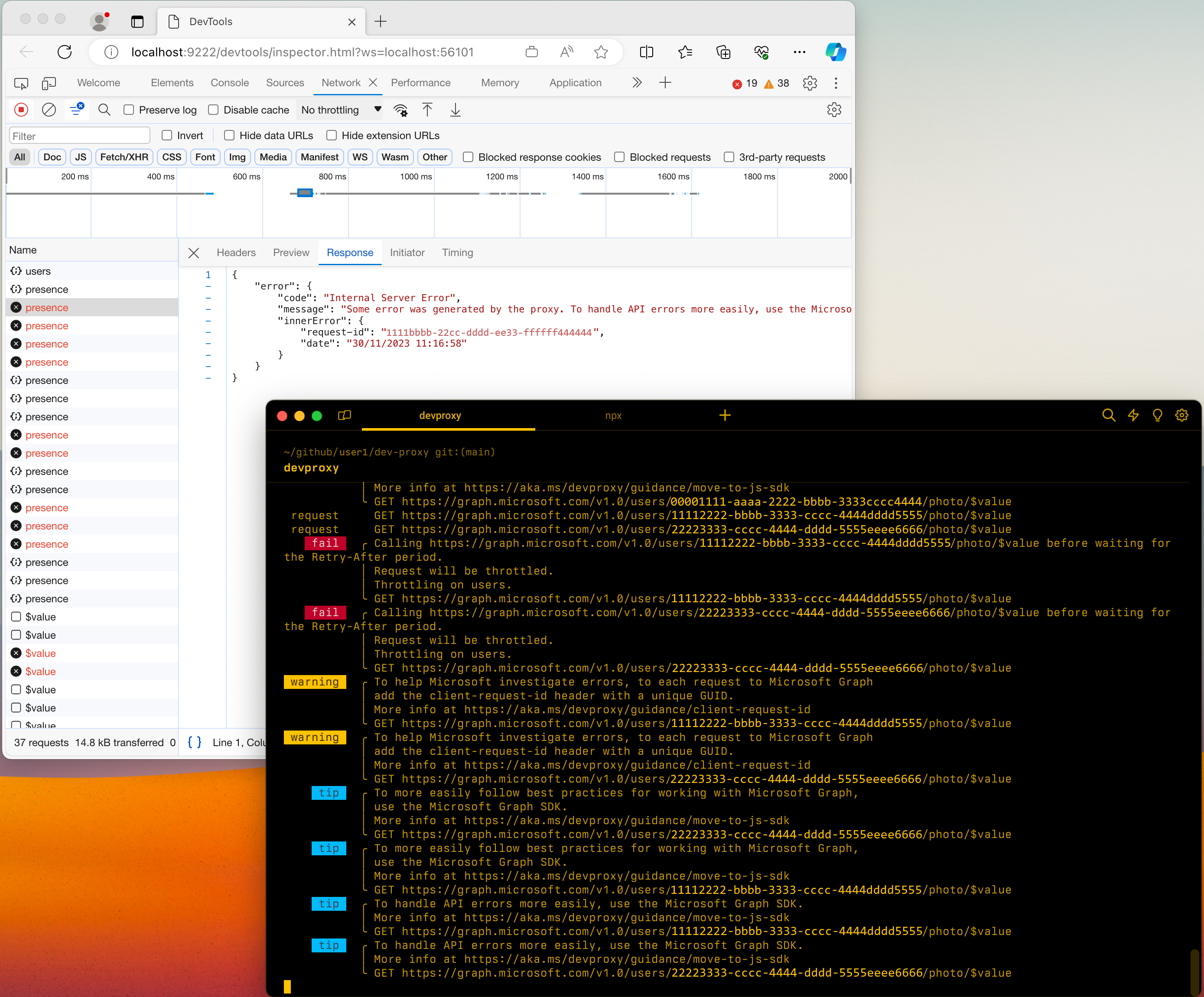
Para usar o Chrome DevTools com o Proxy de Desenvolvimento:
Abra o arquivo devproxyrc.json armazenado no diretório de instalação do Proxy de Desenvolvimento. Use também o comando
devproxy config open.Habilite o
DevToolsPluginplug-in e adicione adevToolsseção de configuração. Os valores compreferredBrowsersuporte são:Edge, ,EdgeDev.ChromeO arquivo completo
devproxyrc.jsontem a seguinte aparência:Arquivo: devproxyrc.json
{
  "$schema": "https://raw.githubusercontent.com/dotnet/dev-proxy/main/schemas/v4.0.0/rc.schema.json",
  "plugins": [
    {
      "name": "DevToolsPlugin",
      "enabled": true,
      "pluginPath": "~appFolder/plugins/DevProxy.Plugins.dll",
      "configSection": "devTools"
    }
  ],
  "devTools": {
    "$schema": "https://raw.githubusercontent.com/dotnet/dev-proxy/main/schemas/v4.0.0/devtoolsplugin.schema.json",
    "preferredBrowser": "Edge"
  }
}
Salve o arquivo
devproxyrc.jsone inicie o Dev Proxy.
Inspecionar solicitações quando o Dev Proxy é executado em um contêiner
Quando você executa o Dev Proxy em um contêiner, um contêiner de desenvolvimento ou GitHub Codespaces, o plug-in não pode iniciar um navegador em seu computador. Em vez disso, configure o plug-in para escutar em uma porta fixa e registrar em log a URL das Ferramentas de Desenvolvimento e abrir a URL no navegador em seu computador.
Na seção de configuração
devTools, definaportcomo uma porta fixa elaunchBrowserparafalse:Arquivo: devproxyrc.json
{
  "$schema": "https://raw.githubusercontent.com/dotnet/dev-proxy/main/schemas/v4.0.0/rc.schema.json",
  "plugins": [
    {
      "name": "DevToolsPlugin",
      "enabled": true,
      "pluginPath": "~appFolder/plugins/DevProxy.Plugins.dll",
      "configSection": "devTools"
    }
  ],
  "devTools": {
    "$schema": "https://raw.githubusercontent.com/dotnet/dev-proxy/main/schemas/v4.0.0/devtoolsplugin.schema.json",
    "port": 19229,
    "launchBrowser": false
  }
}
Publique ou encaminhe a porta para a mesma porta em sua máquina. A URL das Ferramentas de Desenvolvimento contém o número da porta, portanto, a porta em seu computador deve corresponder à porta na configuração.
Se você usar a imagem Docker do Dev Proxy, publique a porta ao iniciar o contêiner:
docker run --rm -it -p 8000:8000 -p 8897:8897 -p 19229:19229 -v ${PWD}:/config ghcr.io/dotnet/dev-proxy:latestA imagem do Docker inicia o Dev Proxy com
--ip-address 0.0.0.0, portanto, o plug-in escuta em todas as interfaces. Se você executar o Proxy de Desenvolvimento em seu próprio contêiner e publicar a porta, inicie também o Proxy de Desenvolvimento com--ip-address 0.0.0.0.Se você usar o Dev Proxy com o Aspire, publique a porta no recurso de contêiner do Dev Proxy:
var devProxy = builder.AddDevProxyContainer("devproxy")
    .WithConfigFile("./devproxy.json")
    .WithCertFolder(".devproxy/cert")
    .WithConfigFolder(".devproxy/config")
    // publish the DevToolsPlugin port to the same port on the host
    .WithHttpEndpoint(port: 19229, targetPort: 19229, name: "devtools");
Se você usar um contêiner de desenvolvimento ou GitHub Codespaces no Visual Studio Code, encaminhe a porta para o computador.
Iniciar o Proxy de Desenvolvimento. O Proxy de Desenvolvimento registra a URL das Ferramentas de Desenvolvimento, por exemplo:
DevToolsPlugin available at devtools://devtools/bundled/inspector.html?ws=127.0.0.1:19229/<token>. Open this URL in Microsoft Edge or Google Chrome to inspect requests.Copie a URL e abra-a no Microsoft Edge ou no Google Chrome em seu computador.
Note
O Dev Proxy gera um novo token sempre que ele é iniciado. Depois de reiniciar o Proxy de Desenvolvimento, copie a nova URL do log.
Consulte também
Colaborar conosco no GitHub
A fonte deste conteúdo pode ser encontrada no GitHub, onde você também pode criar e revisar problemas e solicitações de pull. Para obter mais informações, confira o nosso guia para colaboradores.
