Observação
O acesso a essa página exige autorização. Você pode tentar entrar ou alterar diretórios.
O acesso a essa página exige autorização. Você pode tentar alterar os diretórios.
Note
Os recursos deste artigo são usados por agentes ou fluxos de trabalho alimentados pelo GitHub Copilot.
A cobrança por uso se aplica ao uso, criação, teste e avaliação de agentes. Essas ações podem consumir Créditos do Copilot. Saiba mais em Gerenciar os custos de agentes viabilizados pelo GitHub Copilot harness.
Crie e edite fluxos de trabalho no visual designer redesenhado no Copilot Studio. O designer fornece uma tela onde você pode construir ou editar uma automação, adicionar e remover ações, verificar erros e publicar seu fluxo de trabalho sem sair do designer.
Exiba um fluxo de trabalho no designer
Para exibir um fluxo de trabalho no designer, abra o Copilot Studio, selecione Workflows, selecione o fluxo de trabalho e então selecione a aba Build.

Mude como seu fluxo de trabalho é exibido
Dependendo do tamanho e da complexidade do seu fluxo de trabalho, talvez seja interessante ajustar a forma como ele é exibido para facilitar o trabalho. Use a barra de ferramentas no canto inferior esquerdo da tela para controlar a visualização.

Legenda:
- Ampliar: aumenta o tamanho do fluxo de trabalho na tela.
- Reduzir: diminui o tamanho do fluxo de trabalho na tela.
- Encaixar na tela: redimensione a visualização para encaixar todo o fluxo de trabalho na tela.
- Organizar: reorganizar o fluxo de trabalho e as ramificações para uma exibição de ponta a ponta mais clara.
- Layout vertical: alterne para uma exibição de layout vertical do fluxo de trabalho.
Adicionar e remover ações
No cartão após o qual você deseja adicionar a ação, selecione Adicionar uma etapa. O painel Adicionar é aberto.
Em Adicionar, comece a digitar a ação que você quer que seu fluxo de trabalho execute ou o conector que deseja adicionar, e então selecione na lista. Dependendo da sua escolha, talvez seja necessário fornecer mais informações para completar a ação.
Se você decidir que não precisa de uma ação, selecione o ícone Delete no canto superior direito da ação.
Verifique parâmetros do fluxo de trabalho
Para exibir os parâmetros de um gatilho ou ação em seu fluxo de trabalho, selecione seu cartão. O painel de configuração é aberto no lado direito. Para inserir o valor de um parâmetro, selecione uma opção na lista suspensa ou insira uma expressão para definir o valor dinamicamente.
Verificar se há erros
Erros em ações de fluxo de trabalho são indicados em vermelho. Para exibir detalhes de um erro em uma ação, selecione o erro. Para listar todos os erros em todo o fluxo de trabalho, abra o banner do centro de saúde . Para exibir os detalhes de erros individuais, selecione o erro.
Importante
Você não pode publicar um fluxo de trabalho se ele contiver erros. Você deve corrigir todos os erros antes de poder publicá-lo.
Publicar seu fluxo de trabalho
Se o fluxo de trabalho não tiver erros, você poderá publicá-lo. No menu no topo da tela, selecione Publicar.
Testar seu fluxo de trabalho
Testes permitem verificar uma etapa ou um fluxo de trabalho inteiro sem sair do designer. Use dados upstream reais, valores simulados por você mesmo ou saídas de uma execução anterior.
Há duas maneiras de executar um teste:
| O que você deseja verificar | Como testar | Onde encontrá-lo |
|---|---|---|
| Uma única ação ou etapa de IA isolada | Testar este nó | A aba de Teste dentro do painel lateral do nó |
| O fluxo de trabalho completo, de ponta a ponta | Executar teste de fluxo | O botão play (Test) na barra de comando superior |
Ambas as superfícies compartilham a mesma ideia: fornecer entradas (reais ou simuladas), executar e inspecionar a saída.
Testar um único nó em um fluxo de trabalho
Abra qualquer ação ou nó do fluxo de trabalho e selecione o botão Executar (Testar). Há três seções:
Executar/Redefinir teste: executa a etapa quando solicitado ou limpa as entradas e saídas atuais.
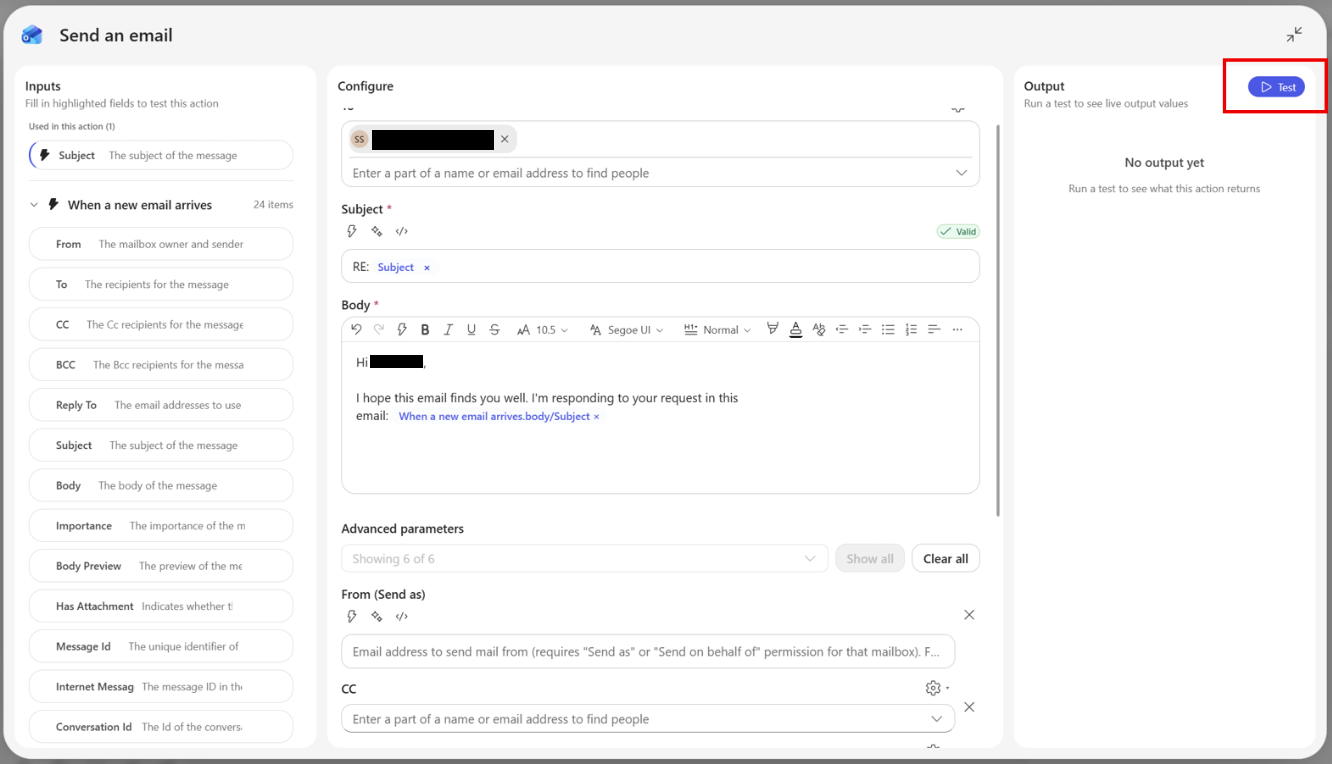
Carregar valores da execução anterior: uma lista suspensa de execuções recentes desse fluxo de trabalho. A escolha de um recupera as saídas da etapa upstream na execução para os campos de entrada abaixo.
Entradas: um campo editável por etapa upstream gera as referências do nó. O distintivo à direita de cada linha mostra o tipo esperado do campo (string, e-mail, data-hora, número e assim por diante).
Saída: o resultado em tempo real do teste mais recente, formatado de acordo com o tipo de nó.
Entradas simuladas
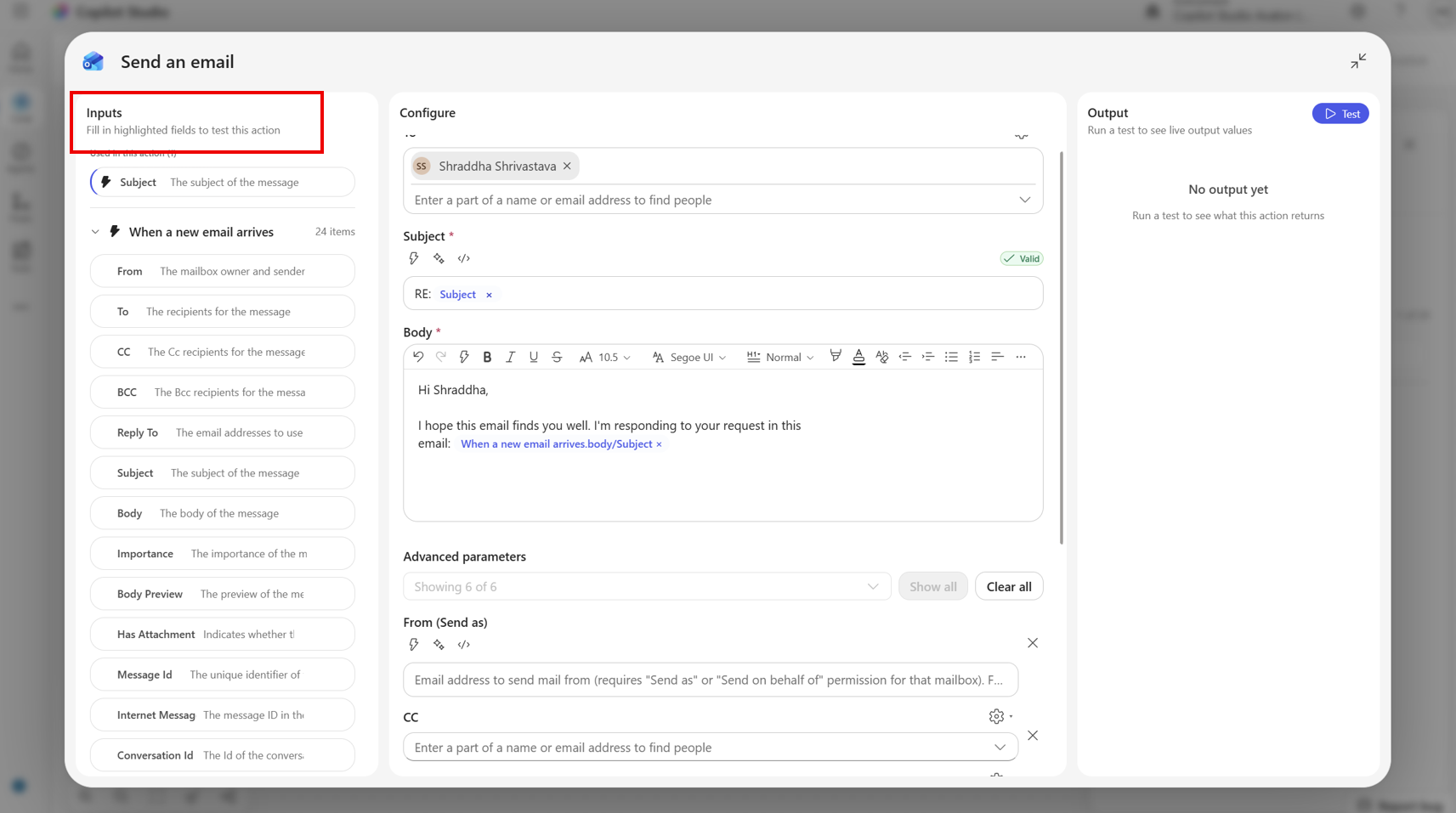
Por padrão, os campos de entrada estão em branco. É possível:
- Digite qualquer valor diretamente em um campo. O campo aceita o tipo mostrado no emblema à direita.
- Deixe um campo vazio se a etapa não depender dele.
Dica
A guia Teste lista automaticamente as saídas das etapas anteriores referenciadas pelas expressões deste nó. Se você adicionar um novo token ao nó, o campo correspondente aparecerá na próxima vez em que você abrir Test.
Carregar valores de uma execução anterior
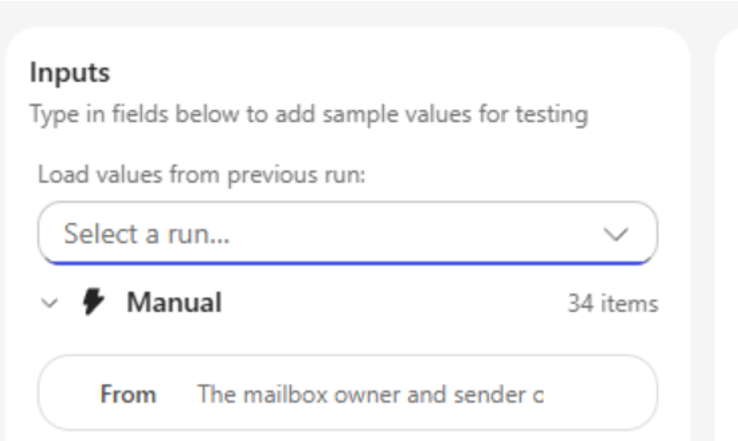
Se seu fluxo de trabalho já rodou antes, você pode reproduzir dados reais em vez de digitá-los:
Na lista suspensa Carregar valores da execução anterior, escolha uma execução.
O designer recupera as saídas das etapas dessa execução e as projeta através do esquema de entrada do nó. Os valores correspondentes são gravados nos campos de entrada.
Edite qualquer campo posteriormente se você quiser ajustar o cenário.
O menu suspenso mostra as 10 execuções mais recentes de qualquer status. Se uma execução não incluir resultados para uma de suas etapas anteriores porque essa etapa foi ignorada ou o caminho não foi tomado, só os campos que estiverem disponíveis serão preenchidos. O resto permanece como estava.
Se o fluxo de trabalho não tiver sido executado antes, Nenhuma execução anterior disponível será exibida e a lista suspensa ficará oculta.
Execute o teste
Selecione Executar teste. O botão mostra um estado ocupado enquanto a chamada está em andamento; a seção de Saída mostra um spinner, depois o resultado ou um erro.
- O teste de redefinição limpa as entradas e a última saída.
- O teste executa o nó isoladamente na API do conector. O teste não aciona o restante do fluxo de trabalho.
Teste todo o fluxo de trabalho
Na barra de comandos superior, selecione o botão Reproduzir (Teste). Teste executa seu fluxo de trabalho de ponta a ponta no ambiente de execução em produção.
Antes do início da execução, o designer:
- Salva e publica o fluxo de trabalho se você tiver alterações não salvas, ou se for a primeira vez.
- Instala novas conexões na primeira execução.
- Dispara a execução. O caminho depende do tipo de gatilho.
| Tipo de acionador | O que acontece quando você seleciona Teste |
|---|---|
| Solicitação manual/HTTP | Uma caixa de diálogo se abre para você inserir as entradas de gatilho, então o fluxo de trabalho é executado imediatamente. |
| Recorrência/janela deslizante/sondagem | Ou a programação começa e a primeira execução começa automaticamente, ou, se já estiver instalado, o fluxo de trabalho roda uma vez. |
| Evento de conector (por exemplo, quando um email é recebido) | O fluxo de trabalho foi publicado e fica aguardando. Você pode ver a opção Esperando o gatilho.... Execute a ação no sistema de origem para disparar a sequência. |
| Webhook HTTP | O fluxo de trabalho foi publicado; acione-o a partir do sistema externo, como você faria normalmente. |
Entradas simuladas (gatilho manual)
Para gatilhos manuais, o diálogo Enter entradas de gatilho manual exibe um campo por cada entrada definida no gatilho:
- Texto/número/email/data: controle de entrada apropriado.
- Boolean: Alternar botão.
- Opção única (enumeração): lista suspensa.
- Seleção múltipla: lista suspensa de várias seleções.
- Arquivo: Seletor de arquivos. Os conteúdos são carregados como parte da execução.
- Objeto/matriz: área de texto de várias linhas em que você pode colar JSON.
Selecione Executar para iniciar o fluxo de trabalho com esses comandos, ou Cancelar para descartar sem rodar. Os campos necessários são marcados com um asterisco. Se os valores estiverem ausentes ou inválidos, as mensagens de validação embutidas aparecerão e a execução será bloqueada até que sejam corrigidas.
O diálogo aparece toda vez que você seleciona Testar. Os valores não são salvos entre execuções, portanto, você pode tentar rapidamente cenários diferentes.
Assistir a execução
Quando uma execução estiver em andamento:
- A barra de comandos mostra um botão Cancelar enquanto a execução está ativa.
- O painel Atividade à direita lista a execução atual no topo com um indicador de status: Em execução, Aguardando, Concluído com êxito, Falhou ou Cancelado. Selecione qualquer execução para abri-la na tela e inspecionar as entradas e saídas de cada etapa.
Selecionar execuções anteriores
O painel Atividade também serve como histórico de execução do seu fluxo de trabalho:
- Filtrar por Todos/ Bem-sucedido/Com Falha/Executando usando a lista suspensa na parte superior.
- Selecione Atualizar para repetir a lista.
- Selecione Carregar Mais na parte inferior para voltar à página.
- Selecionar uma execução carrega-a na tela, onde cada nó mostra as entradas recebidas e as saídas produzidas para essa execução. Os dados são os mesmos que a guia Teste no nível do nó usa quando você escolhe uma execução na lista suspensa.
Quando usar cada tipo de teste
- Iterando em uma única etapa de IA ou ação de conector? Use Teste este nó. É mais rápido, não publica e permite simular apenas os valores upstream que importam.
- Validando comportamento de ponta a ponta ou lógica de gatilhos? Use Executar teste de fluxo. Ele exercita todo o gráfico contra o tempo real de execução.
- Reproduzindo um problema de produção? Abra a execução com falha do painel Atividade e, em seguida, abra o nó com falha e use Carregar valores da execução anterior em sua guia Teste para replicar exatamente os dados upstream na ação.
Valores de exemplo no seletor de tokens
Quando você escreve uma expressão que faz referência à saída de um passo a montante, o seletor de tokens mostra um valor de amostra ao lado de cada token para que você possa ver como são os dados reais desse passo. Os valores de amostra são extraídos automaticamente do teste mais recente concluído do seu fluxo de trabalho, então você não precisa escolher uma execução ou adicionar tokens manualmente.
O comportamento é o seguinte:
- Os valores de amostra aparecem em linha na linha da saída de cada etapa upstream.
- Apenas as saídas bem-sucedidas da última execução concluída são mostradas. Etapas que foram puladas, não alcançadas ou falhadas não têm valor amostral.
- Se o fluxo de trabalho ainda não foi executado, ou se a última execução não incluir a etapa referenciada, nenhum valor de amostra aparece ao lado desse token.
Os valores de exemplo são dados de visualização apenas para leitura. Editar uma expressão não modifica a execução subjacente, e fechar o seletor não descarta nada.