Observação
O acesso a essa página exige autorização. Você pode tentar entrar ou alterar diretórios.
O acesso a essa página exige autorização. Você pode tentar alterar os diretórios.
Para indicar sempre qual elemento tem foco, use uma Expressão Dinâmica na ferramenta Console . Isso é útil porque, ao testar a acessibilidade da navegação pelo teclado de uma página, ao navegar pela página da Web renderizada pressionando Tab ou Shift+Tab, o indicador do anel de foco na página da Web às vezes desaparece, porque o elemento que tem foco está oculto ou fora da exibição.
Use uma Expressão Dinâmica para determinar qual elemento tem o foco
Para acompanhar o elemento focado na guia no Console no DevTools usando uma Expressão Dinâmica:
Abra a página da Web de demonstração do teste de acessibilidade em uma nova janela ou guia.
Para abrir o DevTools, clique com o botão direito do mouse na página da Web e selecione Inspecionar. Ou pressione Ctrl+Shift+I (Windows, Linux) ou Command+Option+I (macOS). O DevTools é aberto.
Se a barra de ferramentas de Visualização Rápida não estiver visível no DevTools, pressione Esc para mostrar o painel de Visualização Rápida .
Na barra de ferramentas Visualização Rápida , selecione a guia Console :
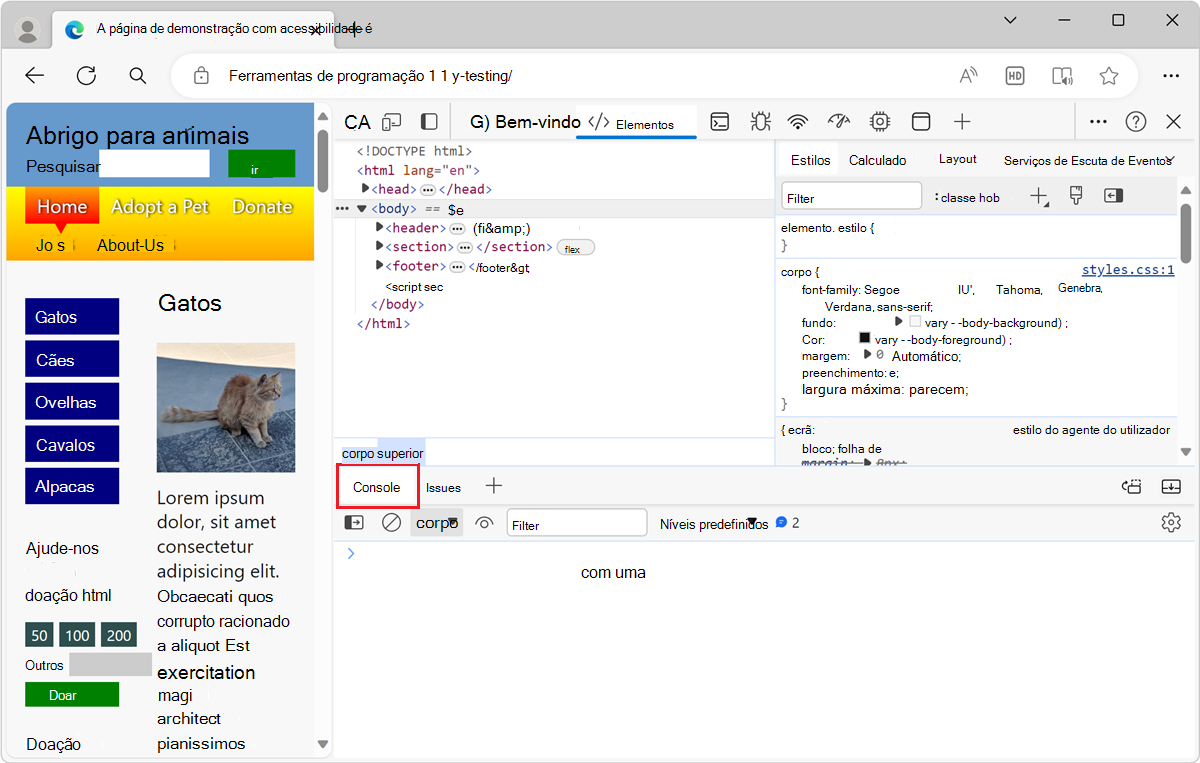
Clique no botão Criar expressão ao vivo (
 ). A seção Expressão Dinâmica é exibida: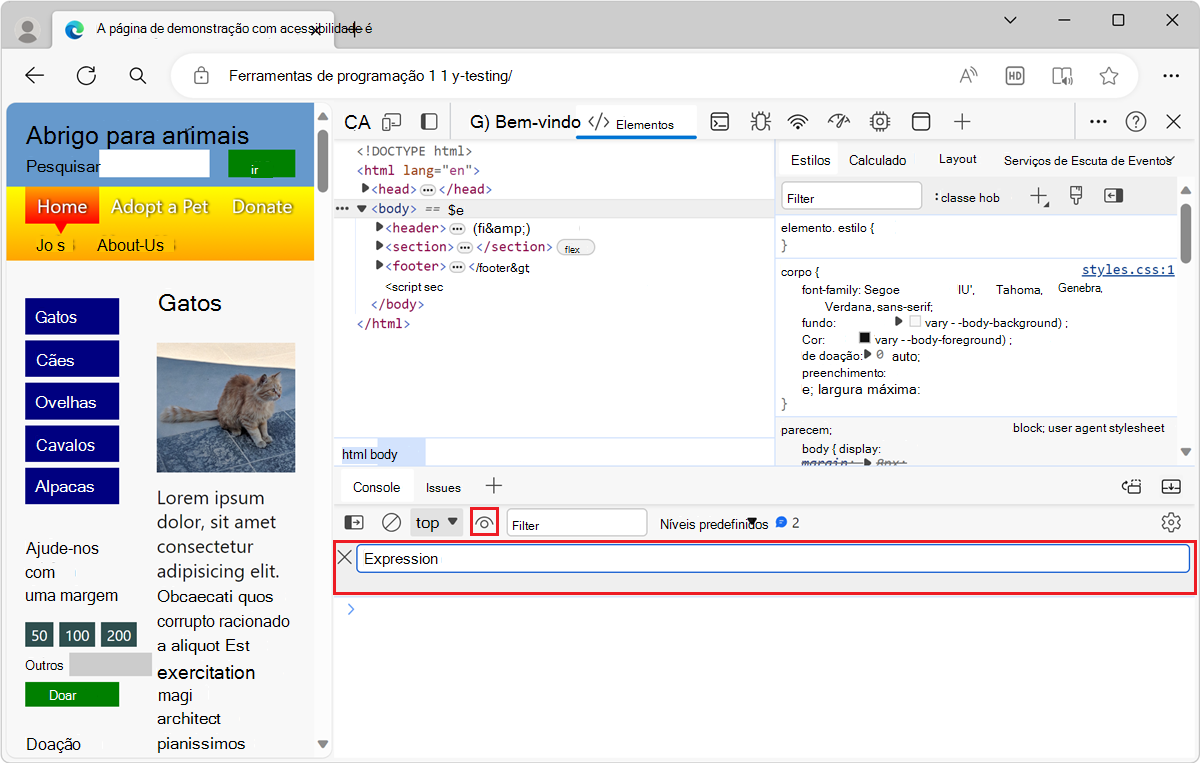
Na caixa de texto Expressão , digite o seguinte: document.activeElement
Clique fora da caixa de texto Expressão para salvar a Expressão Ativa. A Expressão Ativa é avaliada e o resultado é exibido abaixo da caixa de texto Expressão :

Clique na página da Web renderizada para colocar o foco nela e pressione Tab ou Shift+Tab para mover o foco na página da Web renderizada.
O valor exibido abaixo
document.activeElementé o resultado da expressão. Conforme você pressiona Tab para se mover entre os elementos da página da Web, odocument.activeElementvalor muda: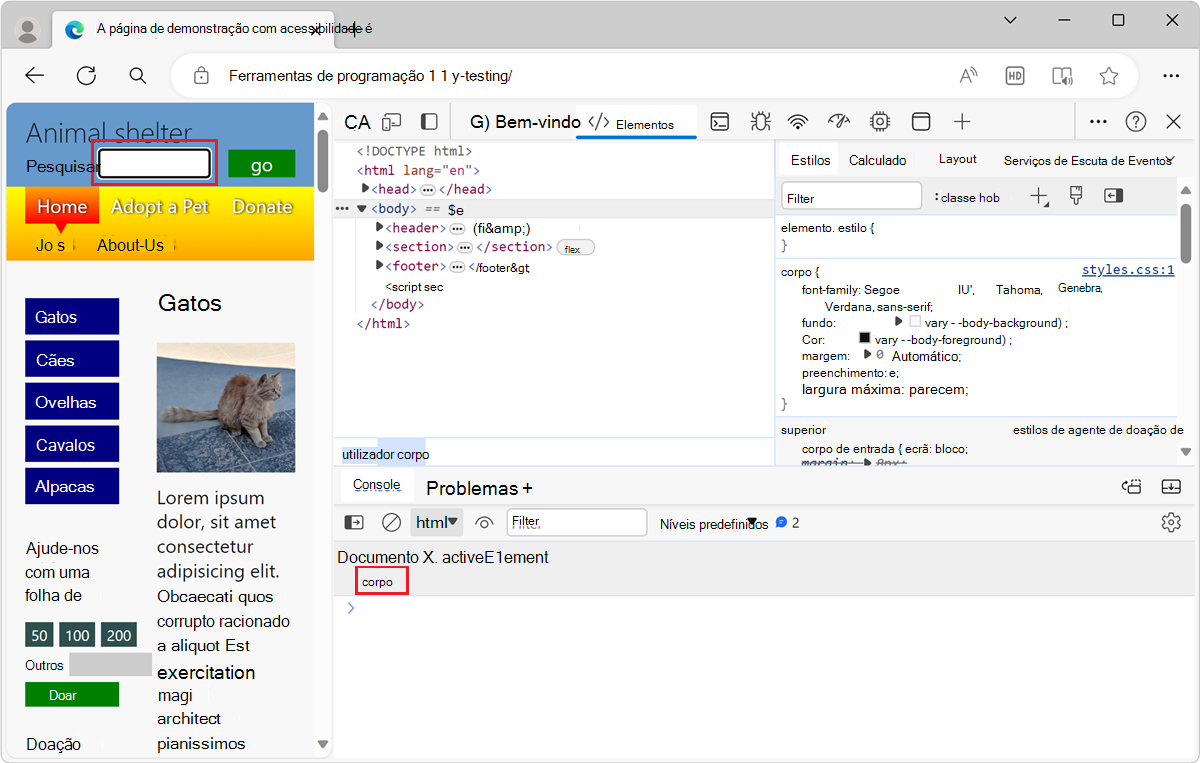
O código JavaScript em uma expressão ativa é avaliado em tempo real e o resultado exibido abaixo do código sempre representa o valor da expressão atual.
O valor da Expressão Dinâmica é exibido no Console somente como uma visualização de texto. Os nós DOM são renderizados usando seus nomes de marca e atributos opcionais de classe ou ID. Por exemplo:
- Um elemento
<a href="#alpacas">Alpacas</a>âncora é exibidoa#alpacasno resultado da Expressão Dinâmica. - Uma caixa de
<input>texto é exibidainputno resultado da Expressão Ativa.
Para indicar qual elemento tem foco na página da Web renderizada, use a ferramenta Elementos conforme descrito na próxima seção.
Abra o elemento com foco na ferramenta Elementos
O resultado da document.activeElement Expressão Dinâmica é apenas uma visualização do elemento DOM que tem foco. Para saber exatamente qual elemento tem foco na página da Web renderizada, use a ferramenta Elementos :
Na ferramenta Console , passe o mouse sobre o resultado da Expressão Dinâmica (abaixo da
document.activeElementExpressão Ativa).O elemento focado é realçado na página da Web renderizada:
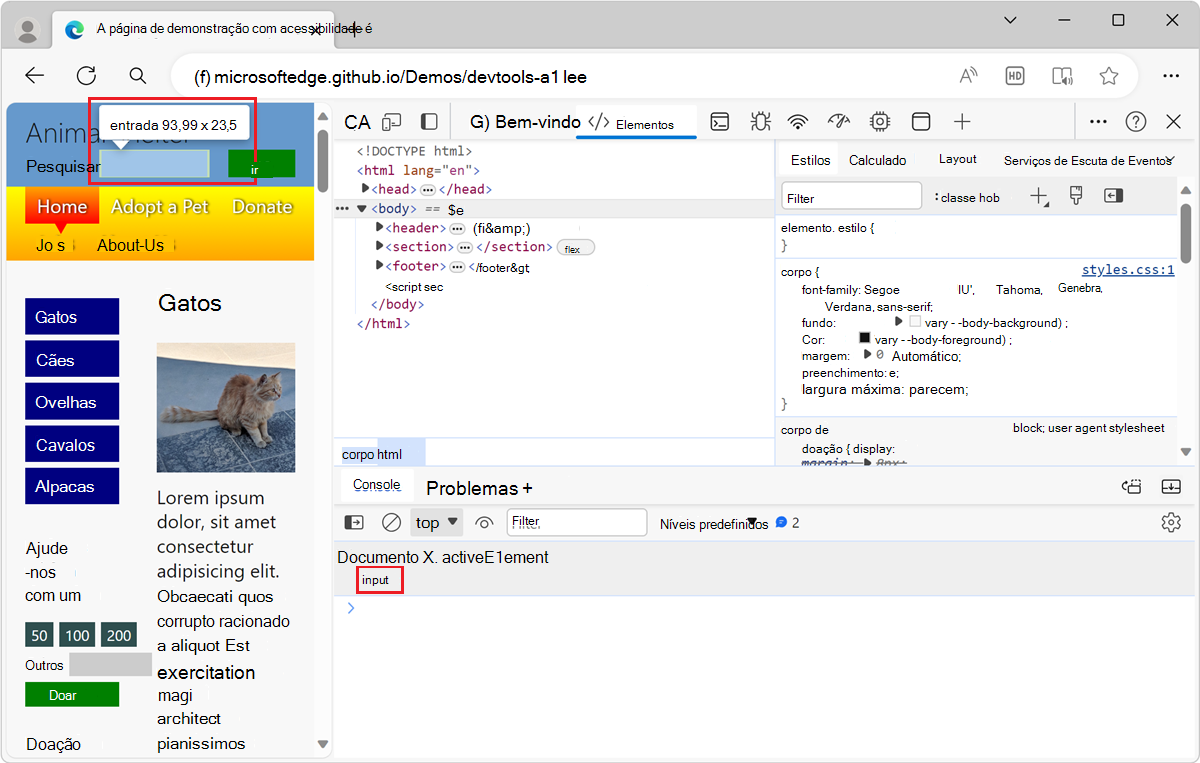
Clique com o botão direito do mouse no resultado da Expressão ativa e selecione Revelar no painel Elementos.
Na ferramenta Elementos , a árvore DOM expande e seleciona automaticamente o nó DOM que está focado no momento:
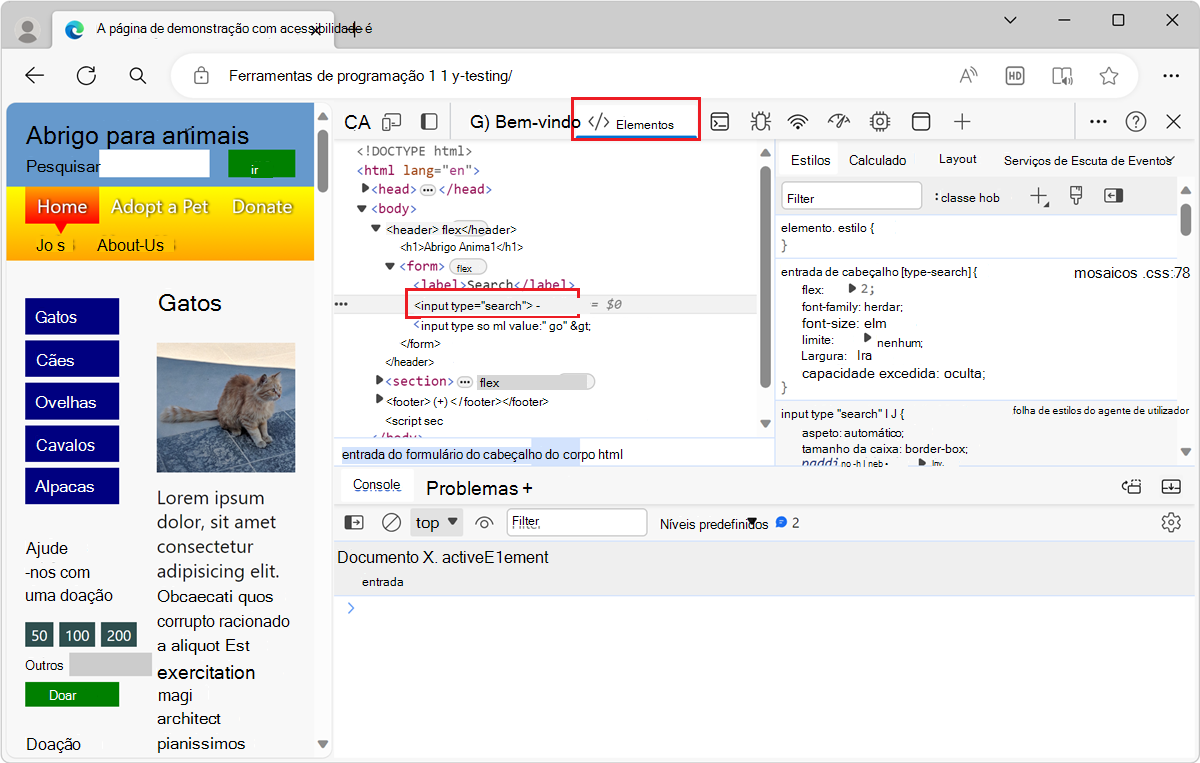
O elemento ativo é a representação em árvore DOM do item da página da Web para o qual você navegou pressionando Tab ou Shift+Tab.
Criar uma referência ao elemento focalizado na ferramenta Console
Para manipular o elemento focalizado na ferramenta Console , crie uma referência para ele:
Na ferramenta Console , passe o mouse sobre o resultado da Expressão Dinâmica (abaixo da
document.activeElementExpressão Ativa).Clique com o botão direito do mouse no resultado da Expressão Dinâmica e selecione Armazenar HTML externo como variável global.
Um novo nome de variável, como aparece
temp1na ferramenta Console , e seu valor é renderizado abaixo: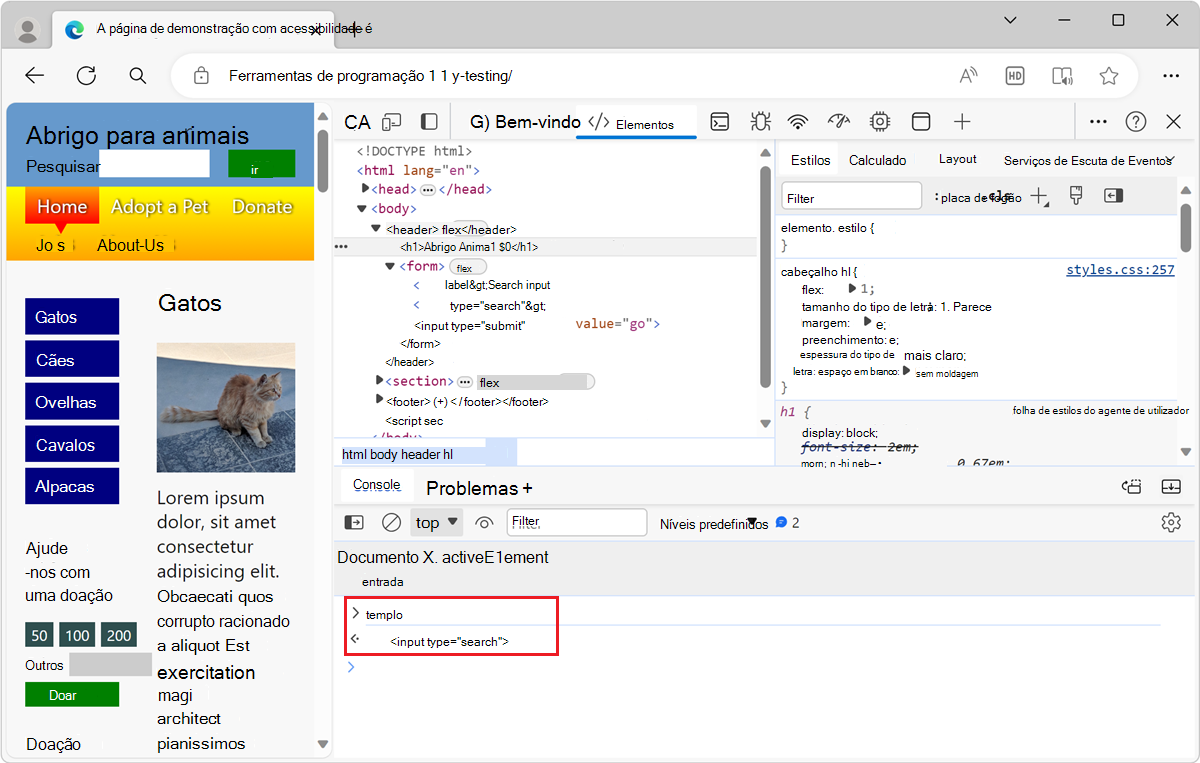
Use o elemento na ferramenta Console , conforme necessário, usando a
temp1variável. Por exemplo, executetemp1.value = "cat"para alterar o valor do elemento focalizado para "cat":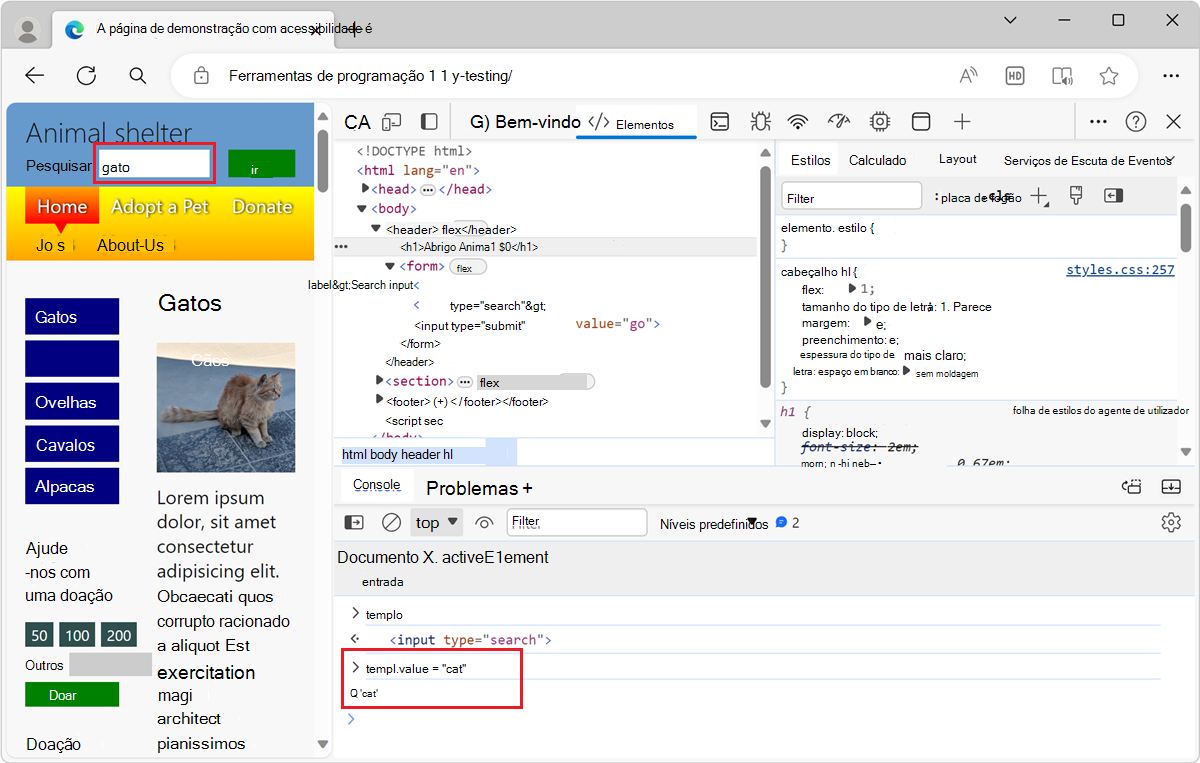
Confira também
Observação
Partes desta página são modificações baseadas no trabalho criado e compartilhado pelo Google e usadas de acordo com os termos descritos na Licença Creative Commons Atribuição 4.0 Internacional. A página original é encontrada aqui e é de autoria de Kayce Basques.
 Este trabalho está licenciado sob uma Licença Creative Commons Atribuição 4.0 Internacional.