Observação
O acesso a essa página exige autorização. Você pode tentar entrar ou alterar diretórios.
O acesso a essa página exige autorização. Você pode tentar alterar os diretórios.
Você pode usar o Lighthouse no DevTools para auditar a acessibilidade de uma página e gerar um relatório. Você pode usar a ferramenta Lighthouse para determinar:
Se uma página está marcada corretamente para leitores de tela.
Se os elementos de texto em uma página têm taxas de contraste suficientes usando o Seletor de Cor. Consulte Testar o contraste da cor do texto usando o Seletor de Cor.
A ferramenta Lighthouse fornece links para conteúdo hospedado em sites de terceiros. A Microsoft não é responsável e não tem controle sobre o conteúdo desses sites e quaisquer dados que possam ser coletados.
Para auditar uma página usando a ferramenta Lighthouse:
Vá para a URL que você deseja auditar.
Para abrir o DevTools, clique com o botão direito do mouse na página da Web e selecione Inspecionar. Ou pressione Ctrl+Shift+I (Windows, Linux) ou Command+Option+I (macOS). O DevTools é aberto.
No DevTools, na Barra de Atividades, selecione a guia Lighthouse . Se essa guia não estiver visível, clique no botão Mais ferramentas (
 ).
).As opções de configuração da ferramenta Lighthouse são exibidas:
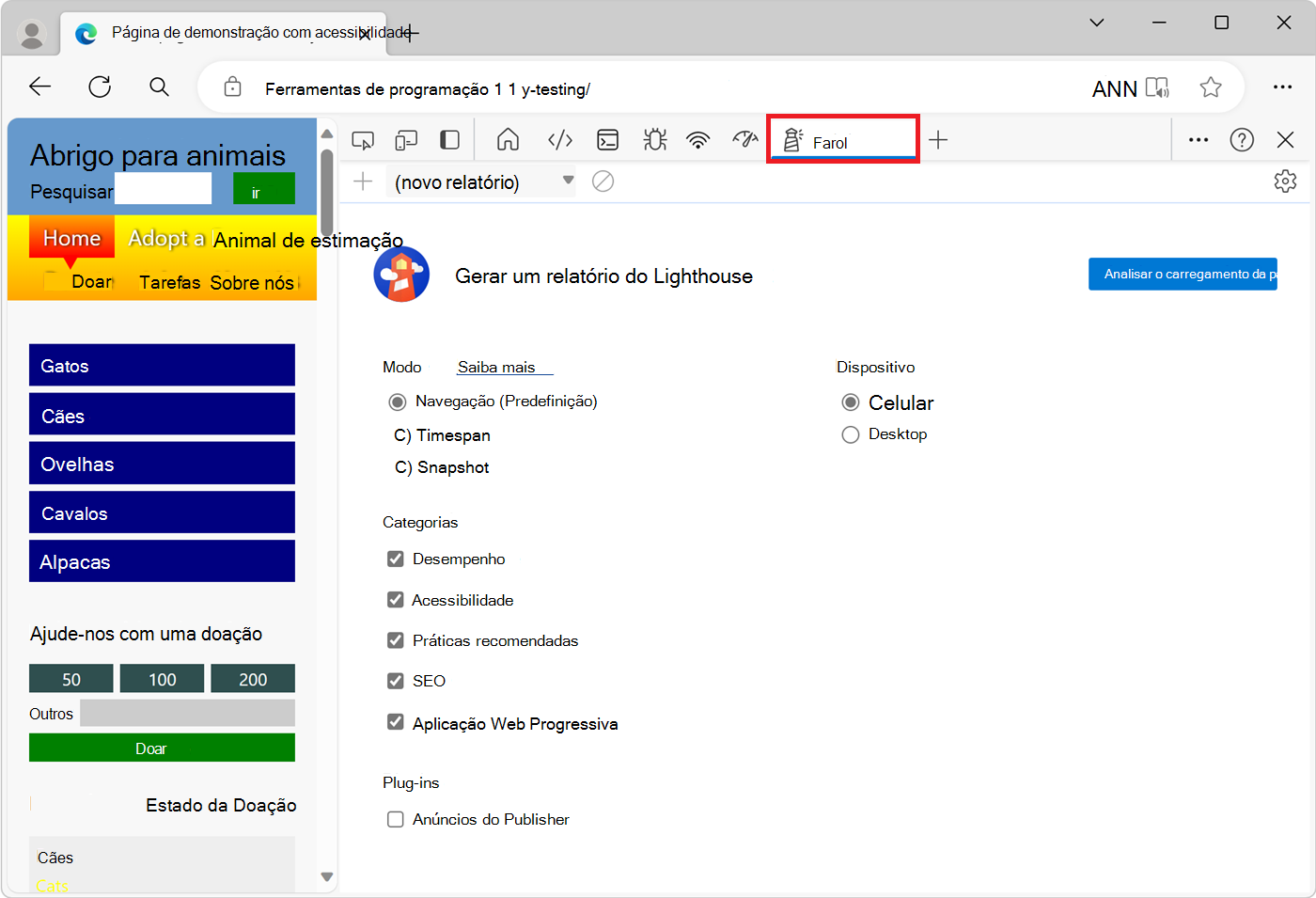
Defina as opções de configuração a seguir:
- Em Modo, selecione Navegação.
- Em Dispositivo, selecione Móvel se quiser simular um dispositivo móvel. Essa opção altera a cadeia de caracteres do agente do usuário e redimensiona o visor. Essa opção pode afetar os resultados da auditoria.
- Na seção Categorias , selecione Acessibilidade e limpe as outras categorias:

Clique no botão Analisar carregamento de página .
O Lighthouse analisa a página e, em seguida, o DevTools exibe um relatório. O relatório mostra uma pontuação de 100 para a acessibilidade da página. O relatório também dá dicas sobre como melhorar a acessibilidade da página:

Selecione um item no relatório. O item é expandido para mostrar mais informações:

Clique no link Aprender... . A documentação sobre o problema é exibida:
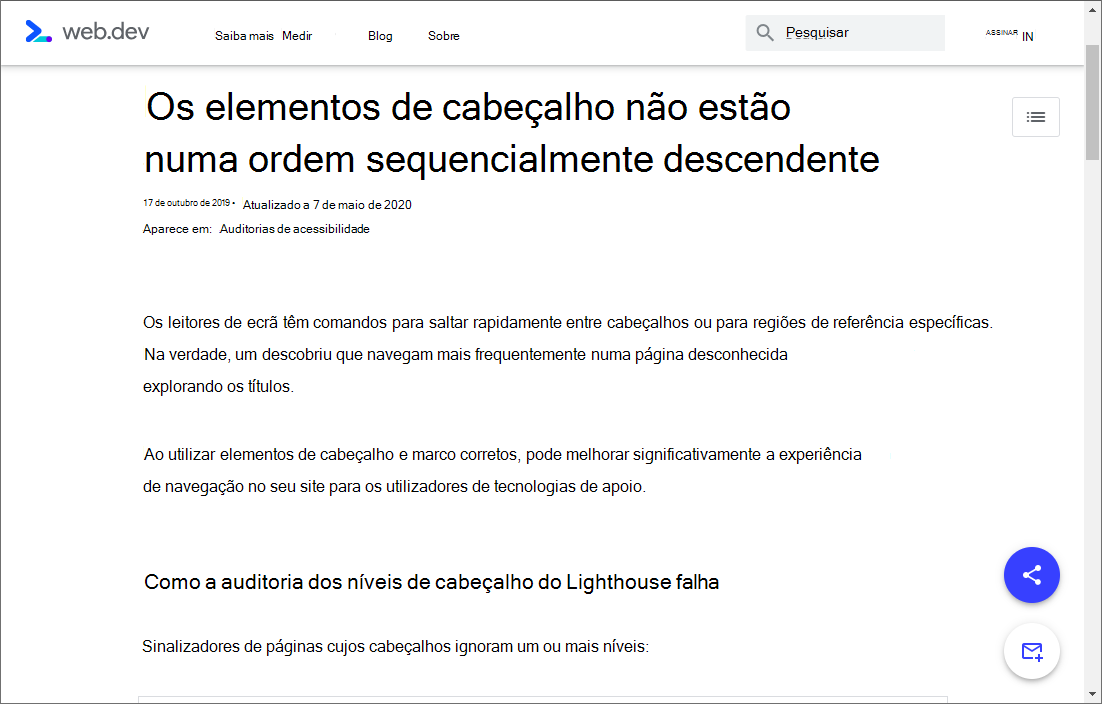
Para retornar às opções de configuração, no DevTools, clique em Realizar uma auditoria (
+).
Observação
Partes desta página são modificações baseadas no trabalho criado e compartilhado pelo Google e usadas de acordo com os termos descritos na Licença Creative Commons Atribuição 4.0 Internacional. A página original é encontrada aqui e é de autoria de Kayce Basques.
 Este trabalho está licenciado sob uma Licença Creative Commons Atribuição 4.0 Internacional.