Observação
O acesso a essa página exige autorização. Você pode tentar entrar ou alterar diretórios.
O acesso a essa página exige autorização. Você pode tentar alterar os diretórios.
O Menu de Comando fornece uma maneira rápida de navegar na interface do usuário do DevTools do Microsoft Edge e realizar tarefas comuns. O Menu de Comando é semelhante à Paleta de Comandos no Visual Studio Code:
Vídeo: Personalização das Ferramentas de Desenvolvedor do Microsoft Edge e acesso rápido aos recursos
Abrir o Menu de Comando
Para abrir o Menu de Comando:
Para abrir o DevTools, clique com o botão direito do mouse em uma página da Web e selecione Inspecionar.
Clique no botão Personalizar e controlar o DevTools (
 ) e selecione Executar comando: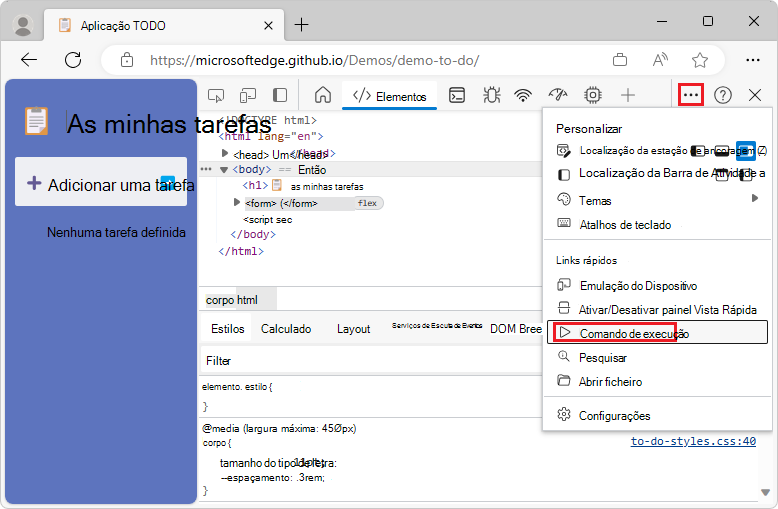
Ou pressione Ctrl+Shift+P (Windows, Linux) ou Command+Shift+P (macOS).
O Menu de Comando é aberto inicialmente com um
>caractere anexado à sua caixa de texto: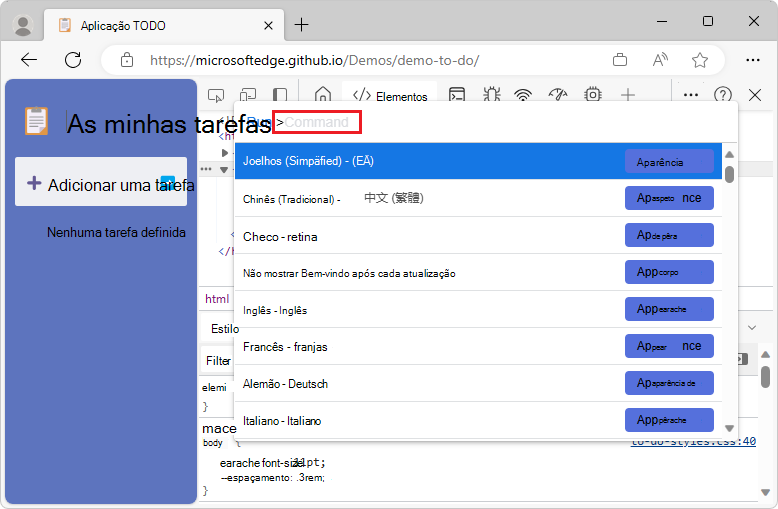
Comece a digitar uma palavra-chave e selecione um comando na lista filtrada.
Exibir outras ações disponíveis
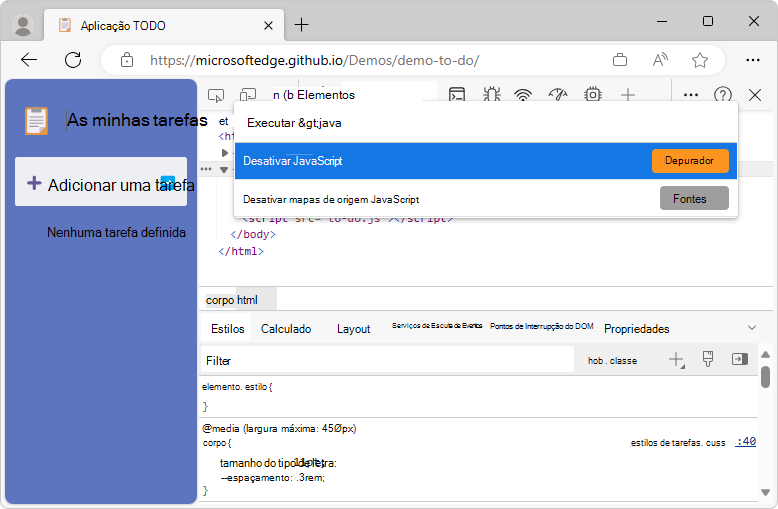
Para mostrar outros tipos de ações do Menu de Comando além de Executar Comando, exclua o > caractere e digite ?:
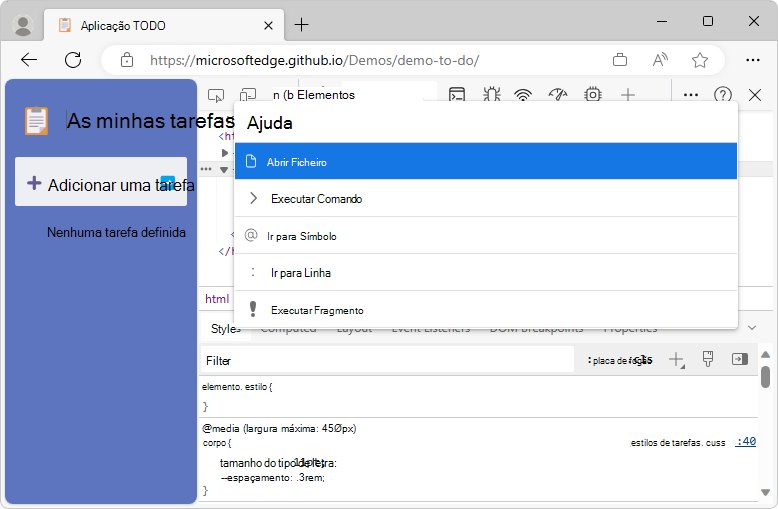
As ações disponíveis incluem:
- Abrir Arquivo
- Executar Comando
- Ir para o símbolo
- Ir para Linha
- Executar trecho
As ações diferentes de Executar Comando exigem entrada, como um nome de arquivo ou número de linha.
Consulte também
Observação
Partes desta página são modificações baseadas no trabalho criado e compartilhado pelo Google e usadas de acordo com os termos descritos na Licença Pública Creative Commons Atribuição 4.0 Internacional. A página original é encontrada aqui e é de autoria de Kayce Basques.
 Este trabalho está licenciado sob uma Licença Creative Commons Atribuição 4.0 Internacional.