Observação
O acesso a essa página exige autorização. Você pode tentar entrar ou alterar diretórios.
O acesso a essa página exige autorização. Você pode tentar alterar os diretórios.
As expressões dinâmicas são uma ótima maneira de monitorar o valor das expressões JavaScript que mudam muito ao longo do tempo. Em vez de gerar muitas mensagens distintas do Console que você precisa ler e percorrer, é possível fixar expressões JavaScript na parte superior da ferramenta Console .
Com as Expressões Dinâmicas, você vê o valor de suas expressões JavaScript na parte superior da ferramenta Console , sempre no mesmo lugar, e pode continuar usando os logs do Console para valores que não são alterados com tanta frequência.
As Expressões Dinâmicas são executadas exclusivamente no seu computador e você não precisa alterar nada em seu código para exibir seus valores.
Adicionar uma nova expressão dinâmica
Para adicionar uma expressão ao vivo:
Abra a página da Web de demonstração de expressão ao vivo em uma nova janela ou guia.
Clique com o botão direito do mouse em qualquer lugar da página da Web e selecione Inspecionar. Ou pressione F12. O DevTools é aberto ao lado da página da Web.
No DevTools, abra a ferramenta Console .
No Console, clique no ícone Criar expressão ao vivo (
 ) ao lado da caixa de texto Filtro .
Uma caixa de texto é exibida:
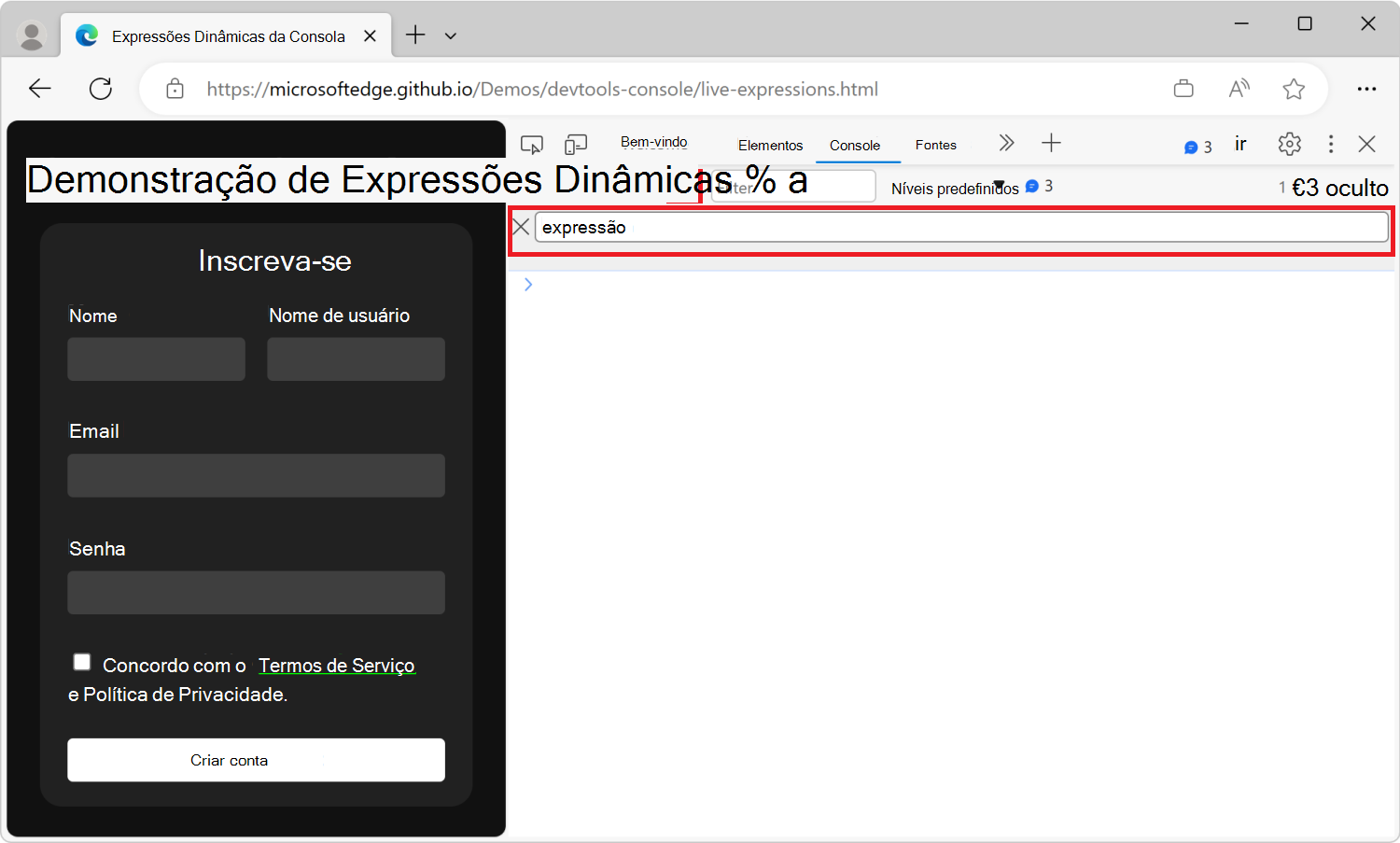
Insira a expressão
document.activeElementJavaScript na caixa de texto. Uma Expressão Dinâmica pode ser qualquer expressão JavaScript válida.Para salvar a expressão, pressione Ctrl+Enter (Windows, Linux) ou Command+Enter (macOS). Ou clique fora da caixa de texto Expressão ao vivo .
A expressão agora está ativa e exibe
bodycomo resultado:
Clique em diferentes partes da página da Web ou pressione Tab ou Shift+Tab para mover o foco pela página da Web.
O
document.activeElementvalor da Expressão Dinâmica é alterado para refletir o elemento com foco no momento em tempo real: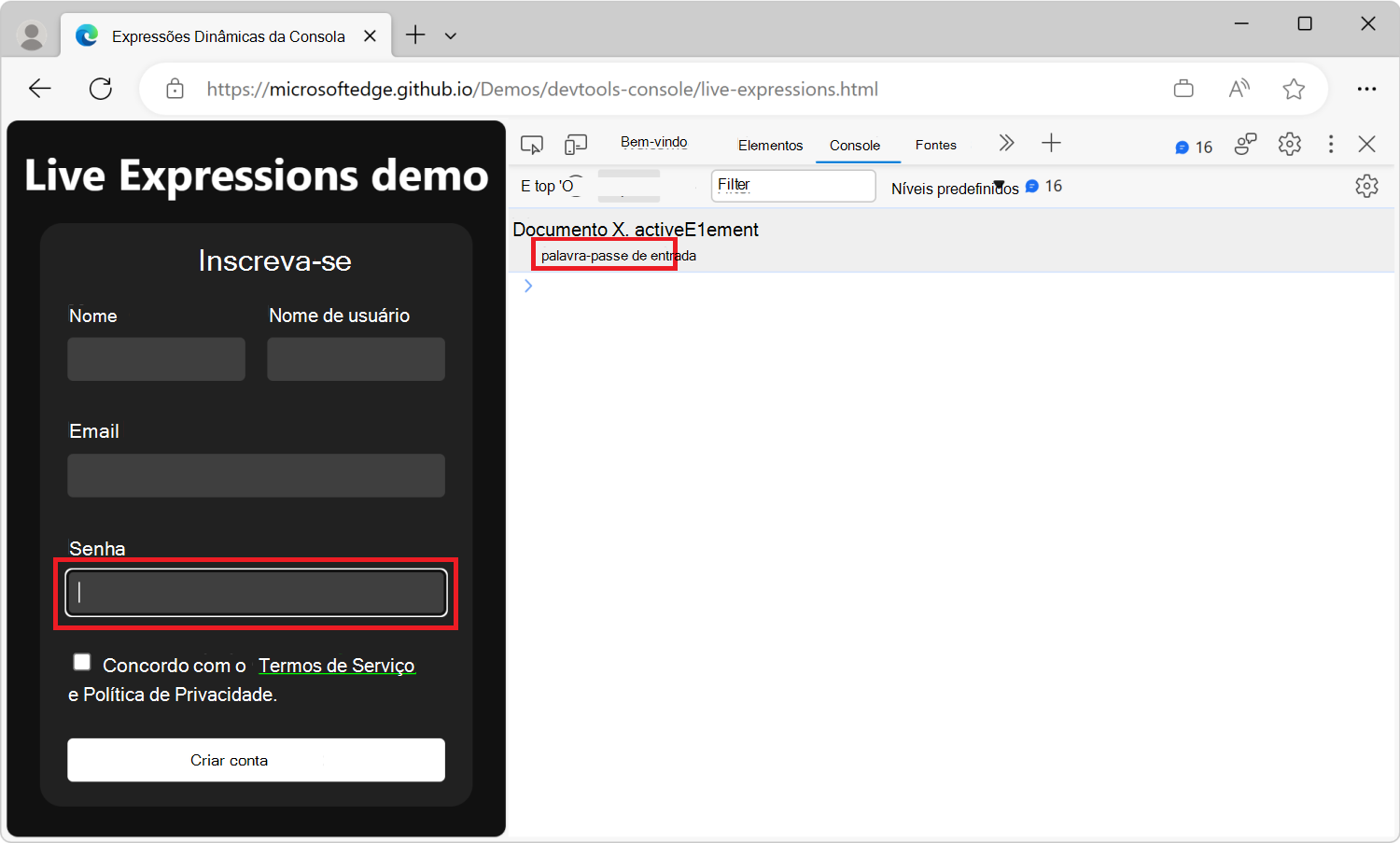
Adicionar mais expressões dinâmicas
Você pode adicionar várias Expressões Dinâmicas à ferramenta Console . Cada Expressão Ativa é avaliada de forma independente e os resultados são exibidos na ordem em que você os adiciona.
Para adicionar uma segunda Expressão ao Vivo:
Na ferramenta Console , clique no ícone Criar expressão ao vivo (
) ao lado da caixa de texto Filtro .Uma nova caixa de texto aparece abaixo da primeira Expressão Ativa:
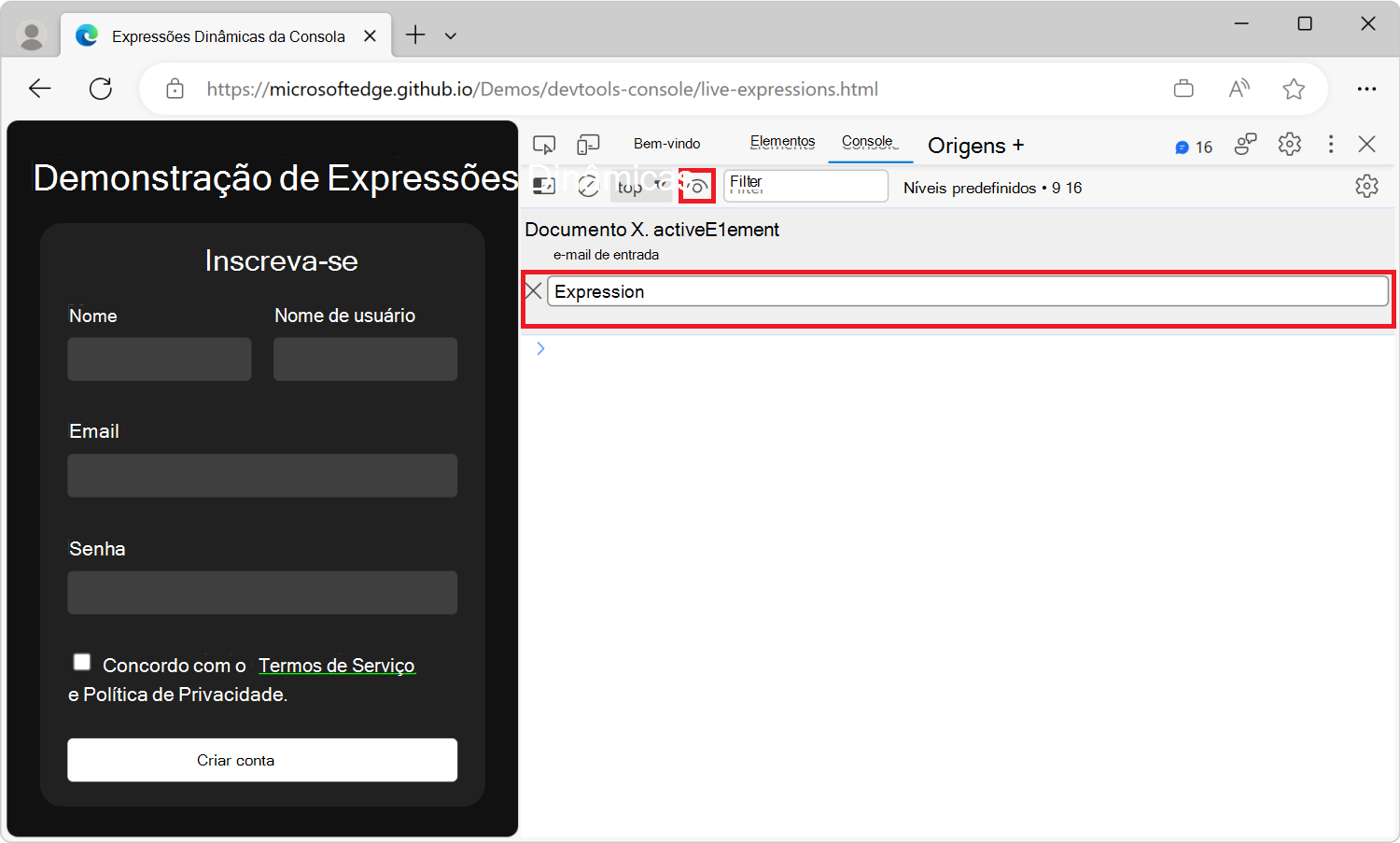
Insira uma nova expressão JavaScript na caixa de texto, por exemplo
window.innerWidth, para exibir a largura da janela do navegador.Repita as etapas para adicionar outra expressão dinâmica para
window.innerHeight.A ferramenta Console agora exibe três Expressões Dinâmicas:

Remover Expressões Dinâmicas
Para se livrar de uma Expressão Ativa, clique no ícone Fechar ( ) ao lado da expressão:
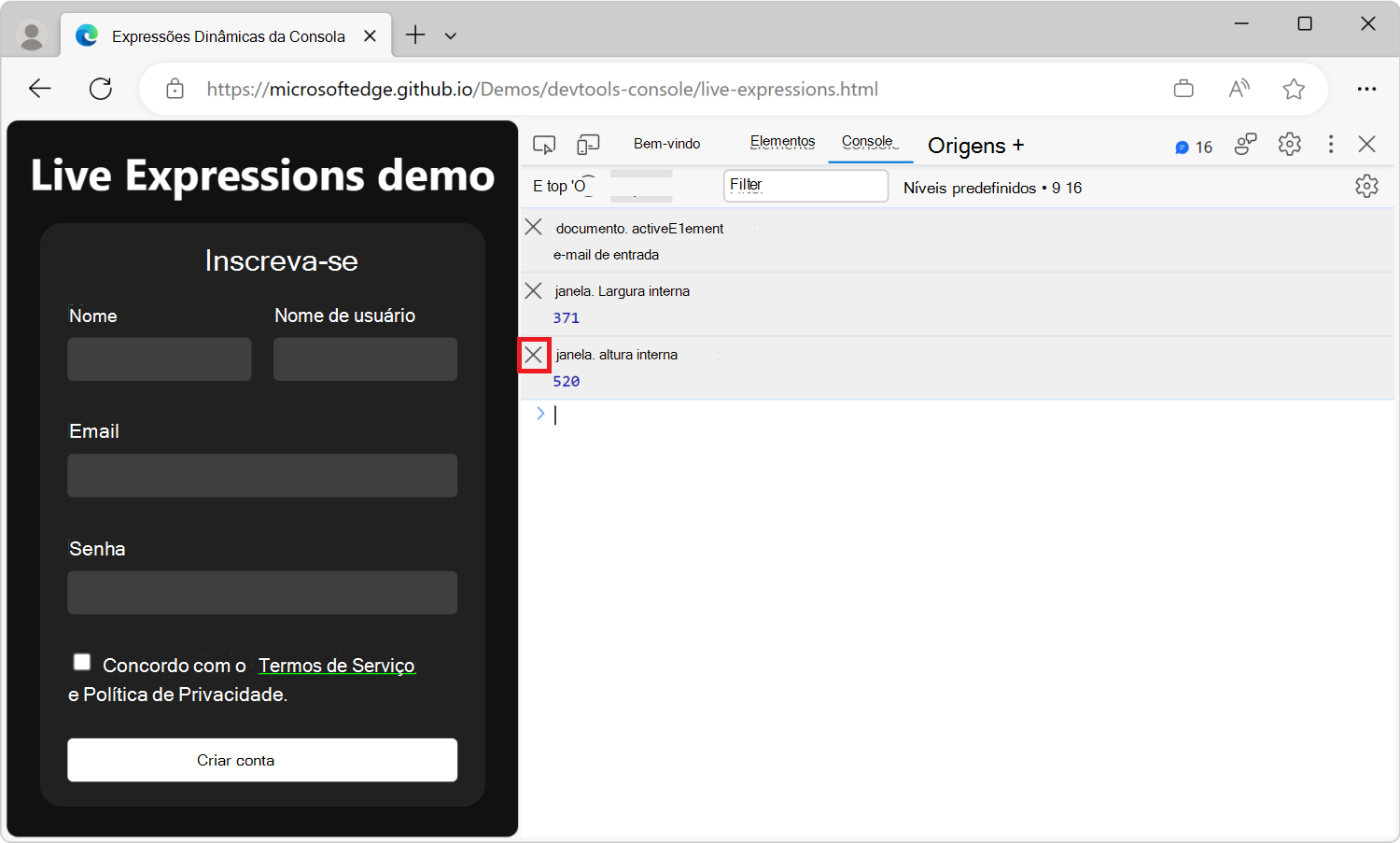
Substituir o registro do console por expressões dinâmicas
Você pode criar quantas Expressões ao Vivo desejar e persistir cada Expressão ao Vivo nas sessões do navegador e nas janelas. As expressões dinâmicas são uma maneira de reduzir o ruído no fluxo de trabalho de depuração.
Usar o registro do Console para exibir as coordenadas do mouse
Para monitorar o movimento do mouse na página da Web atual:
Abra a página da demonstração Registro da demonstração do movimento do mouse em uma nova janela ou guia.
Pressione Ctrl+Shift+J (Windows, Linux) ou Command+Option+J (macOS). A ferramenta Console é aberta no DevTools, ao lado da página da Web de demonstração.
Mova o mouse sobre a página da demonstração renderizada.
Muitas mensagens de log são exibidas no console:

A grande quantidade de informações torna o processo de depuração mais lento e dificulta a visualização das alterações que você está tentando monitorar. À medida que o Console exibe mais mensagens quando você move o mouse, os valores que você deseja ver rolam para fora da tela.
Usar Expressões Dinâmicas para exibir as coordenadas do mouse
Use Expressões Dinâmicas para monitorar o movimento do mouse na página da Web atual, sem depender de mensagens de log detalhadas.
Para usar Expressões Dinâmicas para evitar mensagens de log excessivas do console:
Abra a página da Web de demonstração Movimento do mouse sem registrar a demonstração em uma nova janela ou guia.
Esta página de demonstração usa JavaScript para rastrear a posição atual do mouse e armazena as coordenadas nas
xvariáveis globais ey.Pressione Ctrl+Shift+J (Windows, Linux) ou Command+Option+J (macOS). A ferramenta Console é aberta no DevTools, ao lado da página da Web de demonstração.
Mova o mouse.
Os valores das variáveis and
ysão atualizados, mas nenhuma mensagem dexlog é exibida.Na ferramenta Console , clique no ícone Criar expressão ao vivo (
) ao lado da caixa de texto Filtro e insira a expressão xJavaScript.Repita a etapa acima para adicionar uma segunda expressão dinâmica para
y.Mova o mouse na página da Web renderizada.
Agora no Console, os valores das Expressões Dinâmicas
xeysão atualizados em tempo real: